So laden Sie Ihre eigene Rechnung zu einer Bestellung in easySales hoch
Hängen Sie außerhalb von easySales ausgestellte Rechnungen an ihre Bestellungen an: Upload-Fenster, Serie, welche Marktplätze das PDF erhalten, Storno, Löschen und mögliche Ablehnungen.
Was das Hochladen eigener Rechnungen bewirkt
Wenn Sie Rechnungen außerhalb von easySales ausstellen — in einem Rechnungsprogramm, das Sie nicht verbunden haben, in Ihrem ERP-System oder von Hand —, können Sie trotzdem jede davon an ihre Bestellung anhängen. Sie laden das PDF hoch und geben die Rechnungsnummer ein. Danach gehört die Rechnung zur Bestellung wie jede andere: Sie wird an der Bestellung angezeigt, Sie können sie herunterladen und drucken, und easySales übermittelt sie an den Marktplatz, aus dem die Bestellung stammt.
Drei Dinge sollten Sie vorab wissen:
- Das Hochladen übermittelt die Rechnung sofort an den Marktplatz. Bei eMAG, Fashion Days, Allegro, Kaufland und den anderen Marktplätzen, die Rechnungen annehmen, geht das PDF in dem Moment an den Marktplatz, in dem Sie auf Rechnung hochladen klicken. Prüfen Sie vorher, ob es die richtige Datei für die richtige Bestellung ist: Bei eMAG lässt sich eine so übermittelte Rechnung nicht zurückziehen, und das Hochladen eines korrigierten PDFs fügt ein zweites Dokument neben dem ersten hinzu.
- Die Serie kommt aus der Bestellung, geben Sie also nur die Nummer ein. Das Upload-Fenster hat kein Feld für die Serie. easySales verwendet die Rechnungsserie der Bestellung, die aus der Rechnungsserie des Verkaufskanals stammt, aus dem die Bestellung kam. Eine Bestellung ohne Serie kann keine Rechnung erhalten.
- Eine Bestellung hat eine Rechnung. Sobald eine Bestellung eine Rechnung hat, wird ein zweiter Upload abgelehnt — es sei denn, Sie erlauben in den Einstellungen mehrere Rechnungen pro Bestellung.
Bevor Sie beginnen
Die Rechnung als PDF
Eine Datei pro Bestellung, höchstens 10 MB.
Ihre Nummer
So, wie sie auf der Rechnung steht, ohne Serie.
Eine Rechnungsserie an der Bestellung
Festgelegt durch die Rechnungsserie der Marktplatz- oder Shop-Verbindung, aus der die Bestellung kam.
Schritt 1 — Bestellung öffnen und Hochladen wählen
Öffnen Sie die Bestellung unter Bestellungen. Klicken Sie im Bereich Rechnungen auf Rechnung erstellen und wählen Sie Hochladen — ganz unten in der Liste, unter Ihren verbundenen Rechnungsprogrammen.
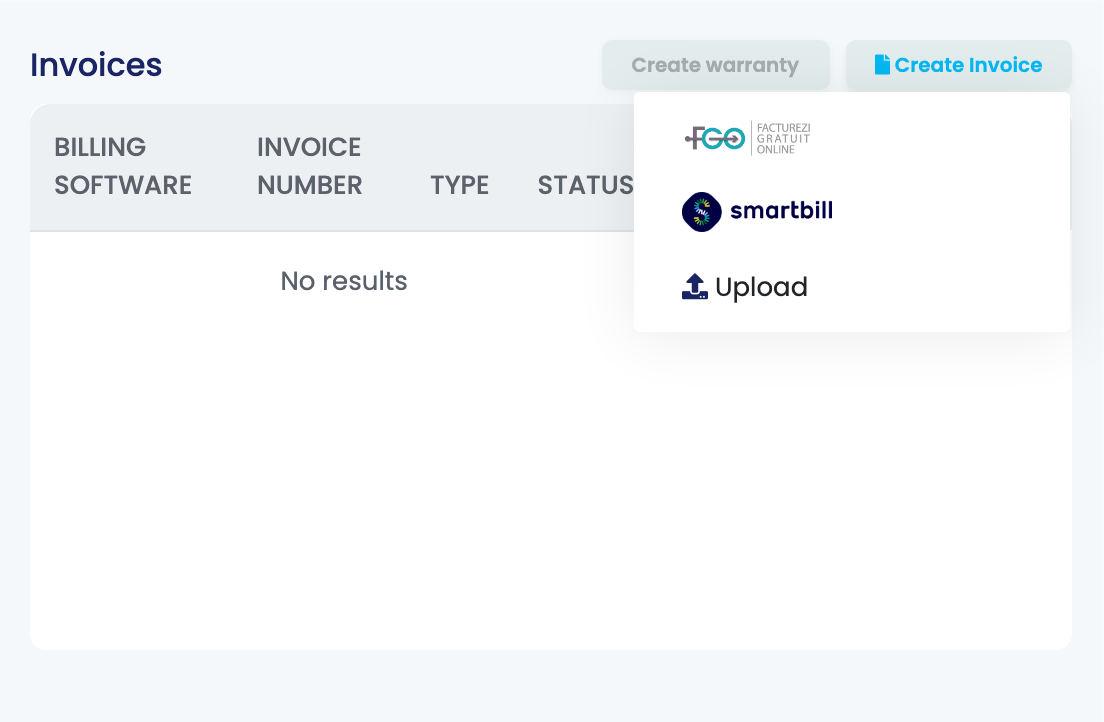
Dieselbe Option Hochladen finden Sie ganz unten in der Liste Schnell erstellen in der Rechnungsspalte der Bestellliste, für Bestellungen, die noch keine Rechnung haben.
Schritt 2 — Nummer eingeben und PDF auswählen
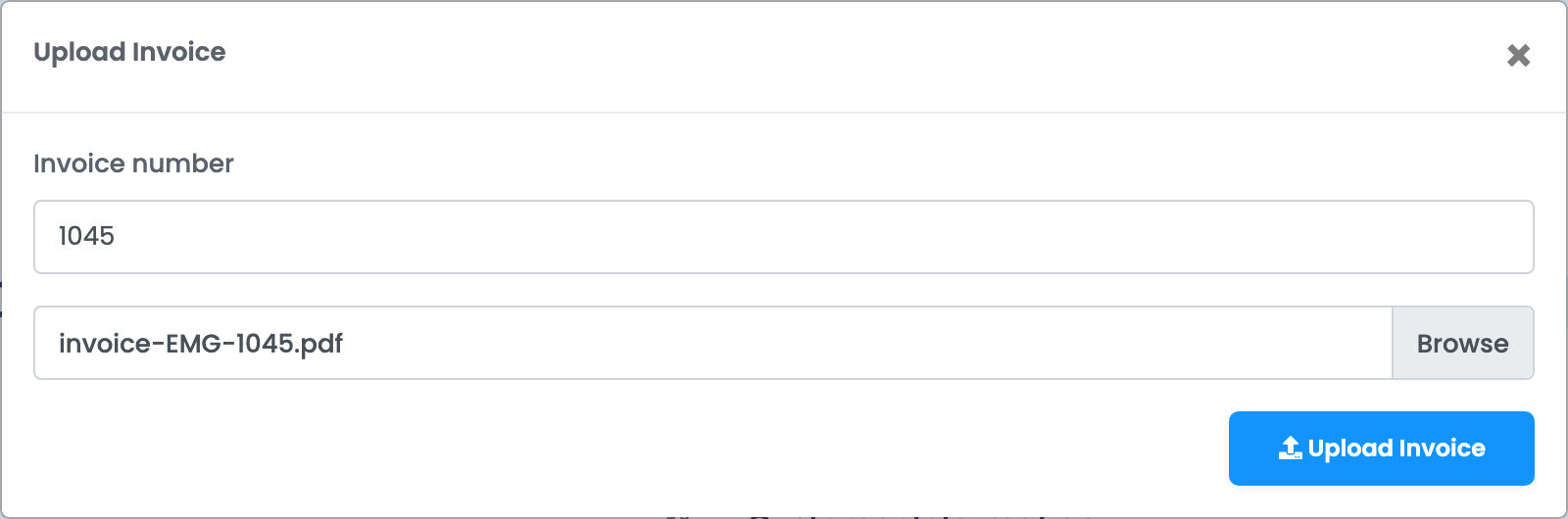
| Feld | Was hineingehört |
|---|---|
| Rechnungsnummer |
Die Nummer der Rechnung, ohne Serie — zum Beispiel 1045. easySales stellt die Serie der Bestellung davor.
|
| Datei auswählen | Die Rechnung als PDF, höchstens 10 MB. |
Klicken Sie auf Rechnung hochladen. Das Fenster schließt sich, und die Rechnung erscheint an der Bestellung.
Schritt 3 — Rechnung an der Bestellung prüfen
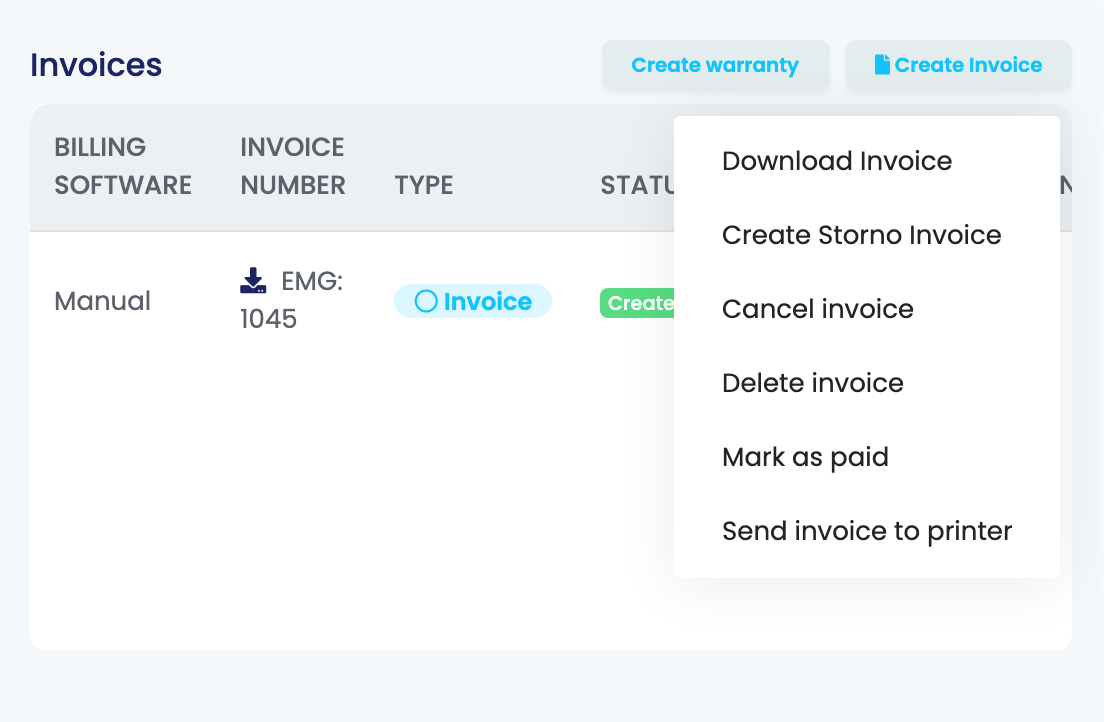
Die Rechnung steht im Bereich Rechnungen der Bestellung, mit Manual als Rechnungssoftware und der Serie der Bestellung vor der Nummer. Ihr Menü ⋮ enthält Rechnung herunterladen, Stornorechnung erstellen, Rechnung löschen und Rechnung an Drucker senden.
Das Hochladen zählt auch überall sonst in easySales als Ausstellen der Rechnung:
- Bestand: Wenn Bestand bei neuer Rechnung verringern unter Einstellungen → Bestelleinstellungen auf dem Tab Bestände aktiviert ist, werden die bestellten Produkte aus dem Bestand genommen, wie bei jeder anderen Rechnung.
- Ihr Kunde: Wenn Sie Ihren Kunden beim Ausstellen einer Rechnung eine Benachrichtigung senden, geht diese auch für eine hochgeladene Rechnung hinaus.
Der Status der Bestellung ändert sich nicht, wenn Sie eine Rechnung hochladen.
Welche Marktplätze die Rechnung erhalten
| Marktplatz | Was passiert |
|---|---|
| eMAG (Rumänien, Bulgarien, Ungarn), Fashion Days, Altex, Allegro, Kaufland, Trendyol, Decathlon, Empik, Skroutz, Vivre, Okazii | Die Rechnung wird an den Marktplatz übermittelt und dort an die Bestellung angehängt. |
| Temu, Pepita, About You, Shein, OTTO | Diese Marktplätze nehmen keine Rechnungen von easySales an. Die Rechnung bleibt an der Bestellung in easySales, und die Bestellung vermerkt, dass der Marktplatz sie nicht erhalten hat. |
Jede Marktplatzverbindung hat die Option Rechnung nach dem Erstellen an den Marktplatz senden, die standardmäßig aktiviert ist. Deaktivieren Sie sie für eine Verbindung, bleiben die Rechnungen, die Sie für deren Bestellungen hochladen, nur in easySales.
Lehnt der Marktplatz die Rechnung ab, zeigt die Bestellung den Grund in ihren Fehlern an, beginnend mit „Unable to upload invoice:“. easySales versucht selbstständig, sie erneut zu senden, und der Fehler verschwindet, sobald der Marktplatz sie annimmt.
Storno, Löschen und eine korrigierte Rechnung
- Storno: Bei einer Bestellung, deren Rechnung Sie hochgeladen haben, öffnet Stornorechnung erstellen dasselbe Upload-Fenster. Laden Sie das PDF der von Ihnen ausgestellten Stornorechnung mit ihrer Nummer hoch. easySales setzt die Bestellung auf Zurückgesendet. Bei eMAG und Fashion Days wird das Storno an den Marktplatz übermittelt, der die Bestellung dort ebenfalls als zurückgesendet markiert.
- Rechnung löschen und Rechnung stornieren entfernen die Rechnung nur aus easySales. Vom Marktplatz wird nichts zurückgezogen.
- Eine falsche Rechnung: Löschen Sie sie an der Bestellung und laden Sie dann die richtige hoch. Bei Marktplätzen, die das falsche PDF bereits erhalten haben, kommt das neue als zusätzliches Dokument an — bei eMAG bitten Sie eMAG, das falsche zu entfernen.
Wenn ein Upload abgelehnt wird
| Meldung | Was Sie tun |
|---|---|
| Could not add invoice, invoice series is required | Die Bestellung hat keine Rechnungsserie. Tragen Sie die Rechnungsserie in der Marktplatz- oder Shop-Verbindung der Bestellung ein; Bestellungen, die ab dann eingehen, tragen sie. |
| Eine Duplizierung von Rechnungen ist nicht möglich | Die Bestellung hat bereits eine Rechnung. Löschen Sie sie zuerst oder aktivieren Sie Mehrere Rechnungen pro Bestellung erlauben unter Einstellungen → Bestelleinstellungen. |
| The file must be a file of type: application/pdf. | Laden Sie die Rechnung als PDF hoch. |
| Unable to upload invoice: ERROR: Attachment url for order … is unreachable. | eMAG konnte die Rechnung nicht über den übermittelten Link herunterladen. Wenn Sie Rechnungen über die API anhängen, verwenden Sie einen Link, der sich ohne Anmeldung öffnet. |
| Unable to upload invoice: ERROR: You can only reverse (storno) finalized orders (in status 4). | eMAG nimmt ein Storno nur für eine Bestellung an, die bei eMAG abgeschlossen ist. |