Hogyan tölts fel saját számlát egy rendeléshez az easySalesben
Csatold a rendelésekhez az easySalesen kívül kiállított számlákat: a feltöltési ablak, a sorozat, mely piacterek kapják meg a PDF-et, sztornó, törlés és a lehetséges elutasítások.
Mire jó a saját számla feltöltése
Ha az easySalesen kívül állítasz ki számlákat — egy nem csatlakoztatott számlázóprogramban, a vállalatirányítási (ERP) rendszeredben vagy kézzel —, akkor is hozzá tudod csatolni mindegyiket a saját rendeléséhez. Feltöltöd a PDF-et, és beírod a számla sorszámát. Ettől kezdve a számla ugyanúgy a rendeléshez tartozik, mint bármelyik másik: megjelenik a rendelésen, letöltheted és kinyomtathatod, az easySales pedig elküldi arra a piactérre, ahonnan a rendelés érkezett.
Három dolog, amit érdemes tudnod, mielőtt belekezdesz:
- A feltöltés azonnal elküldi a számlát a piactérre. Az eMAG-on, a Fashion Dayson, az Allegrón, a Kauflandon és a többi számlát fogadó piactéren a PDF abban a pillanatban a piactérre kerül, amikor a Számla feltöltése gombra kattintasz. Előtte ellenőrizd, hogy a megfelelő fájlt töltöd-e fel a megfelelő rendeléshez: az eMAG-on az így elküldött számlát nem lehet visszavonni, egy javított PDF feltöltése pedig egy második dokumentumot ad az első mellé.
- A sorozat a rendelésből jön, ezért csak a sorszámot írd be. A feltöltési ablakban nincs sorozat mező. Az easySales a rendelés számlasorozatát használja, amely annak az értékesítési csatornának a Számla sorozat beállításából származik, ahonnan a rendelés érkezett. Sorozat nélküli rendelés nem kaphat számlát.
- Egy rendeléshez egy számla tartozik. Ha a rendelésnek már van számlája, a második feltöltést a rendszer elutasítja, kivéve, ha a beállításokban engedélyezed a rendelésenkénti több számlát.
Mielőtt elkezded
A számla PDF-ben
Rendelésenként egy fájl, legfeljebb 10 MB.
A sorszáma
Ahogy a számlán szerepel, sorozat nélkül.
Számlasorozat a rendelésen
Annak a piactér- vagy webáruház-kapcsolatnak a Számla sorozat beállítása adja, ahonnan a rendelés érkezett.
1. lépés — Nyisd meg a rendelést, és válaszd a Feltöltés lehetőséget
Nyisd meg a rendelést a Rendelések menüből. A Számlák részben kattints a Számla létrehozása gombra, és válaszd a Feltöltés lehetőséget a lista alján, a csatlakoztatott számlázóprogramok alatt.
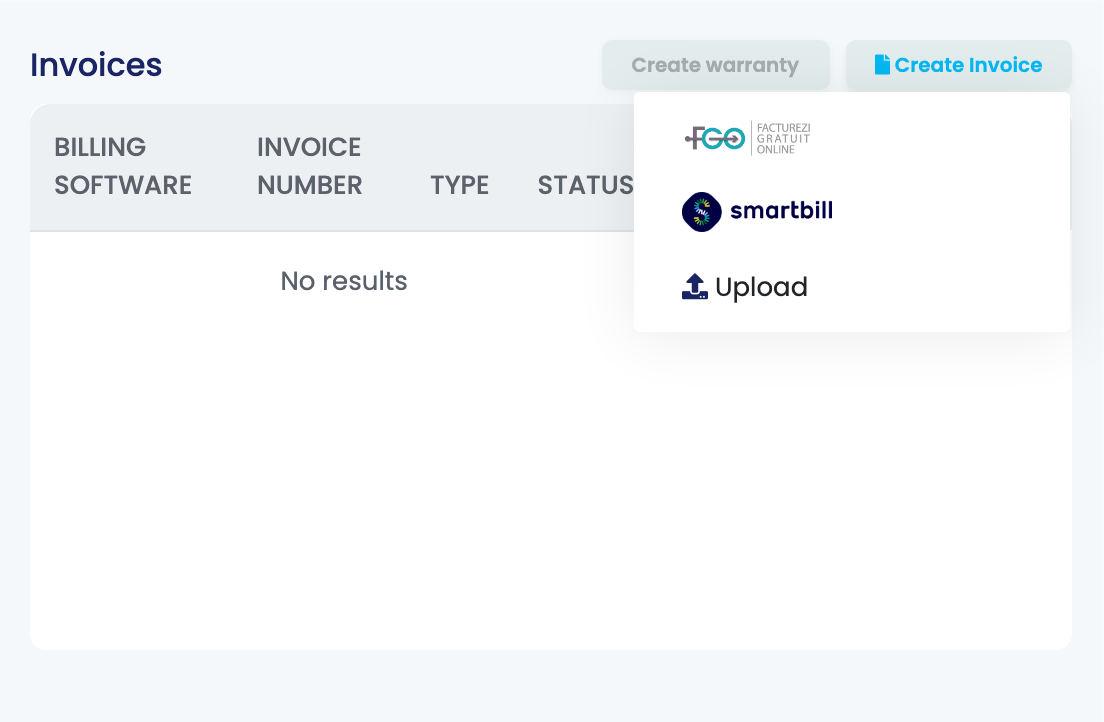
Ugyanez a Feltöltés lehetőség a rendeléslista számla oszlopában, a Gyors létrehozás lista alján is megvan azoknál a rendeléseknél, amelyeknek még nincs számlájuk.
2. lépés — Írd be a sorszámot, és válaszd ki a PDF-et
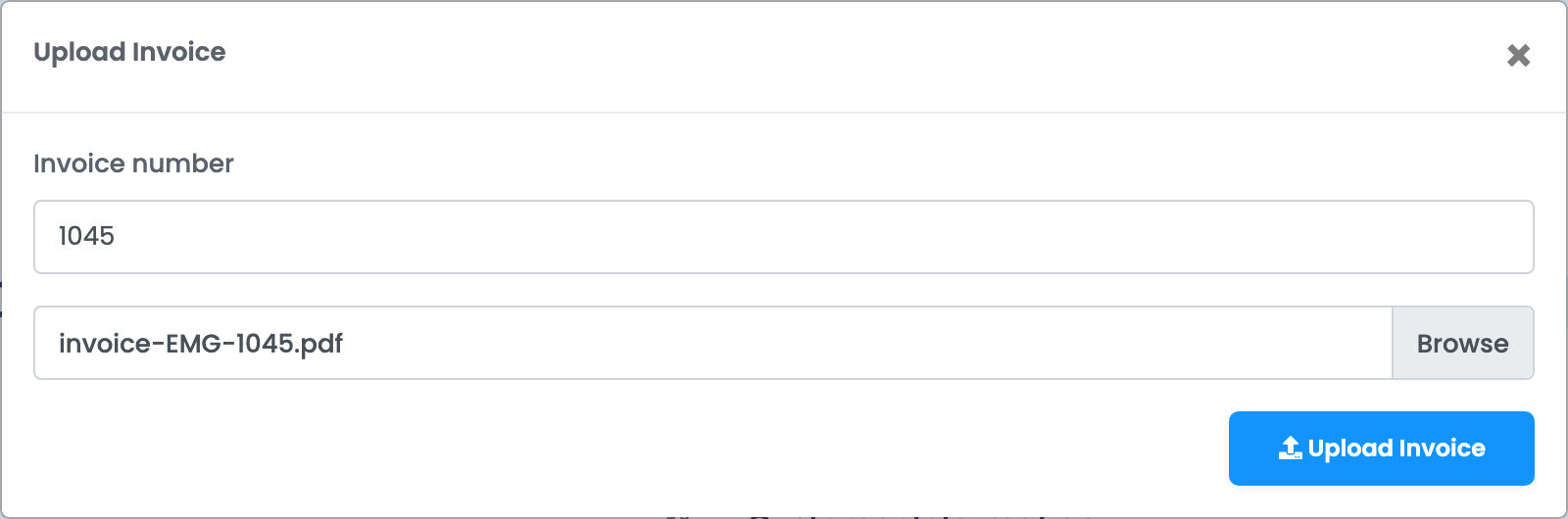
| Mező | Mit írj bele |
|---|---|
| Számlaszám |
A számla sorszáma, sorozat nélkül — például 1045. Az easySales elé teszi a rendelés sorozatát.
|
| Fájl kiválasztása | A számla PDF formátumban, legfeljebb 10 MB. |
Kattints a Számla feltöltése gombra. Az ablak bezárul, a számla pedig megjelenik a rendelésen.
3. lépés — Ellenőrizd a számlát a rendelésen
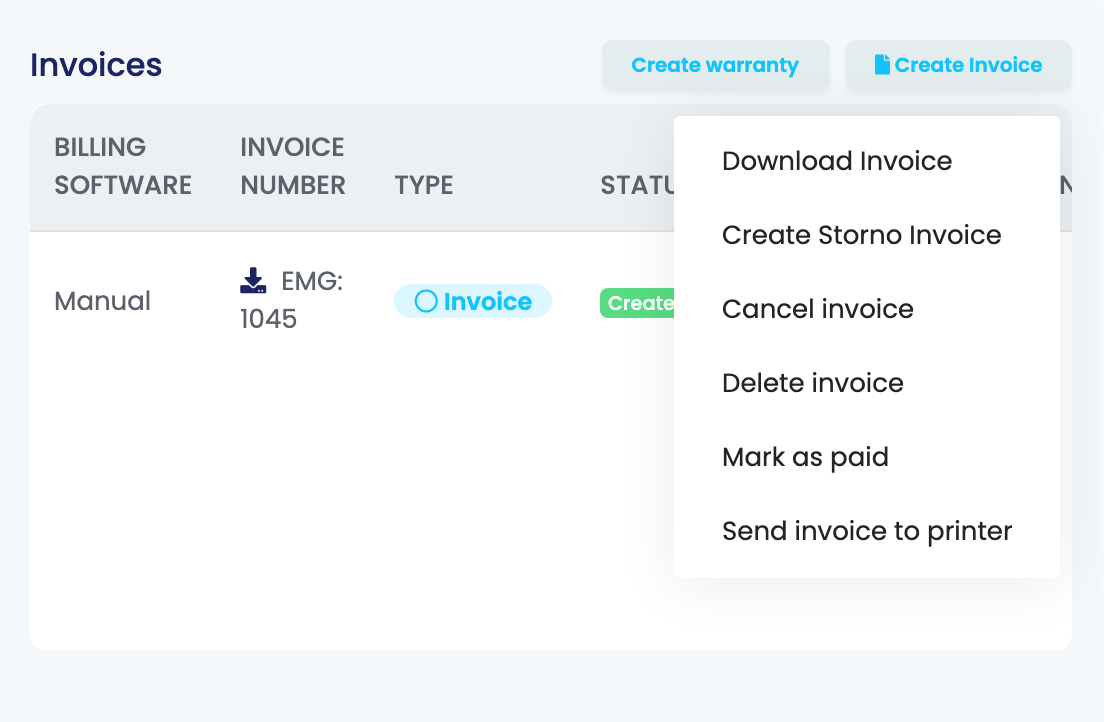
A számla a rendelés Számlák részében jelenik meg, számlázási szoftverként a Manual felirattal, a sorszám előtt a rendelés sorozatával. A ⋮ menüjében ezek szerepelnek: Számla letöltése, Hozzon létre sztornó számlát, Számla törlése és Számla küldése nyomtatóra.
A feltöltés az easySales többi részében is számlakiállításnak számít:
- Készlet: ha a Készlet csökkentése új számlán be van kapcsolva a Beállítások → Rendelések beállításai oldalon, a Készletek fülön, a megrendelt termékek lekerülnek a készletről, ugyanúgy, mint bármely más számlánál.
- A vásárlód: ha számlakiállításkor értesítést küldesz a vásárlóidnak, az a feltöltött számlánál is kimegy.
A rendelés állapota nem változik, amikor számlát töltesz fel.
Mely piacterek kapják meg a számlát
| Piactér | Mi történik |
|---|---|
| eMAG (Románia, Bulgária, Magyarország), Fashion Days, Altex, Allegro, Kaufland, Trendyol, Decathlon, Empik, Skroutz, Vivre, Okazii | A számla a piactérre kerül, és ott a rendeléshez csatolódik. |
| Temu, Pepita, About You, Shein, OTTO | Ezek a piacterek nem fogadnak számlát az easySalesből. A számla az easySalesben a rendelésen marad, a rendelés pedig jelzi, hogy a piactér nem kapta meg. |
Minden piactér-kapcsolatnál megtalálod a Számla küldése a piactérre generálás után opciót, amely alapértelmezetten be van kapcsolva. Ha egy kapcsolatnál kikapcsolod, az ahhoz tartozó rendelésekhez feltöltött számlák csak az easySalesben maradnak.
Ha a piactér elutasítja a számlát, a rendelés a hibái között mutatja az okát, „Unable to upload invoice:” kezdettel. Az easySales magától újra megpróbálja elküldeni, és a hiba eltűnik, amint a piactér elfogadja a számlát.
Sztornó, törlés és javított számla
- Sztornó: ha a rendelés számláját feltöltötted, a Hozzon létre sztornó számlát ugyanazt a feltöltési ablakot nyitja meg. Töltsd fel az általad kiállított sztornó számla PDF-jét a sorszámával. Az easySales a rendelést Visszaküldve állapotba teszi. Az eMAG-on és a Fashion Dayson a sztornó a piactérre is eljut, amely ott is visszaküldöttként jelöli a rendelést.
- A Számla törlése és a Sztornó számla létrehozása csak az easySalesből távolítja el a számlát. A piactérről semmi nem kerül visszavonásra.
- Hibás számla: töröld a rendelésről, majd töltsd fel a helyeset. Azokon a piactereken, amelyek már megkapták a hibás PDF-et, az új további dokumentumként érkezik meg — az eMAG-on kérd az eMAG-ot, hogy távolítsa el a hibásat.
Ha a feltöltést elutasítják
| Üzenet | Mi a teendő |
|---|---|
| Could not add invoice, invoice series is required | A rendelésnek nincs számlasorozata. Töltsd ki a Számla sorozat mezőt a rendelés piactér- vagy webáruház-kapcsolatán; az ezután érkező rendelések már tartalmazni fogják. |
| Számla duplikálás nem lehetséges | A rendelésnek már van számlája. Előbb töröld, vagy kapcsold be a Több számla engedélyezése rendelésenként opciót a Beállítások → Rendelések beállításai oldalon. |
| The file must be a file of type: application/pdf. | PDF formátumban töltsd fel a számlát. |
| Unable to upload invoice: ERROR: Attachment url for order … is unreachable. | Az eMAG nem tudta letölteni a számlát a kapott linkről. Ha API-n keresztül csatolsz számlákat, olyan linket használj, amely bejelentkezés nélkül megnyílik. |
| Unable to upload invoice: ERROR: You can only reverse (storno) finalized orders (in status 4). | Az eMAG csak olyan rendeléshez fogad el sztornót, amely az eMAG-on lezárt (finalizált). |