A SelectSoft összekapcsolása az easySalesszel: számlázási útmutató
Kapcsold össze a SelectSoftot az easySalesszel: a szerver címe, a port és a token, a szállítás és a kedvezmények cikkszámai, az online számlázás, a számla tartalma és a lehetséges elutasítások.
Mit ad a SelectSoft összekapcsolása
A SelectSoft román ERP-rendszer számlázáshoz, készletkezeléshez és kereskedelmi műveletekhez. Ha a SelectSoftot számlázó szoftverként kapcsolod össze, az easySales minden rendelést, amelyet számlázol, elküld a SelectSoft-szerveredre. A SelectSoft rögzíti a rendelést, levonja a termékeket a készletből, és a saját számozásában kiállítja a számlát. A számla száma — és a PDF, ha a szervered tárolja — visszakerül a rendeléshez.
Három dolog, amit érdemes tudnod, mielőtt belevágsz:
- A SelectSoftnak online kell kiállítania a számlákat. A SelectSoft vagy azonnal kiállítja a számlát, amikor a rendelés beérkezik, vagy várakoztatja a rendelést, amíg valaki kézzel kiszámlázza. Az easySales az első beállítással működik. Mielőtt összekapcsolod, kérd a SelectSofttól az online számlázás bekapcsolását a fiókodhoz.
- A SelectSoft számozza a számlákat. Az easySales nem küld sem sorozatot, sem számot, így az értékesítési csatornáidon beállított számlasorozatot a SelectSoft-számlák nem használják.
- Minden számlatételnek SelectSoft-cikknek kell lennie. A termékek az EAN-kódjukkal mennek, vagy az SKU-jukkal, ha nincs EAN-juk. A szállítás és a kedvezmények két cikkszámon mennek, amelyeket a kapcsolatban választasz ki.
Mielőtt elkezded
A SelectSoft-szerver címe és portja
A SelectSofttól kapod meg. A szervernek elérhetőnek kell lennie az internetről, hogy az easySales küldhessen rá rendeléseket.
Az API-tokened
A SelectSoft állítja ki a fiókodhoz.
Bekapcsolt online számlázás
A SelectSoft állítja be a fiókodon, hogy a számla a rendelés beérkezésekor azonnal elkészüljön.
Cikkek a szállításhoz és a kedvezményekhez
Két cikk a SelectSoft cikktörzsében: egy a szállítási tételhez, egy a kedvezményekhez.
Egyező termékkódok
Minden termék SelectSoft-kódja megegyezik az easySalesben lévő EAN-jával, vagy ha nincs EAN-ja, az SKU-jával.
1. lépés — Kérd el a kapcsolódási adatokat a SelectSofttól
Kérd el a SelectSofttól a SelectSoft-szervered címét (IP), a portot, amelyen az API fut, és az API-tokenedet. Kérdezd meg, hogy az API HTTP-n vagy HTTPS-en érhető-e el, és erősítsd meg, hogy a fiókodon be van kapcsolva az online számlázás.
Ezután jegyezd fel annak a két SelectSoft-cikknek a kódját, amelyen a szállítást és a kedvezményeket számlázod. Ha még nem léteznek, előbb hozd létre őket a SelectSoftban.
2. lépés — Kapcsold össze a SelectSoftot az easySalesben
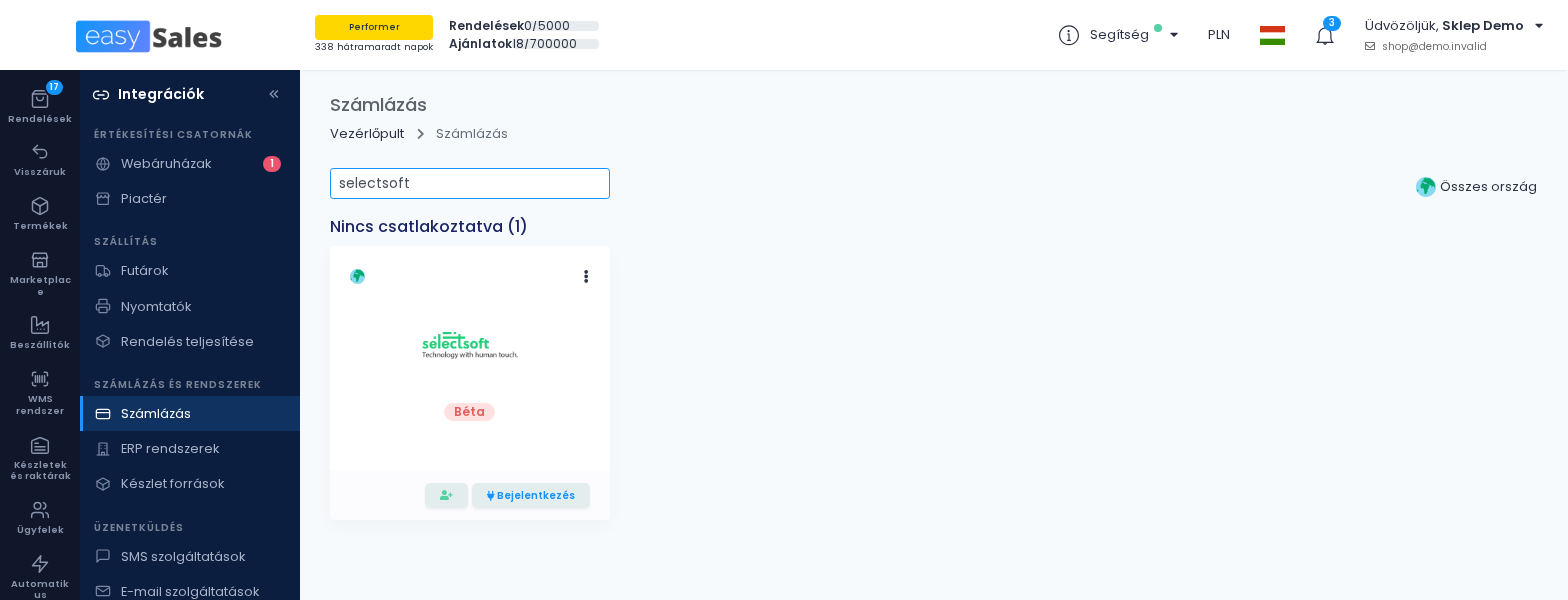
Menj az Integrációk → Számlázás oldalra, keress rá a selectsoft kifejezésre, és nyomd meg a Bejelentkezés gombot a SelectSoft kártyán — vagy a Szerkesztés gombot, ha már korábban összekapcsoltad.
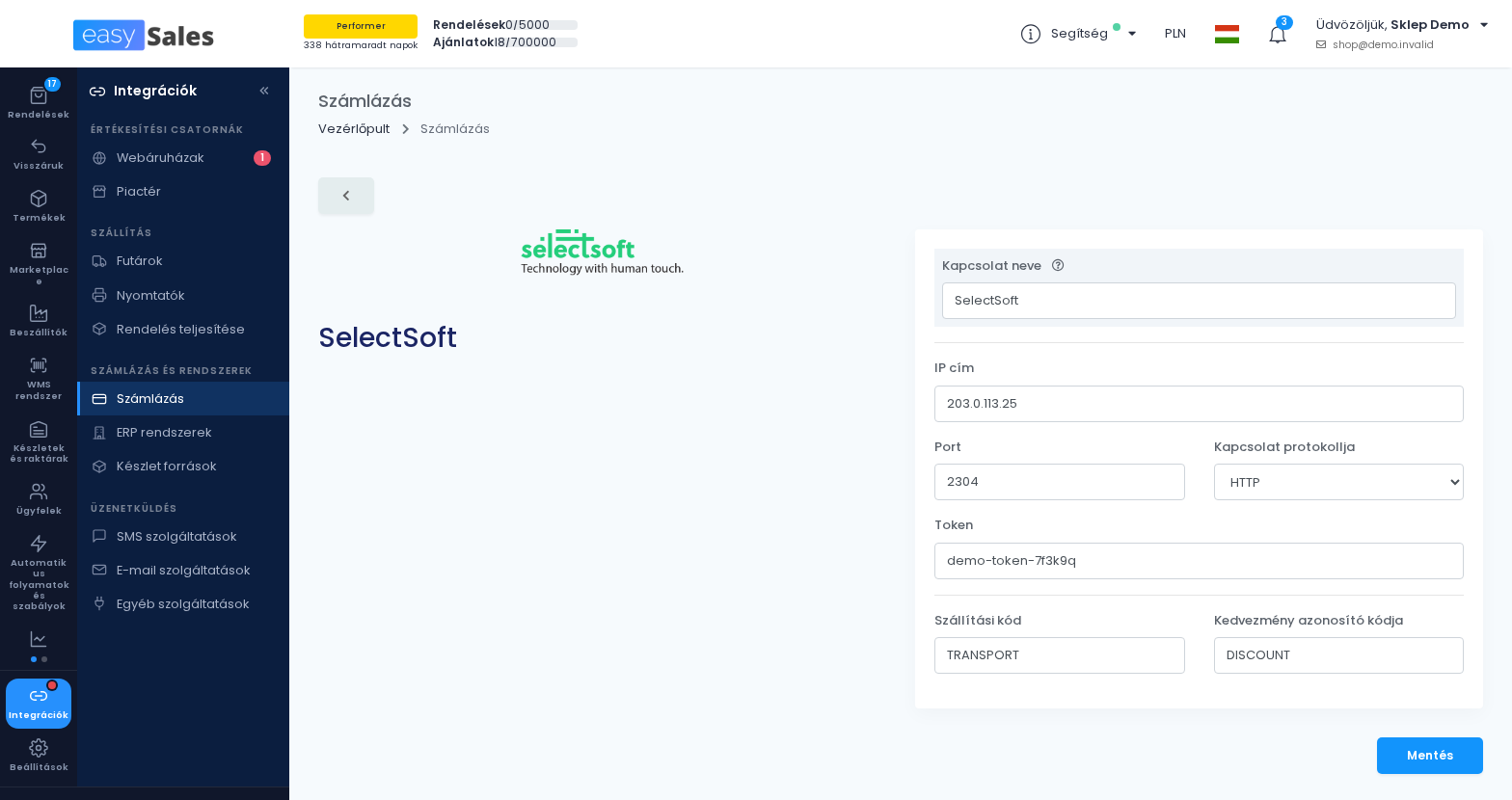
| Mező | Mit írj bele |
|---|---|
| Kapcsolat neve | A kapcsolat neve, csak az easySalesen belül használatos. |
| IP cím |
A SelectSoft-szervered címe, http:// és port nélkül.
|
| Port | A SelectSoft API portja. |
| Kapcsolat protokollja | HTTP vagy HTTPS, ahogy a SelectSoft mondja. Alapértelmezés: HTTP. |
| Token | A SelectSofttól kapott API-token. |
| Szállítási kód | Annak a SelectSoft-cikknek a kódja, amelyen a szállítási tétel számlázódik. |
| Kedvezmény azonosító kódja | Annak a SelectSoft-cikknek a kódja, amelyen a kedvezmények számlázódnak. |
Nyomd meg a Mentés gombot. Az easySales mentéskor nem teszteli a kapcsolatot: a hibás cím, port vagy token csak akkor derül ki, amikor az első számla nem sikerül. Közvetlenül az összekapcsolás után állíts ki egy tesztszámlát.
Ha egy második cég nevében is számláznál, nyisd meg a kapcsolatot, és nyomd meg a Klónozás gombot. Az easySales elment egy másolatot, a neve után „(cloned)” jelöléssel; nyisd meg, nevezd át, módosítsd, ami eltér, és mentsd.
3. lépés — Számlák kiállítása
Számlát a rendelés oldaláról, tömegesen a rendeléslistából vagy automatikusan, automatizálási folyamattal állíthatsz ki — ugyanúgy, mint bármely számlázó szoftverrel az easySalesben. Amikor a SelectSoft elfogadja a rendelést, a számla megjelenik a rendelésen a SelectSoft által adott sorozattal és számmal.
Mi kerül a számlára
- Vevő: cégnél a név, az adószám (CUI), a cégjegyzékszám, és hogy ÁFA-alany-e, a számlázási címmel, e-maillel, telefonszámmal és a szállítási címmel együtt. Magánszemélynél a számlázási név, a cím, az e-mail és a telefonszám. A SelectSoft a rendelésből veszi át a vevőt, így nem kell előre létrehoznod.
- Megye: a SelectSoft a címben megköveteli a megyét, magánszemélyeknél is.
- Termékek: minden termék a nevével, mennyiségével, ÁFA-kulcsával és bruttó árával, az EAN-kódja — vagy ha nincs EAN-ja, az SKU-ja — alapján azonosítva.
- Szállítás: egy tétel a szállítás cikkszámán. Az ingyenes szállítás nem kerül a számlára, kivéve, ha a fiókbeállításokban a megjelenítését választottad.
- Kedvezmények: egy tétel a kedvezmény cikkszámán.
- Fizetés: kártya az online fizetett rendeléseknél, készpénz minden másnál.
- Rendelési hivatkozás: a rendelés száma, az első 16 karakterre vágva — ennyit fogad el a SelectSoft.
A készlet a SelectSoftban úgy csökken, ahogyan a SelectSoft-fiókod be van állítva.
Sztornó, érvénytelenítés, törlés, fizetések és a PDF
- Sztornó, érvénytelenítés és törlés: a SelectSoft ezeket kívülről nem fogadja el, ezért az easySales nem tudja elvégezni őket a SelectSoft-számlákon. Végezd el őket közvetlenül a SelectSoftban.
- Fizetettnek jelölés: az easySales nem tudja fizetettnek jelölni a SelectSoft-számlákat. A befizetéseket a SelectSoftban rögzítsd.
- PDF: ha a SelectSoft-szervered tárolja a számlafájlokat, az easySales átmásolja a PDF-et a rendeléshez. Ellenkező esetben a rendelésen csak a számla száma szerepel.
- e-Factura: ha a SelectSoft már beküldi a számláidat az e-Factura rendszerbe, ne küldd be őket az easySales e-Factura-kapcsolatán keresztül is — az ANAF elutasítja a második példányt.
Ha egy számlát elutasítanak
Az okot a rendelésen látod:
| Üzenet | Mi a teendő |
|---|---|
| A rendelés bekerült a SelectSoftba, de az ERP nem állított ki hozzá számlát. Kérd a SelectSofttól az online számlázás bekapcsolását a fiókodhoz. | A SelectSoft-fiókod a számlák kézi kiállítására vár. Kérd a SelectSofttól az online számlázás bekapcsolását. A rendelés már a SelectSoftban van, ezért ott ellenőrizd, mielőtt újra számlázol. |
| A SelectSoft csak olyan számlasorokat fogad el, amelyek szerepelnek a saját cikktörzsében. Adj meg cikkszámot ehhez: … | A rendelésen olyan díj szerepel, amelynek nincs cikkszáma. Számlázd ki a SelectSoftban, és töltsd fel a számlát a rendeléshez. |
| Connection error | Az easySales nem érte el a szerveredet. Ellenőrizd az IP címet, a portot és a kapcsolat protokollját, valamint azt, hogy a szerver elérhető-e az internetről. |
| Token invalid | A token hibás vagy már nem érvényes. Másold be újra a SelectSoftból a kapcsolatba. |
| Bármely más üzenet | Ez a SelectSoft saját válasza — például ha a fiókod úgy van beállítva, hogy elutasítsa a nem elegendő készletű rendeléseket. Ellenőrizd a rendelést a SelectSoftban. |