Cum conectezi SelectSoft cu easySales: ghid de configurare a facturării
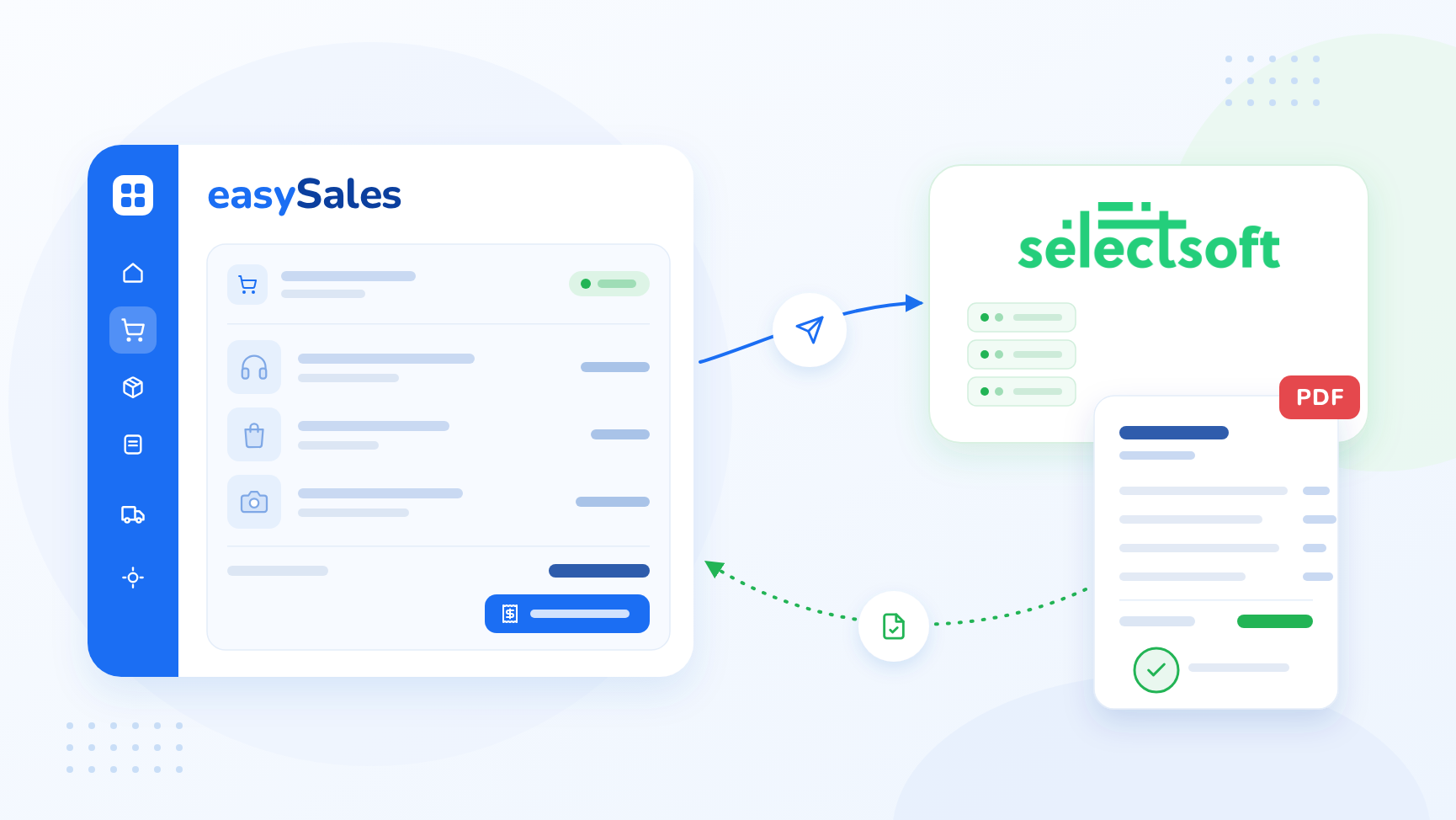
Conectează SelectSoft la easySales: adresa serverului, portul și tokenul, codurile de articol pentru transport și discount, facturarea online, ce conține factura și refuzurile pe care le poți primi.
Ce îți aduce conectarea SelectSoft
SelectSoft este un ERP românesc pentru facturare, stocuri și operațiuni comerciale. Cu SelectSoft conectat ca software de facturare, easySales trimite fiecare comandă pe care o facturezi către serverul tău SelectSoft. SelectSoft înregistrează comanda, scade produsele din stoc și emite factura în numerotarea proprie. Numărul facturii, și PDF-ul atunci când serverul tău îl păstrează, ajung înapoi pe comandă.
Trei lucruri de știut înainte să începi:
- SelectSoft trebuie să emită facturile online. SelectSoft poate fie să emită factura în momentul în care sosește comanda, fie să lase comanda să aștepte ca cineva să o factureze manual. easySales funcționează cu prima variantă. Cere-i SelectSoft să activeze facturarea online pentru contul tău înainte să te conectezi.
- SelectSoft numerotează facturile. easySales nu trimite nici serie, nici număr, așa că seria de facturare de pe canalele tale de vânzare nu se folosește pentru facturile SelectSoft.
- Fiecare linie de pe factură trebuie să fie un articol din SelectSoft. Produsele se trimit cu EAN-ul lor, sau cu SKU-ul atunci când nu au EAN. Transportul și discounturile se trimit pe două coduri de articol pe care le alegi în conexiune.
Înainte să începi
Adresa și portul serverului SelectSoft
Le primești de la SelectSoft. Serverul trebuie să fie accesibil din internet, ca easySales să-i poată trimite comenzile.
Tokenul tău API
Emis de SelectSoft pentru contul tău.
Facturarea online activată
Setată de SelectSoft pe contul tău, ca factura să se emită imediat ce sosește comanda.
Articole pentru transport și discount
Două articole în nomenclatorul SelectSoft: unul pentru linia de transport, unul pentru discounturi.
Coduri de produs care se potrivesc
Codul fiecărui produs din SelectSoft este EAN-ul lui din easySales, sau SKU-ul atunci când nu are EAN.
Pasul 1 — Obține datele de conectare de la SelectSoft
Cere-i SelectSoft adresa (IP) serverului tău SelectSoft, portul pe care ascultă API-ul și tokenul tău API. Întreabă dacă API-ul se accesează prin HTTP sau HTTPS și confirmă că facturarea online este activată pe contul tău.
Notează apoi codurile celor două articole SelectSoft pe care facturezi transportul și discounturile. Dacă nu există încă, creează-le mai întâi în SelectSoft.
Pasul 2 — Conectează SelectSoft în easySales
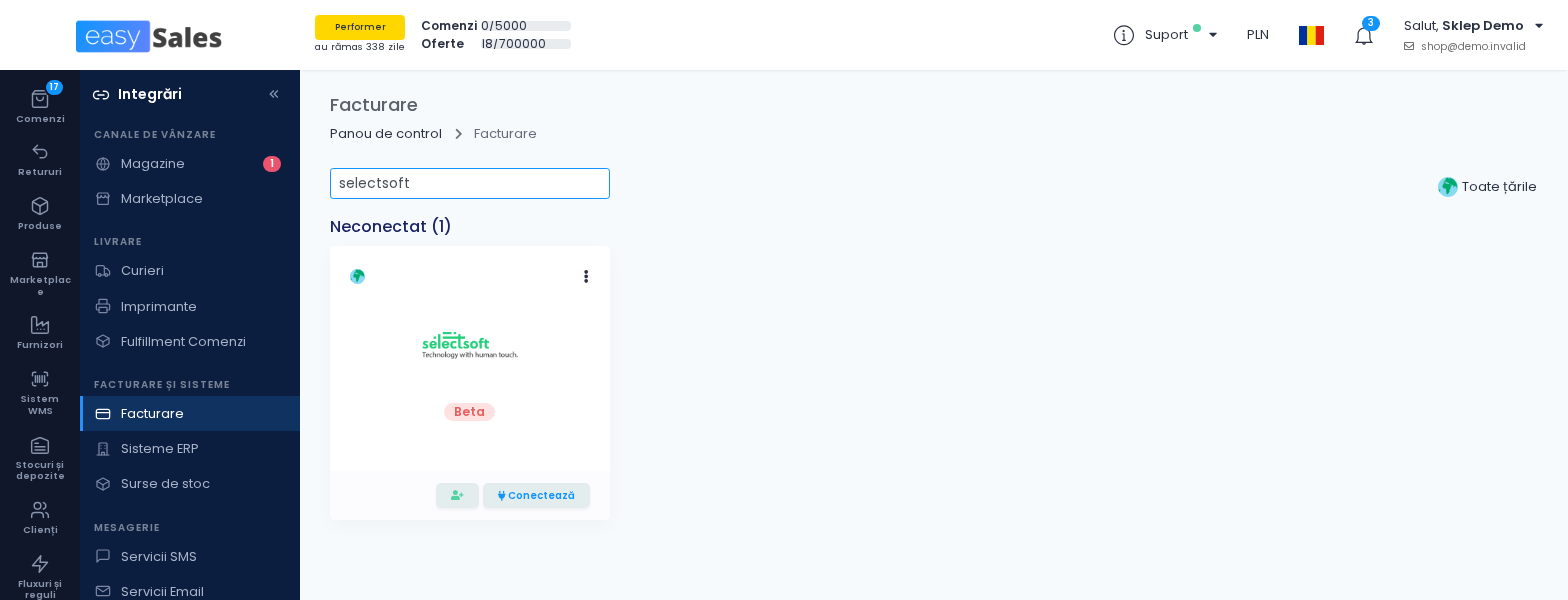
Mergi la Integrări → Facturare, caută selectsoft și apasă Conectare pe cardul SelectSoft — sau Editează, dacă l-ai mai conectat.
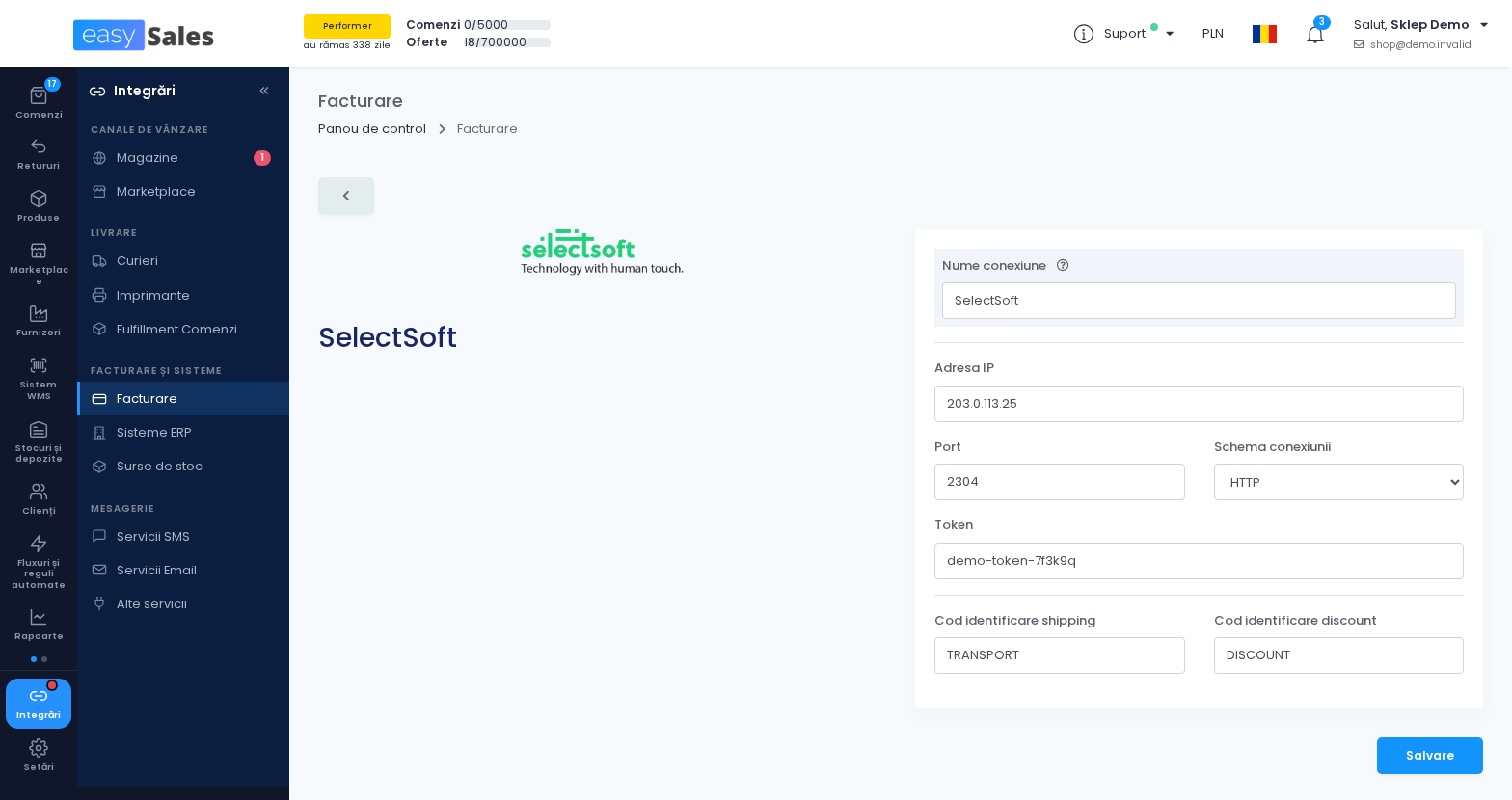
| Câmp | Ce completezi |
|---|---|
| Nume conexiune | Un nume pentru această conexiune, folosit doar în easySales. |
| Adresa IP |
Adresa serverului tău SelectSoft, fără http:// și fără port.
|
| Port | Portul API-ului SelectSoft. |
| Schema conexiunii | HTTP sau HTTPS, după cum îți spune SelectSoft. Implicit este HTTP. |
| Token | Tokenul API primit de la SelectSoft. |
| Cod identificare shipping | Codul articolului SelectSoft pe care se facturează linia de transport. |
| Cod identificare discount | Codul articolului SelectSoft pe care se facturează discounturile. |
Apasă Salvare. easySales nu testează conexiunea la salvare: o adresă, un port sau un token greșit se vede abia când prima factură eșuează. Emite o factură de test imediat după conectare.
Ca să facturezi pentru o a doua firmă, deschide conexiunea și apasă Clonează. easySales salvează o copie cu „(cloned)” după nume; deschide-o, redenumește-o, schimbă ce diferă și salvează.
Pasul 3 — Emite facturile
Emite facturile din pagina comenzii, în masă din lista de comenzi sau automat, printr-un flux de automatizare — la fel ca la orice software de facturare din easySales. Când SelectSoft acceptă comanda, factura apare pe comandă cu seria și numărul date de SelectSoft.
Ce conține factura
- Clientul: pentru o firmă, denumirea, CUI-ul, numărul de înregistrare și dacă este plătitoare de TVA, cu adresa de facturare, emailul, telefonul și adresa de livrare. Pentru o persoană fizică, numele de facturare, adresa, emailul și telefonul. SelectSoft preia clientul din comandă, așa că nu trebuie să-l creezi dinainte.
- Județul: SelectSoft are nevoie de județ pe adresă, și pentru persoanele fizice.
- Produsele: fiecare produs cu denumirea, cantitatea, cota de TVA și prețul cu TVA, identificat prin EAN — sau prin SKU, atunci când nu are EAN.
- Transportul: o linie pe codul articolului de transport. Transportul gratuit nu apare pe factură, decât dacă ai ales în setările contului să fie afișat.
- Discounturile: o linie pe codul articolului de discount.
- Plata: card pentru comenzile plătite online, numerar pentru restul.
- Referința comenzii: numărul comenzii, tăiat la primele 16 caractere — maximul acceptat de SelectSoft.
Stocul se scade în SelectSoft așa cum este configurat contul tău SelectSoft.
Stornare, anulare, ștergere, plăți și PDF
- Stornare, anulare și ștergere: SelectSoft nu le acceptă din exterior, așa că easySales nu le poate face pentru facturile SelectSoft. Fă-le direct în SelectSoft.
- Marcarea ca plătită: easySales nu poate marca facturile SelectSoft ca plătite. Înregistrează încasările în SelectSoft.
- PDF: atunci când serverul tău SelectSoft păstrează fișierele facturilor, easySales copiază PDF-ul pe comandă. Altfel, comanda are doar numărul facturii.
- e-Factura: dacă SelectSoft îți trimite deja facturile în e-Factura, nu le mai trimite și prin conexiunea e-Factura din easySales — ANAF refuză a doua copie.
Când o factură este refuzată
Motivul apare pe comandă:
| Mesaj | Ce faci |
|---|---|
| Comanda a fost înregistrată în SelectSoft, dar ERP-ul nu a emis o factură pentru ea. Solicită SelectSoft să activeze facturarea online pentru contul tău. | Contul tău SelectSoft așteaptă ca facturile să fie emise manual. Cere-i SelectSoft să activeze facturarea online. Comanda este deja în SelectSoft, așa că verific-o acolo înainte să facturezi din nou. |
| SelectSoft acceptă doar linii de factură care există în catalogul lui. Mapează un cod de articol pentru: … | Comanda are o taxă fără cod de articol. Factureaz-o în SelectSoft și încarcă factura pe comandă. |
| Connection error | easySales nu a putut ajunge la serverul tău. Verifică adresa IP, portul și schema conexiunii, și că serverul este accesibil din internet. |
| Token invalid | Tokenul este greșit sau nu mai este valid. Copiază-l din nou din SelectSoft în conexiune. |
| Orice alt mesaj | Este răspunsul SelectSoft — de exemplu, când contul tău este setat să refuze comenzile fără stoc suficient. Verifică comanda în SelectSoft. |