SelectSoft mit easySales verbinden: Anleitung zur Rechnungsstellung
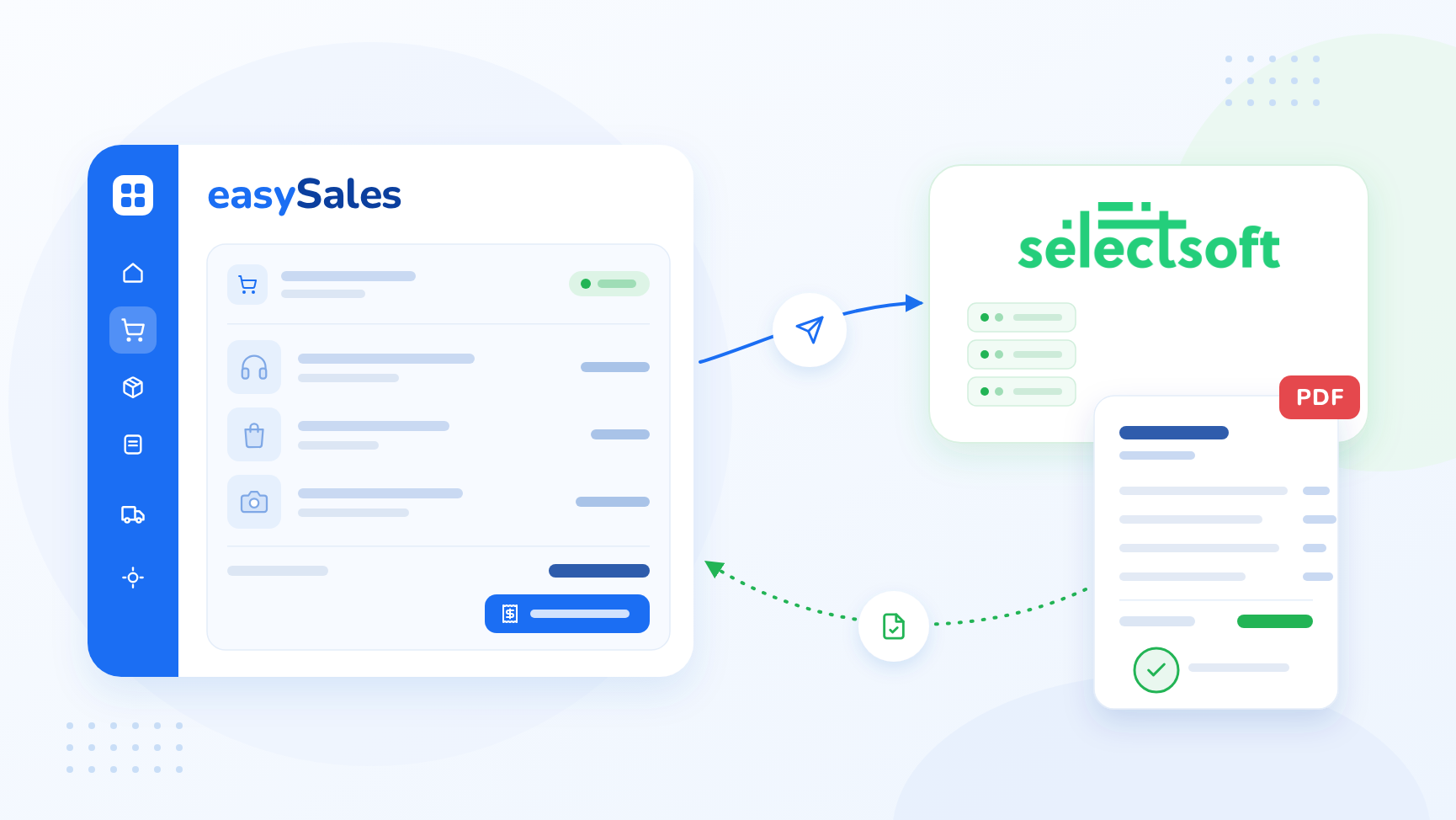
Verbinden Sie SelectSoft mit easySales: Serveradresse, Port und Token, Artikelcodes für Versand und Rabatte, Online-Rechnungsstellung, Inhalt der Rechnung und mögliche Ablehnungen.
Was Ihnen die Verbindung mit SelectSoft bringt
SelectSoft ist ein rumänisches ERP-System für Rechnungsstellung, Lager und Handelsprozesse. Wenn SelectSoft als Rechnungssoftware verbunden ist, sendet easySales jede Bestellung, die Sie abrechnen, an Ihren SelectSoft-Server. SelectSoft erfasst die Bestellung, bucht die Produkte aus dem Bestand aus und stellt die Rechnung in der eigenen Nummerierung aus. Die Rechnungsnummer — und das PDF, wenn Ihr Server es speichert — kommen zurück zur Bestellung.
Drei Dinge, die Sie vorab wissen sollten:
- SelectSoft muss Rechnungen online ausstellen. SelectSoft kann die Rechnung entweder sofort beim Eingang der Bestellung ausstellen oder die Bestellung warten lassen, bis jemand sie von Hand abrechnet. easySales arbeitet mit der ersten Variante. Bitten Sie SelectSoft vor dem Verbinden, die Online-Rechnungsstellung für Ihr Konto zu aktivieren.
- SelectSoft nummeriert die Rechnungen. easySales sendet weder Serie noch Nummer, daher wird die Rechnungsserie Ihrer Vertriebskanäle für SelectSoft-Rechnungen nicht verwendet.
- Jede Rechnungsposition muss ein Artikel in SelectSoft sein. Produkte werden mit ihrer EAN gesendet, oder mit ihrer SKU, wenn sie keine EAN haben. Versand und Rabatte laufen über zwei Artikelcodes, die Sie in der Verbindung festlegen.
Bevor Sie beginnen
Adresse und Port Ihres SelectSoft-Servers
Erhalten Sie von SelectSoft. Der Server muss aus dem Internet erreichbar sein, damit easySales Bestellungen an ihn senden kann.
Ihr API-Token
Wird von SelectSoft für Ihr Konto ausgestellt.
Aktive Online-Rechnungsstellung
Wird von SelectSoft für Ihr Konto eingerichtet, damit die Rechnung beim Eingang der Bestellung sofort entsteht.
Artikel für Versand und Rabatte
Zwei Artikel in Ihrem SelectSoft-Artikelstamm: einer für die Versandposition, einer für Rabatte.
Passende Produktcodes
Der Code jedes Produkts in SelectSoft entspricht seiner EAN in easySales, oder seiner SKU, wenn es keine EAN hat.
Schritt 1 — Verbindungsdaten von SelectSoft anfordern
Fragen Sie SelectSoft nach der Adresse (IP) Ihres SelectSoft-Servers, dem Port der API und Ihrem API-Token. Fragen Sie, ob die API über HTTP oder HTTPS erreichbar ist, und lassen Sie sich bestätigen, dass die Online-Rechnungsstellung für Ihr Konto aktiv ist.
Notieren Sie dann die Codes der beiden SelectSoft-Artikel, unter denen Sie Versand und Rabatte abrechnen. Wenn es sie noch nicht gibt, legen Sie sie zuerst in SelectSoft an.
Schritt 2 — SelectSoft in easySales verbinden
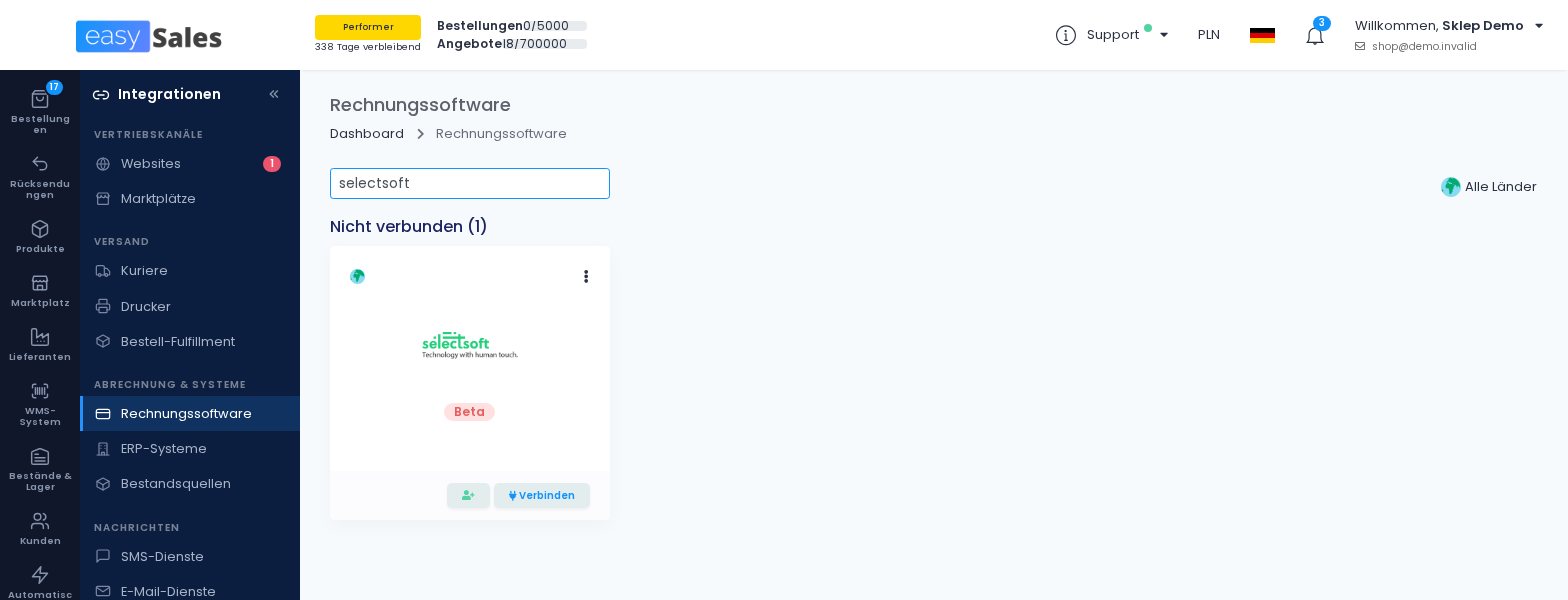
Gehen Sie zu Integrationen → Rechnungssoftware, suchen Sie nach selectsoft und klicken Sie auf der SelectSoft-Karte auf Verbinden — oder auf Bearbeiten, wenn Sie es schon einmal verbunden haben.
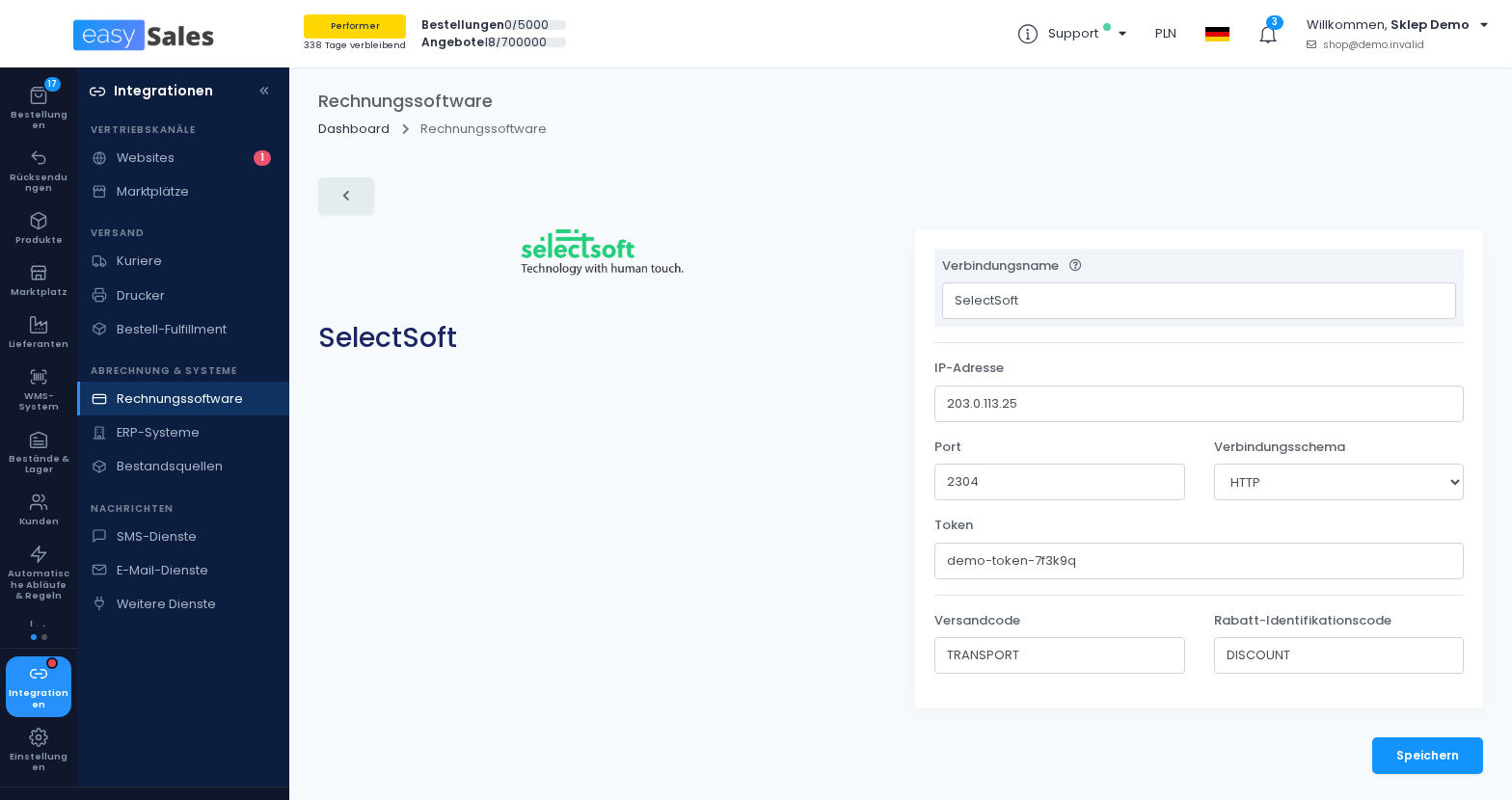
| Feld | Was hineingehört |
|---|---|
| Verbindungsname | Ein Name für diese Verbindung, nur innerhalb von easySales verwendet. |
| IP-Adresse |
Die Adresse Ihres SelectSoft-Servers, ohne http:// und ohne Port.
|
| Port | Der Port der SelectSoft-API. |
| Verbindungsschema | HTTP oder HTTPS, wie SelectSoft es Ihnen mitteilt. Standard ist HTTP. |
| Token | Das API-Token von SelectSoft. |
| Versandcode | Der Code des SelectSoft-Artikels, unter dem die Versandposition abgerechnet wird. |
| Rabatt-Identifikationscode | Der Code des SelectSoft-Artikels, unter dem Rabatte abgerechnet werden. |
Klicken Sie auf Speichern. easySales testet die Verbindung beim Speichern nicht: Eine falsche Adresse, ein falscher Port oder Token zeigt sich erst, wenn die erste Rechnung scheitert. Stellen Sie direkt nach dem Verbinden eine Testrechnung aus.
Um für ein zweites Unternehmen abzurechnen, öffnen Sie die Verbindung und klicken Sie auf Klonen. easySales speichert eine Kopie mit „(cloned)“ hinter dem Namen; öffnen Sie sie, benennen Sie sie um, ändern Sie, was abweicht, und speichern Sie.
Schritt 3 — Rechnungen ausstellen
Stellen Sie Rechnungen auf der Bestellseite aus, gesammelt aus der Bestellliste oder automatisch über einen Automatisierungs-Flow — genauso wie mit jeder Rechnungssoftware in easySales. Nimmt SelectSoft die Bestellung an, erscheint die Rechnung mit der Serie und Nummer von SelectSoft an der Bestellung.
Was auf der Rechnung steht
- Kunde: bei einem Unternehmen Name, Steuernummer (CUI), Registernummer und ob es umsatzsteuerpflichtig ist, mit Rechnungsadresse, E-Mail, Telefon und Lieferadresse. Bei einer Privatperson Rechnungsname, Adresse, E-Mail und Telefon. SelectSoft übernimmt den Kunden aus der Bestellung, Sie müssen ihn also nicht vorher anlegen.
- Kreis (județ): SelectSoft verlangt den Kreis in der Adresse, auch bei Privatpersonen.
- Produkte: jedes Produkt mit Name, Menge, MwSt.-Satz und Bruttopreis, erkannt an seiner EAN — oder an seiner SKU, wenn es keine EAN hat.
- Versand: eine Position unter dem Versand-Artikelcode. Kostenloser Versand erscheint nicht auf der Rechnung, außer Sie haben in den Kontoeinstellungen gewählt, ihn anzuzeigen.
- Rabatte: eine Position unter dem Rabatt-Artikelcode.
- Zahlung: Karte für online bezahlte Bestellungen, bar für alle anderen.
- Bestellreferenz: die Bestellnummer, gekürzt auf die ersten 16 Zeichen — mehr akzeptiert SelectSoft nicht.
Der Bestand wird in SelectSoft so ausgebucht, wie Ihr SelectSoft-Konto eingerichtet ist.
Storno, Stornierung, Löschen, Zahlungen und das PDF
- Storno, Stornierung und Löschen: SelectSoft nimmt diese nicht von außen an, daher kann easySales sie für SelectSoft-Rechnungen nicht ausführen. Erledigen Sie sie direkt in SelectSoft.
- Als bezahlt markieren: easySales kann SelectSoft-Rechnungen nicht als bezahlt markieren. Erfassen Sie Zahlungen in SelectSoft.
- PDF: Wenn Ihr SelectSoft-Server Rechnungsdateien speichert, kopiert easySales das PDF zur Bestellung. Sonst trägt die Bestellung nur die Rechnungsnummer.
- e-Factura: Wenn SelectSoft Ihre Rechnungen bereits an e-Factura übermittelt, senden Sie sie nicht zusätzlich über die e-Factura-Verbindung von easySales — ANAF lehnt die zweite Kopie ab.
Wenn eine Rechnung abgelehnt wird
Der Grund wird an der Bestellung angezeigt:
| Meldung | Was zu tun ist |
|---|---|
| Die Bestellung wurde in SelectSoft erfasst, aber das ERP hat keine Rechnung dafür ausgestellt. Bitten Sie SelectSoft, die Online-Rechnungsstellung für Ihr Konto zu aktivieren. | Ihr SelectSoft-Konto wartet darauf, dass Rechnungen von Hand ausgestellt werden. Bitten Sie SelectSoft, die Online-Rechnungsstellung zu aktivieren. Die Bestellung ist bereits in SelectSoft, prüfen Sie sie dort, bevor Sie erneut abrechnen. |
| SelectSoft akzeptiert nur Rechnungspositionen, die in seinem eigenen Artikelstamm vorhanden sind. Hinterlegen Sie einen Artikelcode für: … | Die Bestellung enthält eine Gebühr ohne Artikelcode. Rechnen Sie sie in SelectSoft ab und laden Sie die Rechnung zur Bestellung hoch. |
| Connection error | easySales hat Ihren Server nicht erreicht. Prüfen Sie IP-Adresse, Port und Verbindungsschema sowie, ob der Server aus dem Internet erreichbar ist. |
| Token invalid | Das Token ist falsch oder nicht mehr gültig. Kopieren Sie es erneut aus SelectSoft in die Verbindung. |
| Jede andere Meldung | Die Antwort von SelectSoft selbst — zum Beispiel, wenn Ihr Konto Bestellungen ohne ausreichenden Bestand ablehnt. Prüfen Sie die Bestellung in SelectSoft. |