Jak zarządzać połączeniami w easySales: marketplace'y, sklepy, kurierzy i fakturowanie
Łącz, konfiguruj, uruchamiaj ponownie i usuwaj połączenia z marketplace'ami, sklepami internetowymi, kurierami i programami do fakturowania – i wiedz, co zmienia każda z tych czynności.
Gdzie znajdziesz swoje połączenia
Wszystko, co łączysz z easySales, znajdziesz w menu Integracje:
- Kanały sprzedaży: Strony internetowe (Twoje sklepy internetowe) i Marketplace.
- Dostawa: Kurierzy, Drukarki oraz, tam gdzie jest dostępne, Zamówienie Fulfillment.
- Fakturowanie i systemy: Oprogramowanie księgujące, Systemy ERP i Źródła stanów magazynowych.
- Wiadomości: usługi SMS i e-mail, przez które wysyłasz wiadomości.
Pierwsze połączenie każdej integracji opisuje jej własny przewodnik. Ten przewodnik wyjaśnia to, co wszędzie działa tak samo: strony, ustawienia, co zrobić, gdy połączenie się zatrzyma, i co dzieje się po jego usunięciu.
Strony z połączeniami
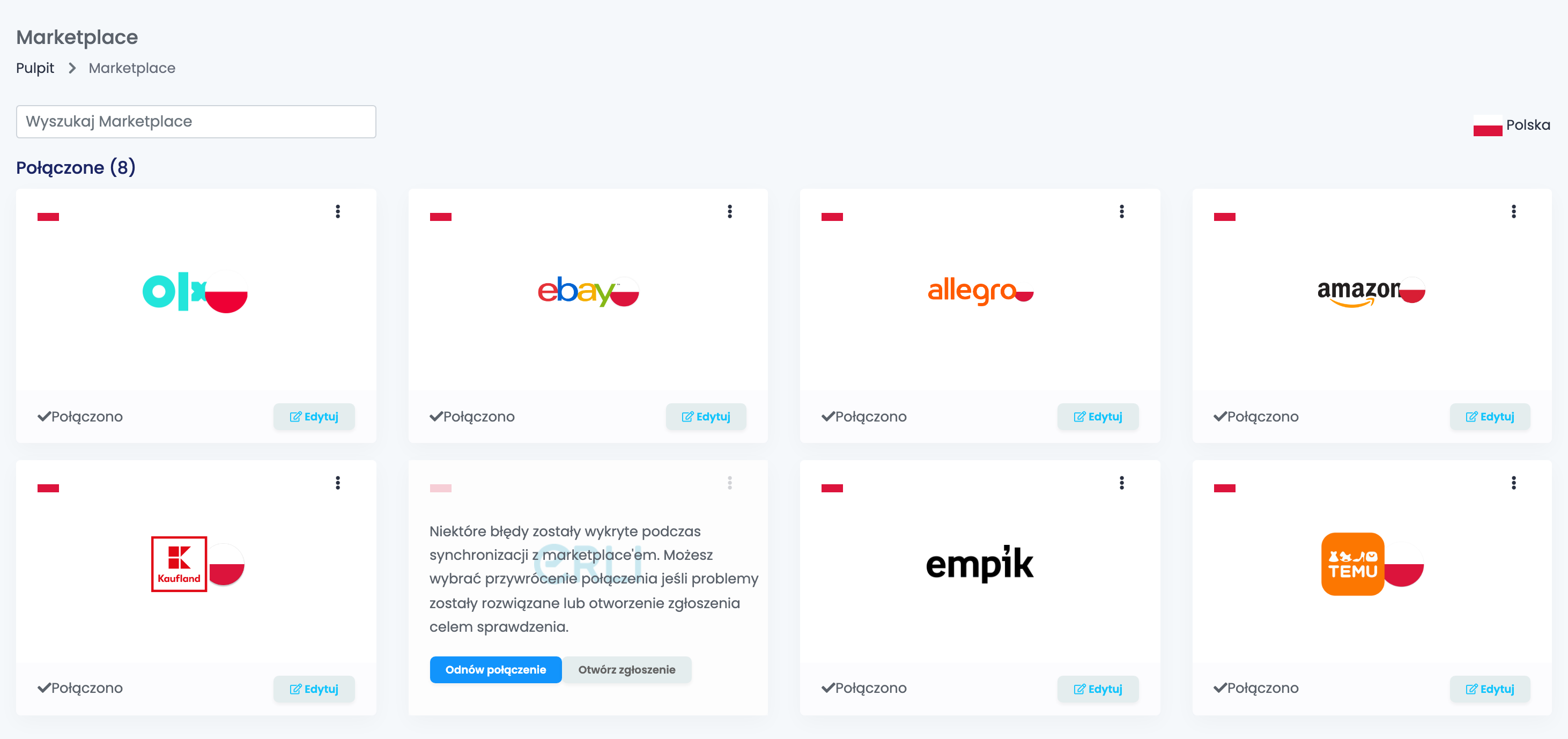
Strony Marketplace, Kurierzy, Oprogramowanie księgujące i Systemy ERP wyglądają tak samo:
- Wyszukaj integrację po nazwie i wybierz kraj, aby zobaczyć integracje dostępne na danym rynku.
- W sekcji Połączone są te, z których korzystasz, a w sekcji Nie połączono wszystkie pozostałe.
- Zarejestruj się otwiera stronę rejestracji w danej integracji, Połącz rozpoczyna łączenie, a Edytuj otwiera ustawienia już połączonej integracji.
- W menu ⋮ jest Dodaj konto, gdy chcesz podłączyć drugie konto na tym samym marketplace (u kurierów i w programach do fakturowania jest to Podłącz następne konto kurierskie lub podobna opcja), oraz Odśwież URL dla kanałów, które pobierają dane z feedu.
Kilka kont w jednym kanale
Ten sam marketplace, kuriera lub program do fakturowania możesz połączyć więcej niż raz, np. dwa konta Allegro albo dwie umowy z kurierem. Nadaj każdemu połączeniu nazwę w polu Alias, aby odróżniać je w zamówieniach, etykietach i alertach. W Edytuj przełączasz się między kontami przyciskami z ich nazwami.
Ustawienia wspólne dla marketplace'ów
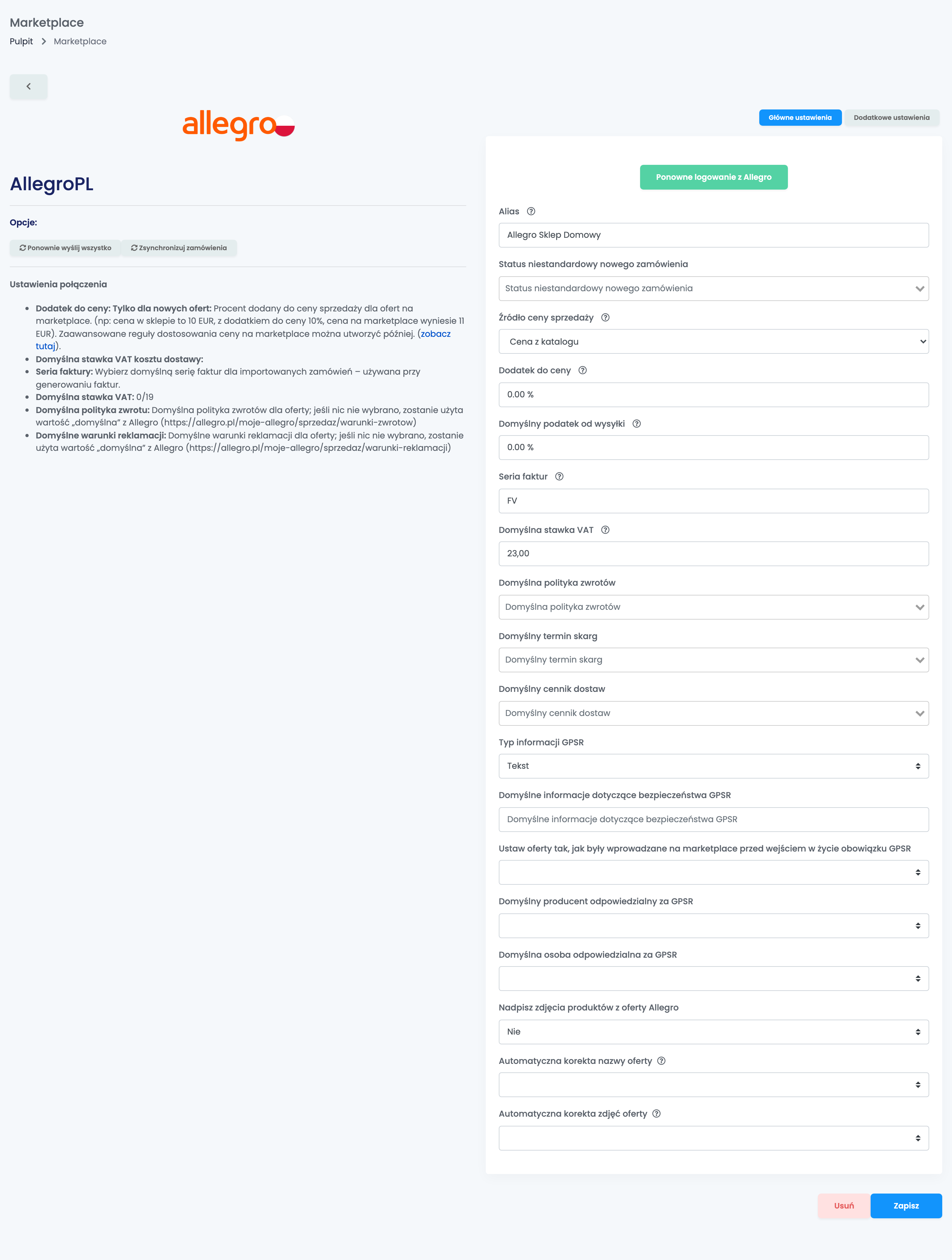
Oprócz własnych danych dostępowych większość połączeń z marketplace'ami ma poniższe ustawienia. Część z nich znajdziesz w zakładce Dodatkowe ustawienia, obok Główne ustawienia.
| Ustawienie | Do czego służy |
|---|---|
| Alias | Nazwa tego konta w easySales. |
| Dodatek do ceny | Procent doliczany do ceny sprzedaży nowych ofert na tym marketplace. |
| Domyślna stawka VAT | Twoja stawka VAT na tym marketplace. Wpisz 0, jeśli nie jesteś płatnikiem VAT. |
| Domyślny podatek od wysyłki | Stawka VAT od kosztu wysyłki w zamówieniach z tego marketplace. |
| Seria faktur (opcjonalnie) | Seria faktur dla zamówień z tego marketplace. |
| Status niestandardowy nowego zamówienia | Status niestandardowy, który otrzymują nowe zamówienia z tego marketplace. |
| Wyślij ceny oferty do marketplace | Wysyła Twoje ceny na marketplace. Domyślnie włączone. |
| Wysyłaj stany do marketplace | Wysyła Twoje stany magazynowe na marketplace. Domyślnie włączone. |
| Automatycznie aktywuj oferty, gdy produkty są dostępne na stanie | Ponownie włącza oferty, gdy produkt znów jest na stanie. Domyślnie wyłączone. |
| Po wygenerowaniu prześlij fakturę na marketplace | Przesyła każdą fakturę na marketplace zaraz po jej wystawieniu. |
Po zapisaniu easySales ponownie wysyła Twoje oferty na marketplace, aby uwzględniały nowe ustawienia.
W sekcji Opcje znajdziesz też:
- Ponownie wyślij wszystko: wysyła ponownie wszystkie oferty tego połączenia. Możesz użyć tej opcji ponownie po 30 minutach.
- Zsynchronizuj zamówienia: pobiera ponownie zamówienia z wybranego okresu, maksymalnie 30 dni naraz. Możesz użyć tej opcji ponownie po godzinie.
Gdy połączenie się zatrzyma
Gdy połączenie wciąż zwraca błędy, easySales je zatrzymuje: karta robi się szara i pojawia się komunikat o błędach wykrytych podczas synchronizacji. Od tej chwili w tym połączeniu nic się nie synchronizuje: ani zamówienia, ani oferty, ani stany magazynowe, ani ceny. easySales informuje Cię o tym co rano w powiadomieniach i e-mailem, o ile w ustawieniach powiadomień masz zaznaczone Marketplace/website deactivated.
Aby je ponownie uruchomić:
- Znajdź przyczynę: najczęściej jest to wygasły token, zmienione hasło lub brakujące uprawnienie na koncie marketplace.
- Kliknij Odnów połączenie na karcie.
- Kliknij Edytuj, popraw dane dostępowe lub połącz się ponownie i kliknij Zapisz.
Jeśli przyczyna nie zostanie usunięta, połączenie zatrzyma się znowu przy kolejnych błędach. Przycisk Otwórz zgłoszenie przekazuje problem naszemu zespołowi wsparcia.
Twoje sklepy internetowe
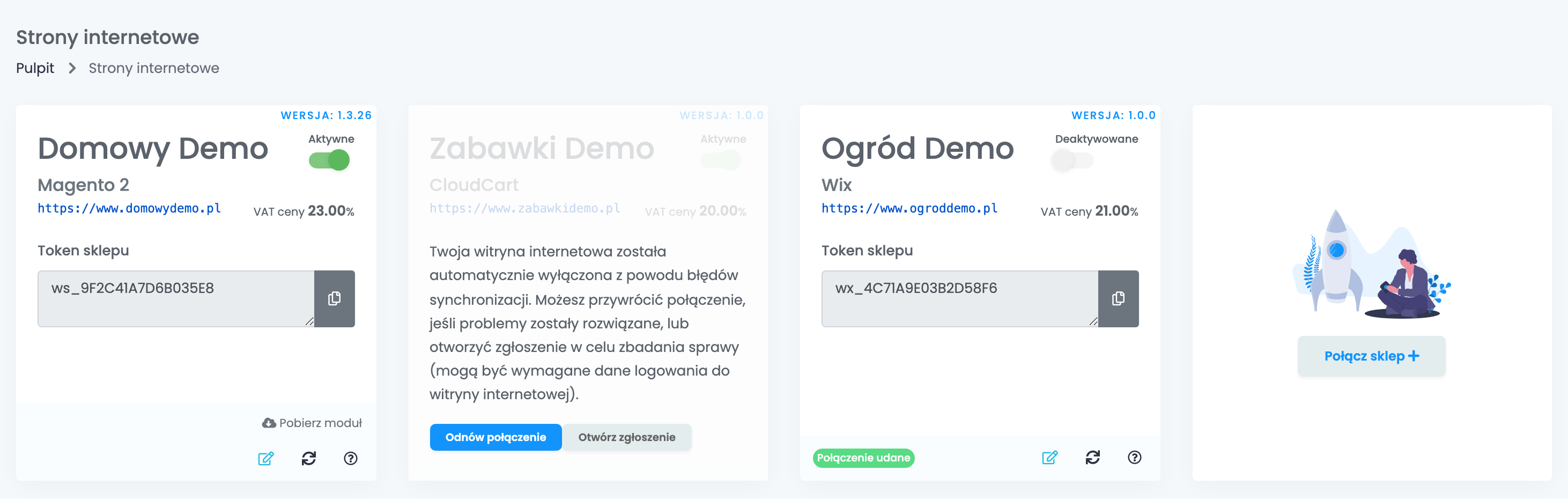
Na stronie Strony internetowe każdy sklep ma swoją kartę:
- Przełącznik Aktywne / Deaktywowane wstrzymuje sklep: dopóki jest wyłączony, nie są przesyłane zamówienia, produkty ani stany magazynowe. Gdy go włączysz, easySales wyśle do sklepu cały Twój stan magazynowy.
- Ikona edycji otwiera ustawienia sklepu. Ikona ze strzałkami ponownie wysyła do sklepu cały stan magazynowy; możesz jej użyć ponownie po sześciu godzinach.
- Update Required oznacza, że dla Twojego sklepu jest dostępna nowsza wersja modułu easySales. Pobierzesz ją przyciskiem Pobierz moduł.
- Sklep, który wciąż zwraca błędy, zostaje zatrzymany tak jak połączenie z marketplace i ma przyciski Odnów połączenie oraz Otwórz zgłoszenie. Po odnowieniu easySales również wysyła do sklepu cały stan magazynowy.
Połącz sklep dodaje nowy sklep.
Usuwanie połączenia
Usunięcia nie można cofnąć, dlatego jeśli potrzebujesz tylko przerwy, najpierw wstrzymaj sklep albo przestań sprzedawać.
| Połączenie | Gdzie je usunąć | Co zostaje usunięte |
|---|---|---|
| Marketplace | Na dole widoku Edytuj. | Połączenie, jego oferty i zamówienia razem z fakturami i etykietami. Twoje produkty zostają. Ponowne połączenie później nie przywraca usuniętych zamówień. |
| Sklep internetowy | W ustawieniach sklepu. | Sklep z jego produktami i zamówieniami. Oferty tych produktów na marketplace'ach zostają, ale są odłączone. |
| Kurier, program do fakturowania, ERP | W Edytuj. | Konto, od razu. |
Usuwanie odbywa się w tle, więc duże konto może jeszcze przez jakiś czas widnieć na liście po potwierdzeniu.
Twój zespół
Członek zespołu widzi daną stronę tylko z uprawnieniem do jej podglądu, np. z uprawnieniem do marketplace'ów dla strony Marketplace. Do łączenia, edytowania i usuwania potrzebuje odpowiedniego uprawnienia do zmian.
Gdy coś wygląda nie tak
| Objaw | Co zrobić |
|---|---|
| Karta jest szara i nie ma przycisku Edytuj | Połączenie jest zatrzymane. Kliknij Odnów połączenie, potem Edytuj i popraw dane dostępowe. |
| Po wpisaniu nowego tokena nic się nie synchronizuje | Najpierw kliknij Odnów połączenie; samo zapisanie nowego tokena nie uruchamia połączenia ponownie. |
| Połączenie znów się zatrzymało po odnowieniu | Przyczyna nadal istnieje. Sprawdź dane dostępowe i uprawnienia na koncie marketplace albo kliknij Otwórz zgłoszenie. |
| Mój sklep się zatrzymał po odnowieniu abonamentu | Ustaw go z powrotem na Aktywne na stronie Strony internetowe. |
| Usunięte połączenie nadal jest widoczne | Usuwanie wciąż trwa. Odśwież stronę później. |
| Chcę na jakiś czas przestać sprzedawać na marketplace | Dezaktywuj swoje oferty zamiast usuwać połączenie. |