So verwalten Sie Ihre Verbindungen in easySales: Marktplätze, Shops, Kuriere und Rechnungen
Marktplätze, Onlineshops, Kuriere und Rechnungssoftware verbinden, einrichten, neu starten und löschen – und wissen, was jede Aktion verändert.
Wo Sie Ihre Verbindungen finden
Alles, was Sie mit easySales verbinden, finden Sie im Menü unter Integrationen:
- Vertriebskanäle: Websites (Ihre Onlineshops) und Marktplätze.
- Versand: Kuriere, Drucker und, wo verfügbar, Bestell-Fulfillment.
- Abrechnung & Systeme: Rechnungssoftware, ERP-Systeme und Bestandsquellen.
- Nachrichten: die SMS- und E-Mail-Dienste, über die Sie Nachrichten versenden.
Für die erste Verbindung hat jede Integration eine eigene Anleitung. Diese Anleitung erklärt, was überall gleich ist: die Seiten, die Einstellungen, was zu tun ist, wenn eine Verbindung stoppt, und was das Löschen einer Verbindung entfernt.
Die Verbindungsseiten
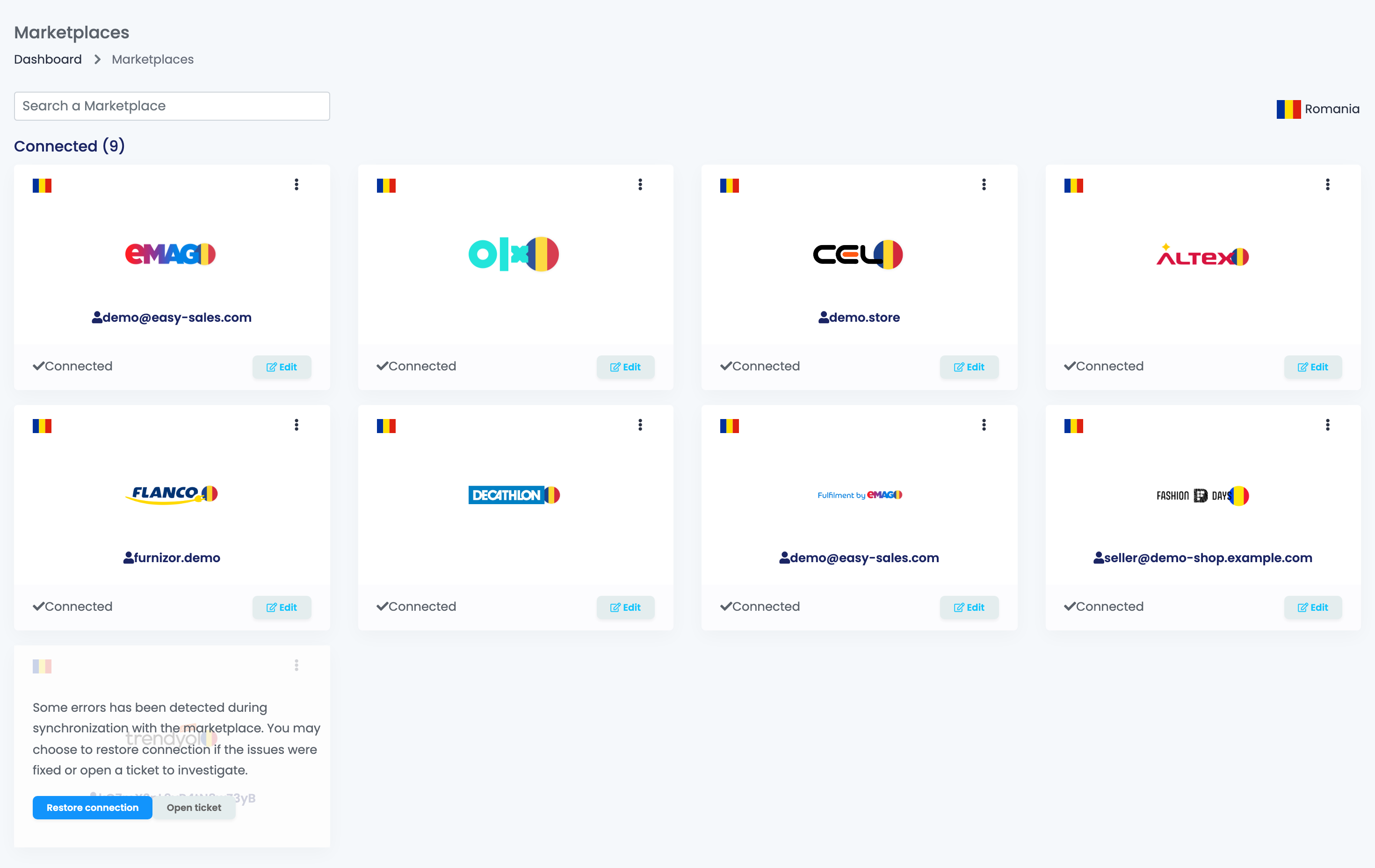
Marktplätze, Kuriere, Rechnungssoftware und ERP-Systeme sind gleich aufgebaut:
- Suchen Sie nach dem Namen und wählen Sie ein Land, um die Integrationen dieses Markts zu sehen.
- Unter Verbunden steht, was Sie nutzen, unter Nicht verbunden alles andere.
- Registrieren öffnet die Anmeldeseite der Integration, Verbinden startet die Verbindung und Bearbeiten öffnet die Einstellungen einer bereits verbundenen Integration.
- Im Menü ⋮ finden Sie Konto hinzufügen für ein zweites Konto auf demselben Marktplatz (bei Kurieren und Rechnungssoftware Weiteres Kurierkonto verbinden oder ähnlich) sowie URL neu generieren für Kanäle, die einen Feed auslesen.
Mehrere Konten in einem Kanal
Sie können denselben Marktplatz, Kurier oder dieselbe Rechnungssoftware mehrfach verbinden, zum Beispiel zwei eMAG-Konten oder zwei Kurierverträge. Füllen Sie für jedes Konto das Feld Verbindungsname aus, damit Sie die Konten in Bestellungen, Versandetiketten und Benachrichtigungen auseinanderhalten. Unter Bearbeiten wechseln Sie über eine Schaltfläche pro Konto zwischen ihnen.
Einstellungen, die alle Marktplätze gemeinsam haben
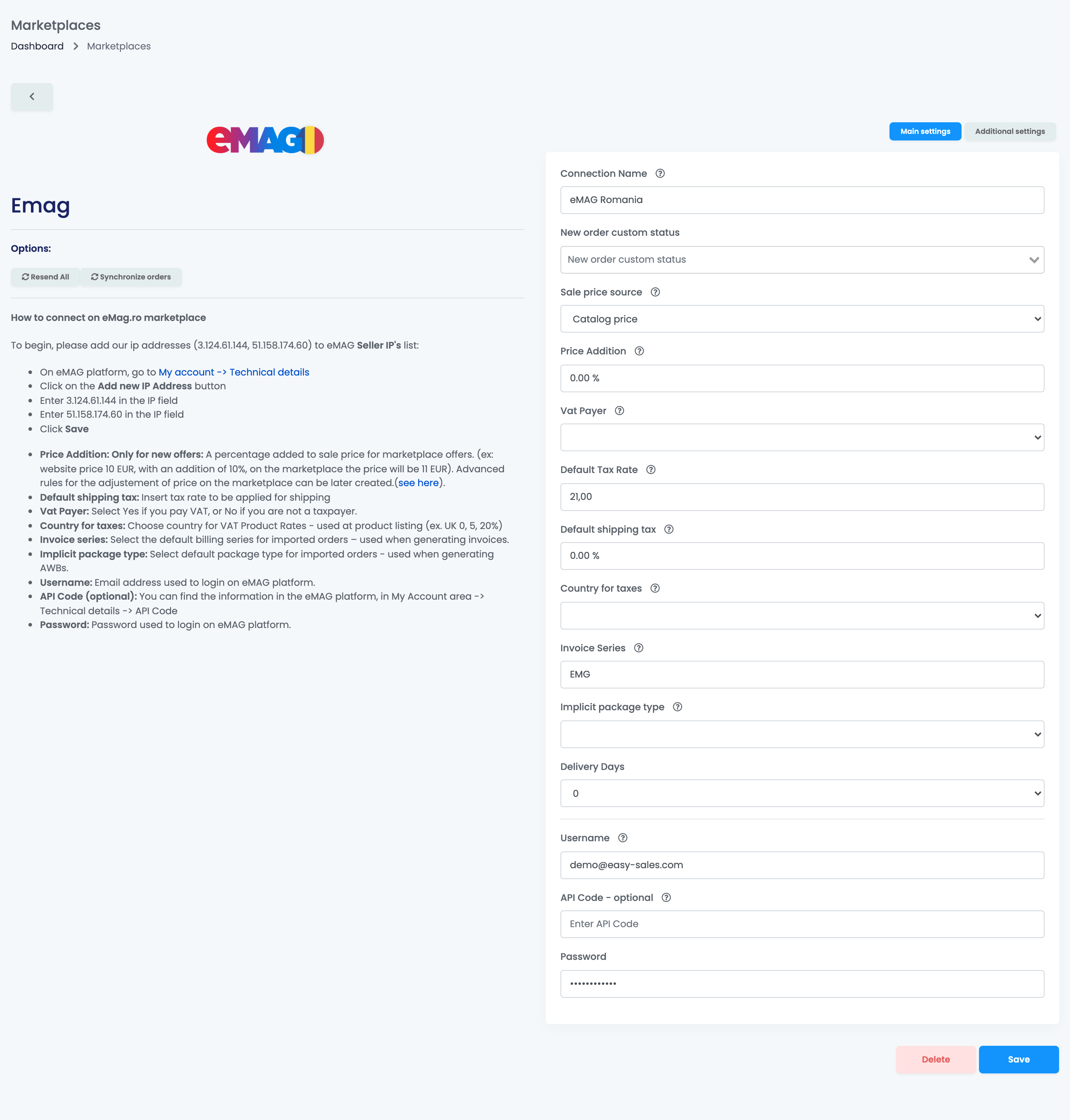
Neben ihren eigenen Zugangsdaten haben die meisten Marktplatzverbindungen die folgenden Einstellungen. Einige davon stehen unter Zusätzliche Einstellungen, neben Haupteinstellungen.
| Einstellung | Was sie bewirkt |
|---|---|
| Verbindungsname | Der Name dieses Kontos in easySales. |
| Preisaufschlag | Ein Prozentsatz, der auf den Verkaufspreis neuer Angebote auf diesem Marktplatz aufgeschlagen wird. |
| Standard-Steuersatz | Ihr Mehrwertsteuersatz auf diesem Marktplatz. Setzen Sie 0, wenn Sie nicht umsatzsteuerpflichtig sind. |
| Standard-Versandsteuer | Der Mehrwertsteuersatz der Versandkosten bei Bestellungen dieses Marktplatzes. |
| Rechnungsserie (optional) | Die Rechnungsserie für Bestellungen dieses Marktplatzes. |
| Neuer benutzerdefinierter Bestellstatus | Der benutzerdefinierte Status, den neue Bestellungen dieses Marktplatzes erhalten. |
| Angebotspreise an den Marktplatz senden | Sendet Ihre Preise an den Marktplatz. Standardmäßig an. |
| Angebotsbestand an den Marktplatz senden | Sendet Ihren Bestand an den Marktplatz. Standardmäßig an. |
| Angebote automatisch aktivieren, wenn Produkte Bestand haben | Schaltet Angebote wieder ein, wenn das Produkt wieder Bestand hat. Standardmäßig aus. |
| Rechnung nach dem Erstellen an den Marktplatz senden | Lädt jede Rechnung auf den Marktplatz hoch, sobald Sie sie ausstellen. |
Beim Speichern sendet easySales Ihre Angebote erneut an den Marktplatz, damit sie den neuen Einstellungen folgen.
Unter Optionen finden Sie außerdem:
- Alle erneut senden: sendet alle Angebote dieser Verbindung erneut. Sie können die Funktion nach 30 Minuten wieder nutzen.
- Bestellungen synchronisieren: ruft die Bestellungen eines Zeitraums erneut ab, höchstens 30 Tage auf einmal. Sie können die Funktion nach einer Stunde wieder nutzen.
Wenn eine Verbindung stoppt
Wenn eine Verbindung wiederholt fehlschlägt, stoppt easySales sie: Die Karte wird grau und meldet, dass bei der Synchronisierung Fehler festgestellt wurden. Ab dann wird über diese Verbindung nichts mehr synchronisiert: keine Bestellungen, keine Angebote, kein Bestand und keine Preise. easySales informiert Sie jeden Morgen in den Benachrichtigungen und per E-Mail, sofern in Ihren Benachrichtigungseinstellungen Marketplace/website deactivated ausgewählt ist.
So starten Sie sie wieder:
- Finden Sie die Ursache, meist ein abgelaufenes Token, ein geändertes Passwort oder eine fehlende Berechtigung im Marktplatzkonto.
- Klicken Sie auf der Karte auf Verbindung wiederherstellen.
- Klicken Sie auf Bearbeiten, korrigieren Sie die Zugangsdaten oder verbinden Sie sich neu und klicken Sie auf Speichern.
Wird die Ursache nicht behoben, stoppt die Verbindung nach den nächsten Fehlern erneut. Mit Ticket eröffnen senden Sie das Problem an unser Support-Team.
Ihre Onlineshops
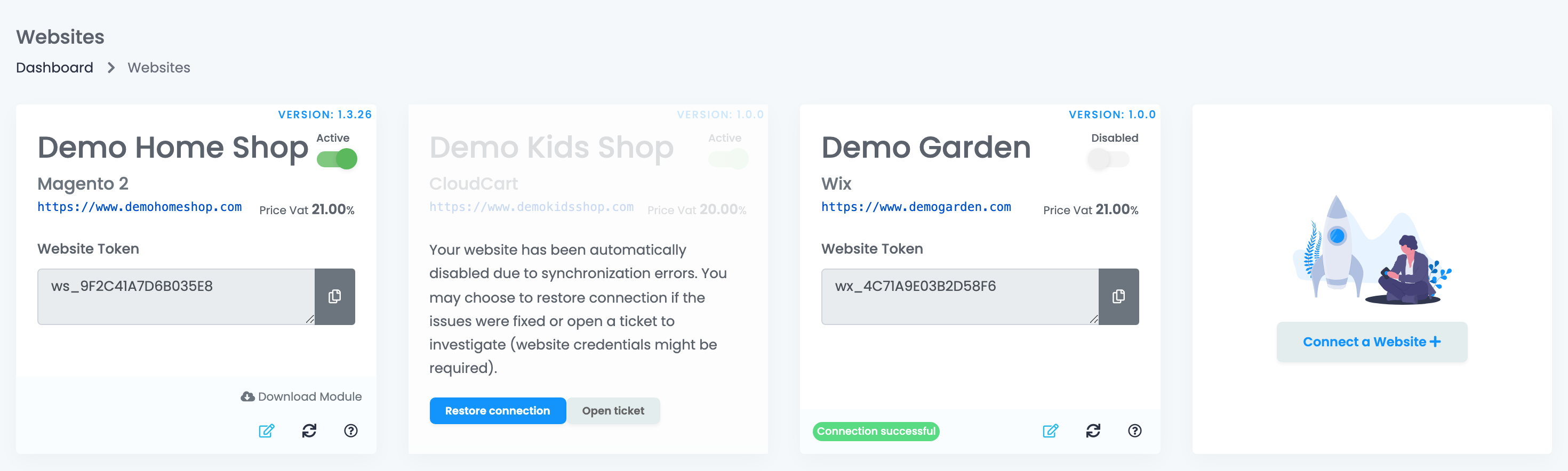
Unter Websites hat jeder Shop seine eigene Karte:
- Der Schalter Aktiv / Deaktiviert pausiert den Shop: Solange er aus ist, werden keine Bestellungen, Produkte oder Bestände ausgetauscht. Wenn Sie ihn wieder einschalten, sendet easySales Ihren gesamten Bestand an den Shop.
- Das Bearbeiten-Symbol öffnet die Einstellungen des Shops. Das Pfeil-Symbol sendet Ihren gesamten Bestand erneut an den Shop; Sie können es nach sechs Stunden wieder nutzen.
- Update Required bedeutet, dass für Ihren Shop eine neuere Version des easySales-Moduls verfügbar ist. Mit Modul herunterladen laden Sie sie herunter.
- Ein Shop, der wiederholt fehlschlägt, wird wie eine Marktplatzverbindung gestoppt und zeigt Verbindung wiederherstellen und Ticket eröffnen. Beim Wiederherstellen sendet easySales ebenfalls Ihren gesamten Bestand an den Shop.
Website verbinden fügt einen neuen Shop hinzu.
Eine Verbindung löschen
Das Löschen kann nicht rückgängig gemacht werden. Wenn Sie nur eine Pause brauchen, pausieren Sie den Shop oder stellen Sie den Verkauf vorher ein.
| Verbindung | Wo Sie sie löschen | Was entfernt wird |
|---|---|---|
| Marktplatz | Unten unter Bearbeiten. | Die Verbindung, ihre Angebote und ihre Bestellungen samt Rechnungen und Versandetiketten. Ihre Produkte bleiben. Ein späteres erneutes Verbinden bringt die gelöschten Bestellungen nicht zurück. |
| Onlineshop | In den Einstellungen des Shops. | Der Shop mit seinen Produkten und Bestellungen. Marktplatzangebote dieser Produkte bleiben bestehen, aber ohne Verknüpfung. |
| Kurier, Rechnungssoftware, ERP | Unter Bearbeiten. | Das Konto, sofort. |
Das Löschen läuft im Hintergrund, daher kann ein großes Konto nach der Bestätigung noch eine Weile in der Liste stehen.
Ihr Team
Ein Teammitglied sieht jede Seite nur mit der zugehörigen Ansichtsberechtigung, zum Beispiel der Marktplatz-Berechtigung für Marktplätze. Zum Verbinden, Bearbeiten und Löschen braucht es die passende Änderungsberechtigung.
Wenn etwas nicht stimmt
| Symptom | Was zu tun ist |
|---|---|
| Die Karte ist grau und Bearbeiten fehlt | Die Verbindung ist gestoppt. Klicken Sie auf Verbindung wiederherstellen, dann auf Bearbeiten, und korrigieren Sie die Zugangsdaten. |
| Ich habe ein neues Token eingegeben und nichts wird synchronisiert | Klicken Sie zuerst auf Verbindung wiederherstellen; allein das Speichern des neuen Tokens startet die Verbindung nicht wieder. |
| Die Verbindung ist nach dem Wiederherstellen erneut gestoppt | Die Ursache besteht weiter. Prüfen Sie die Zugangsdaten und die Berechtigungen im Marktplatzkonto oder klicken Sie auf Ticket eröffnen. |
| Mein Shop ist nach der Verlängerung des Abonnements gestoppt | Stellen Sie ihn auf der Seite Websites wieder auf Aktiv. |
| Ich habe eine Verbindung gelöscht und sie wird noch angezeigt | Das Löschen läuft noch. Laden Sie die Seite später neu. |
| Ich möchte eine Zeit lang nicht auf einem Marktplatz verkaufen | Deaktivieren Sie Ihre Angebote, statt die Verbindung zu löschen. |