So nutzen Sie Benachrichtigungen in easySales: Glocke, Liste und E-Mail-Hinweise
Sehen Sie neue Bestellungen, Bestandswarnungen, Exporte und gestoppte Kanäle in der Glocke und legen Sie fest, welche Ereignisse Sie zusätzlich per E-Mail erreichen.
Wozu die Benachrichtigungen dienen
Die Glocke in der oberen Leiste zeigt Ihnen, was in Ihrem Konto passiert ist, während Sie mit anderem beschäftigt waren: eine neue Bestellung, ein Produkt, das nicht mehr auf Lager ist, ein fertiger Export, ein Kanal, der nicht mehr synchronisiert, oder eine Antwort unseres Support-Teams.
Diese Benachrichtigungen sind für Sie und Ihr Team. Die Nachrichten an Ihre Käufer sind eine eigene Funktion mit einer eigenen Seite, die ebenfalls Benachrichtigungen heißt, unter Kunden → Kommunikation.
Drei Dinge vorab:
- Nur ungelesene Benachrichtigungen bleiben erhalten. Sobald Sie eine Benachrichtigung öffnen oder schließen, verschwindet sie endgültig.
- Alles landet immer in der Glocke. Die Benachrichtigungseinstellungen legen nur fest, bei welchen Ereignissen Sie zusätzlich eine E-Mail erhalten.
- Eine Einstellung entscheidet über mehr als die E-Mail: Ist Marketplace/website deactivated abgewählt, werden Sie überhaupt nicht gewarnt, wenn ein Kanal nicht mehr synchronisiert.
Die Glocke
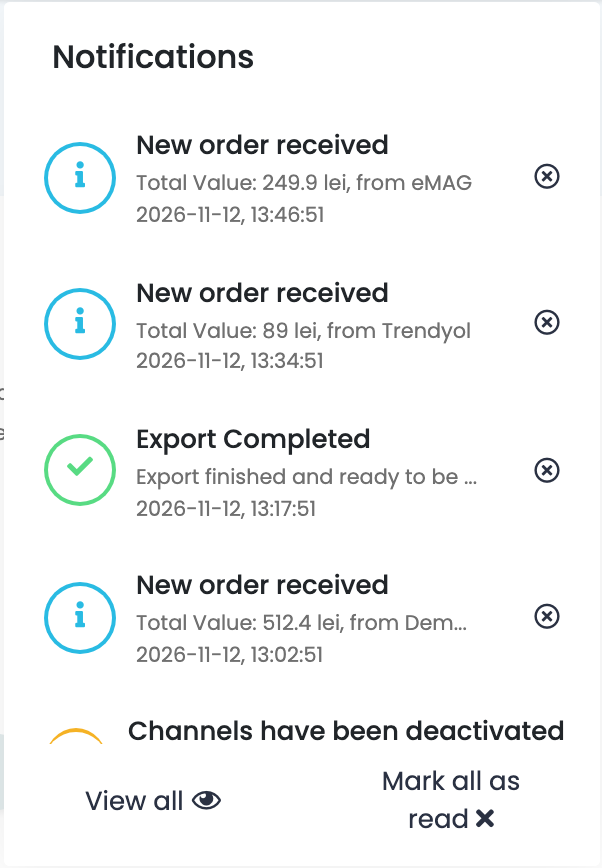
Die Zahl an der Glocke zeigt, wie viele ungelesene Benachrichtigungen Sie haben; ab 100 steht dort 99+. Klicken Sie auf die Glocke, um die fünf neuesten zu sehen:
- Klicken Sie auf eine Benachrichtigung, um die Bestellung, das Produkt oder die Seite zu öffnen, um die es geht. Sie wird dabei als gelesen markiert.
- Das ⓧ daneben markiert sie als gelesen, ohne sie zu öffnen.
- Alle als gelesen markieren leert die Glocke.
- Alle anzeigen öffnet die vollständige Liste.
Alle Ihre Benachrichtigungen
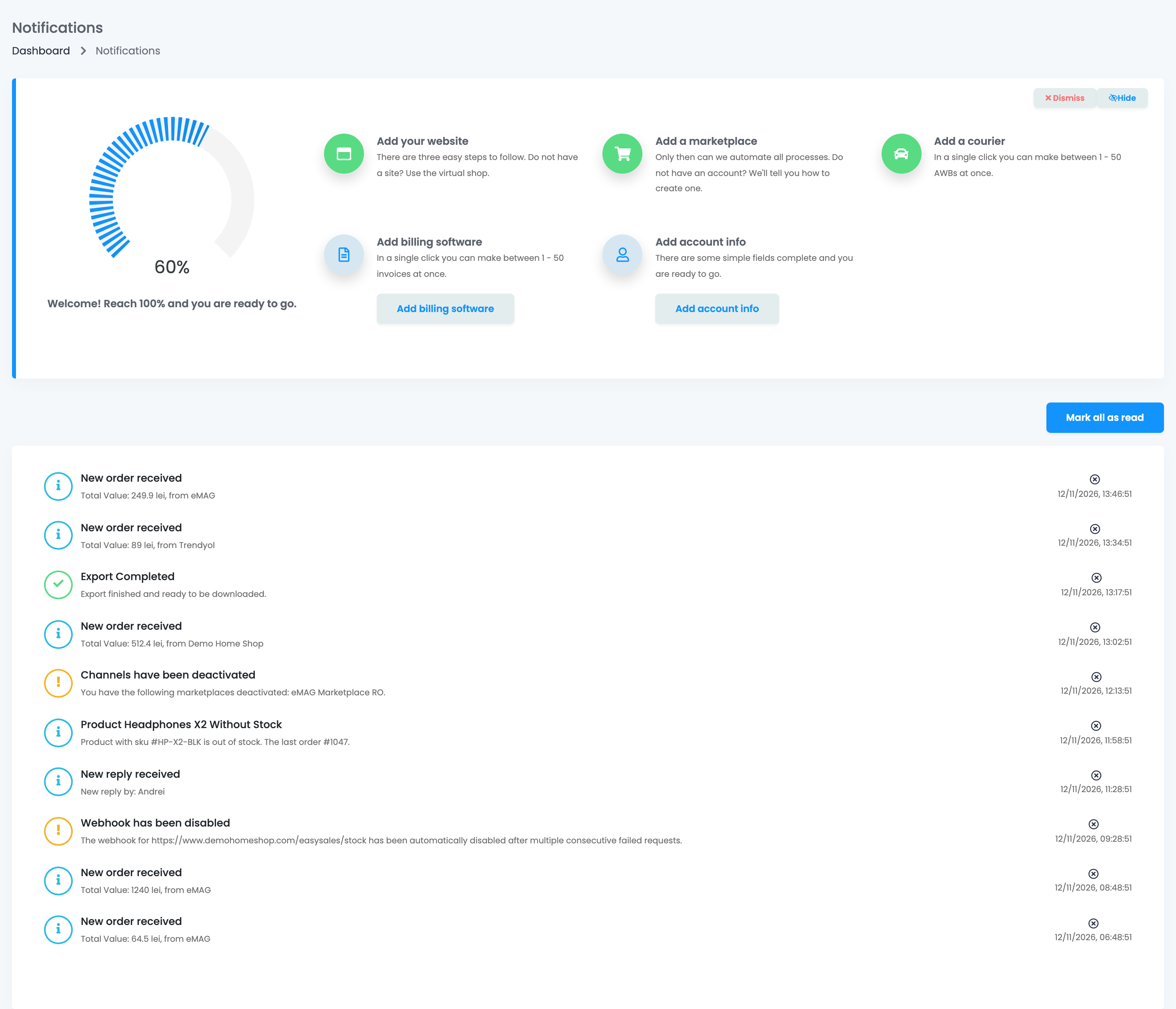
Alle anzeigen öffnet die Seite mit allen ungelesenen Benachrichtigungen, die neueste zuerst, 50 pro Seite. Zu jeder sehen Sie den vollständigen Text und das Datum. Alle als gelesen markieren oben leert die Liste.
Die Seite hat keine Filter und keinen Verlauf: Was Sie gelesen haben, wird nicht mehr angezeigt.
Wann Sie eine Benachrichtigung erhalten
| Benachrichtigung | Wann Sie sie erhalten |
|---|---|
| New order received | Bei jeder neuen Bestellung, mit ihrem Wert und dem Kanal, über den sie kam. |
| Produkt ohne Bestand | Eine neue Bestellung hat den Bestand eines Produkts auf null gebracht. Sie nennt das Produkt und die letzte Bestellung. |
| Kanäle wurden deaktiviert | Jeden Morgen, solange eine Marktplatz-Verbindung oder ein Shop gestoppt ist. Sie nennt die betroffenen. |
| Export Completed | Ihr Export ist fertig. Klicken Sie darauf, um die Datei herunterzuladen. |
| Import Finished / Import Failed | Das Ergebnis eines von Ihnen gestarteten Imports. |
| New reply received | Unser Support-Team hat auf eines Ihrer Tickets geantwortet. |
| Webhook wurde deaktiviert | Eine Webhook-Adresse ist wiederholt fehlgeschlagen und wurde abgeschaltet. |
| Ihre easySales-Rechnung | Die Rechnung für Ihr Abonnement wurde ausgestellt. |
Legen Sie fest, welche E-Mails Sie erhalten
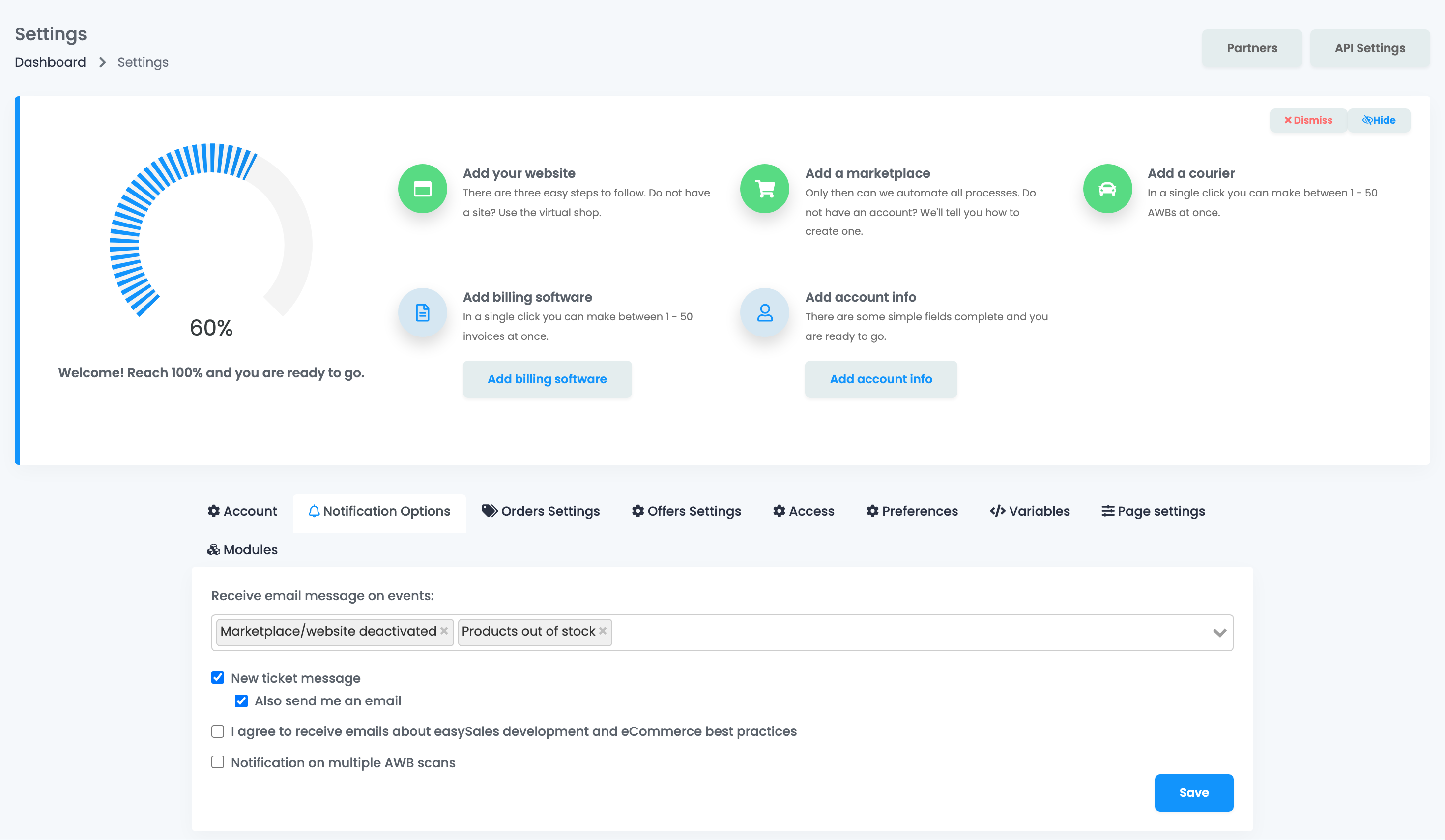
Öffnen Sie Einstellungen → Einstellungen im Bereich Konto und wählen Sie den Tab Benachrichtigungsoptionen.
- Wählen Sie unter E-Mail-Nachricht bei Ereignissen erhalten die Ereignisse aus, zu denen Sie zusätzlich eine E-Mail möchten. Die Ereignisnamen sind in jeder Sprache englisch.
- Aktivieren Sie Neue Ticket-Nachricht, um benachrichtigt zu werden, wenn ein Käufer unter Kunden → Tickets schreibt, und Mir zusätzlich eine E-Mail senden, um die Nachricht auch per E-Mail zu erhalten.
- Klicken Sie auf Speichern.
| Ereignis | Was die Auswahl bewirkt |
|---|---|
| New Order | Eine E-Mail zu jeder neuen Bestellung, zusätzlich zur Glocke. |
| Failed to delete the invoice | Eine E-Mail, wenn eine Rechnung in Ihrer Rechnungssoftware nicht gelöscht werden konnte. |
| Products out of stock | Alle paar Minuten eine E-Mail mit den Produkten, die nicht mehr auf Lager sind. |
| Marketplace/website deactivated | Die morgendliche Warnung zu gestoppten Kanälen, in der Glocke und per E-Mail. Bei der Kontoerstellung bereits ausgewählt. |
| Stock corrected on marketplaces | Eine E-Mail mit den Angeboten, deren Bestand auf einem Marktplatz nicht mit easySales übereinstimmte und korrigiert wurde. |
Einige E-Mails kommen unabhängig von dieser Auswahl, weil sie eine Reaktion von Ihnen erfordern: ein abgeschalteter Webhook, Ihre easySales-Rechnung, eine fehlgeschlagene Zahlung, ein abgeschlossener oder fehlgeschlagener Export und die Antworten unseres Support-Teams.
Ihr Team
Jede Person hat ihre eigenen Benachrichtigungen. Liest ein Teammitglied eine Benachrichtigung, bleibt sie bei Ihnen ungelesen.
- Ein Teammitglied sieht die Glocke nur mit der Berechtigung Benachrichtigungen anzeigen.
- Unter Interne Benachrichtigungen in seinen Berechtigungen legen Sie fest, welche gemeinsamen Ereignisse es erhält: Neue Bestellung, Löschen der Rechnung fehlgeschlagen, Produkt nicht auf Lager und Marktplatz/Website deaktiviert.
- Jedes Teammitglied wählt seine E-Mails selbst, in seinen eigenen Benachrichtigungsoptionen. Die E-Mails gehen an die Adresse, mit der es sich anmeldet.
Auf dem Smartphone
Die easySales-Mobile-App sendet bei jeder neuen Bestellung eine Benachrichtigung auf das Gerät, auf dem Sie angemeldet sind. Die übrigen Ereignisse erscheinen nur in der Glocke und per E-Mail.
Wenn etwas nicht stimmt
| Symptom | Was zu tun ist |
|---|---|
| Eine Benachrichtigung ist verschwunden | Sie wurde in diesem Konto geöffnet oder geschlossen. Gelesene Benachrichtigungen werden nicht aufbewahrt. |
| Ich wurde nicht informiert, dass ein Kanal gestoppt ist | Wählen Sie Marketplace/website deactivated in den Benachrichtigungsoptionen aus. |
| Ich erhalte zu viele E-Mails zu neuen Bestellungen | Wählen Sie New Order ab. Die Bestellungen erscheinen weiterhin in der Glocke. |
| Ein Teammitglied sieht die Glocke nicht | Geben Sie ihm die Berechtigung Benachrichtigungen anzeigen. |
| Ein Teammitglied erhält keine Benachrichtigungen zu neuen Bestellungen | Aktivieren Sie Neue Bestellung unter Interne Benachrichtigungen in seinen Berechtigungen. |
| Ein Produkt hat den Bestand null erreicht, ohne dass etwas gemeldet wurde | Nur eine Bestellung, die den Bestand leert, löst die Benachrichtigung aus. Eine Änderung von Hand oder per Import tut das nicht. |