Cum folosești notificările în easySales: clopoțelul, lista și alertele pe e-mail
Vezi în clopoțel comenzile noi, alertele de stoc, exporturile și canalele oprite, și alege ce evenimente primești și pe e-mail.
Ce sunt notificările
Clopoțelul din bara de sus îți arată ce s-a întâmplat în cont cât timp ai fost ocupat cu altceva: o comandă nouă, un produs rămas fără stoc, un export gata de descărcat, un canal care nu se mai sincronizează sau un răspuns de la echipa noastră de suport.
Notificările acestea sunt pentru tine și pentru echipa ta. Mesajele pe care le trimiți clienților sunt altă funcție, cu pagina ei, numită tot Notificări, din Clienți → Comunicare.
Trei lucruri bune de știut de la început:
- Rămân doar notificările necitite. Când deschizi sau închizi o notificare, ea dispare definitiv.
- Toate notificările ajung în clopoțel. Din setări alegi doar pentru ce evenimente primești și e-mail.
- O singură setare face mai mult decât să-ți trimită e-mail: dacă debifezi Marketplace/website deactivated, nu mai afli deloc când un canal nu se mai sincronizează.
Clopoțelul
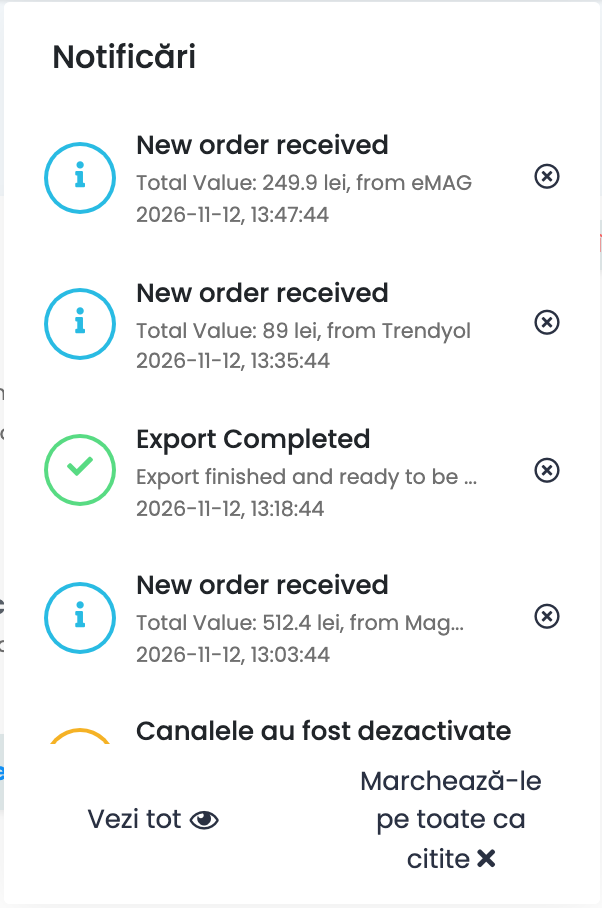
Numărul de pe clopoțel îți arată câte notificări necitite ai; peste 99 apare 99+. Apasă pe clopoțel ca să le vezi pe cele mai noi cinci:
- Apasă pe o notificare ca să deschizi comanda, produsul sau pagina la care se referă. Notificarea se marchează ca citită.
- ⓧ de lângă ea o marchează ca citită fără s-o deschidă.
- Marchează-le pe toate ca citite golește clopoțelul.
- Vezi tot deschide lista completă.
Toate notificările tale
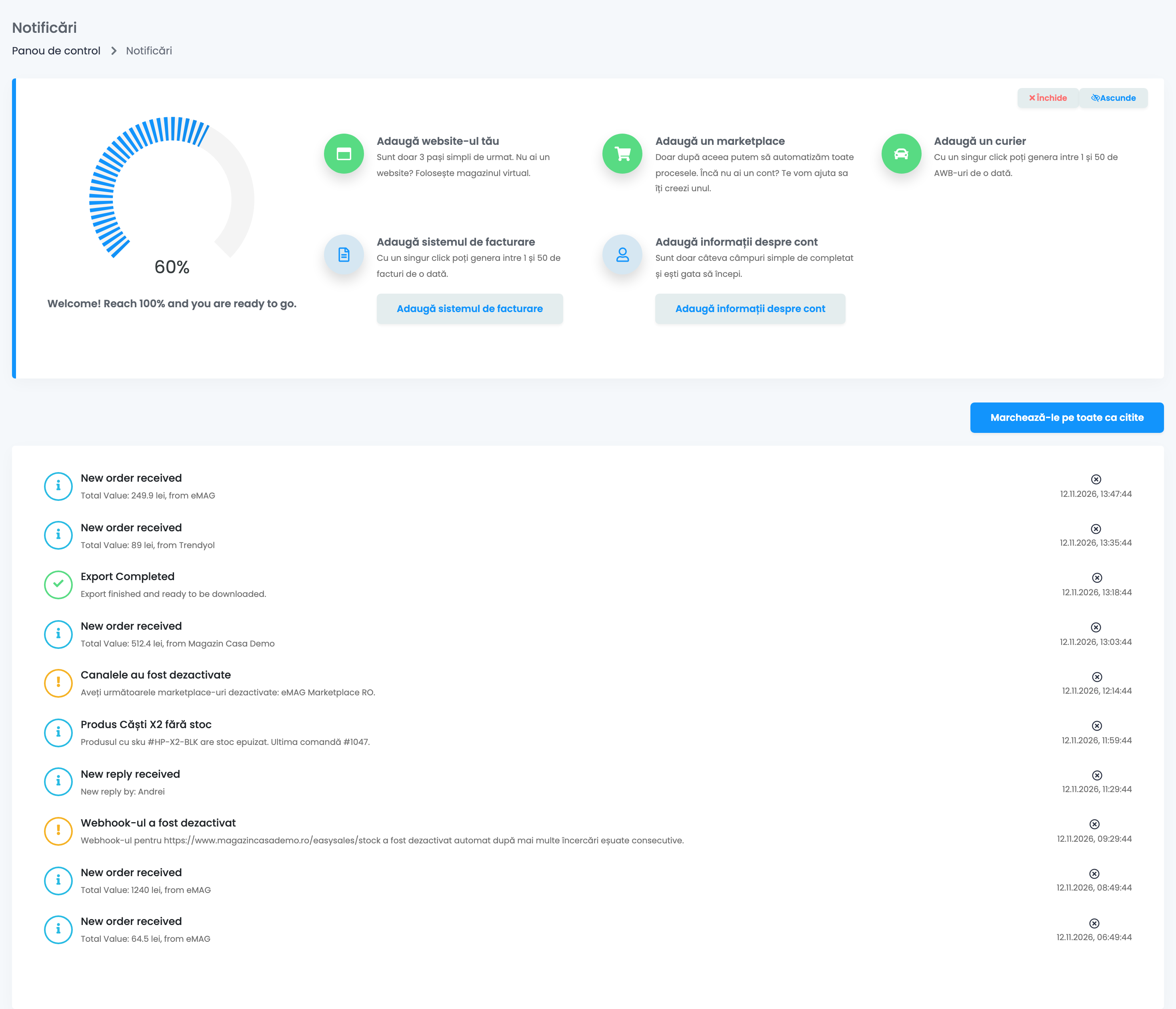
Vezi tot deschide pagina cu toate notificările necitite, cele mai noi primele, câte 50 pe pagină. La fiecare vezi textul complet și data. Butonul Marchează-le pe toate ca citite din partea de sus golește lista.
Pagina nu are filtre și nici istoric: ce ai citit nu mai apare aici.
Când primești o notificare
| Notificare | Când o primești |
|---|---|
| New order received | La fiecare comandă nouă, cu valoarea ei și canalul din care a venit. |
| Produs fără stoc | O comandă nouă a adus stocul unui produs la zero. Vezi produsul și ultima comandă. |
| Canalele au fost dezactivate | În fiecare dimineață, cât timp o conexiune cu un marketplace sau un magazin online e oprită. Vezi care anume. |
| Export Completed | Exportul tău e gata. Apasă pe notificare ca să descarci fișierul. |
| Import Finished / Import Failed | Rezultatul unui import pornit de tine. |
| New reply received | Echipa noastră de suport ți-a răspuns la unul dintre tichete. |
| Webhook-ul a fost dezactivat | O adresă de webhook a dat erori în mod repetat și a fost dezactivată. |
| Factura ta easySales | A fost emisă factura pentru abonamentul tău. |
Alege ce primești pe e-mail
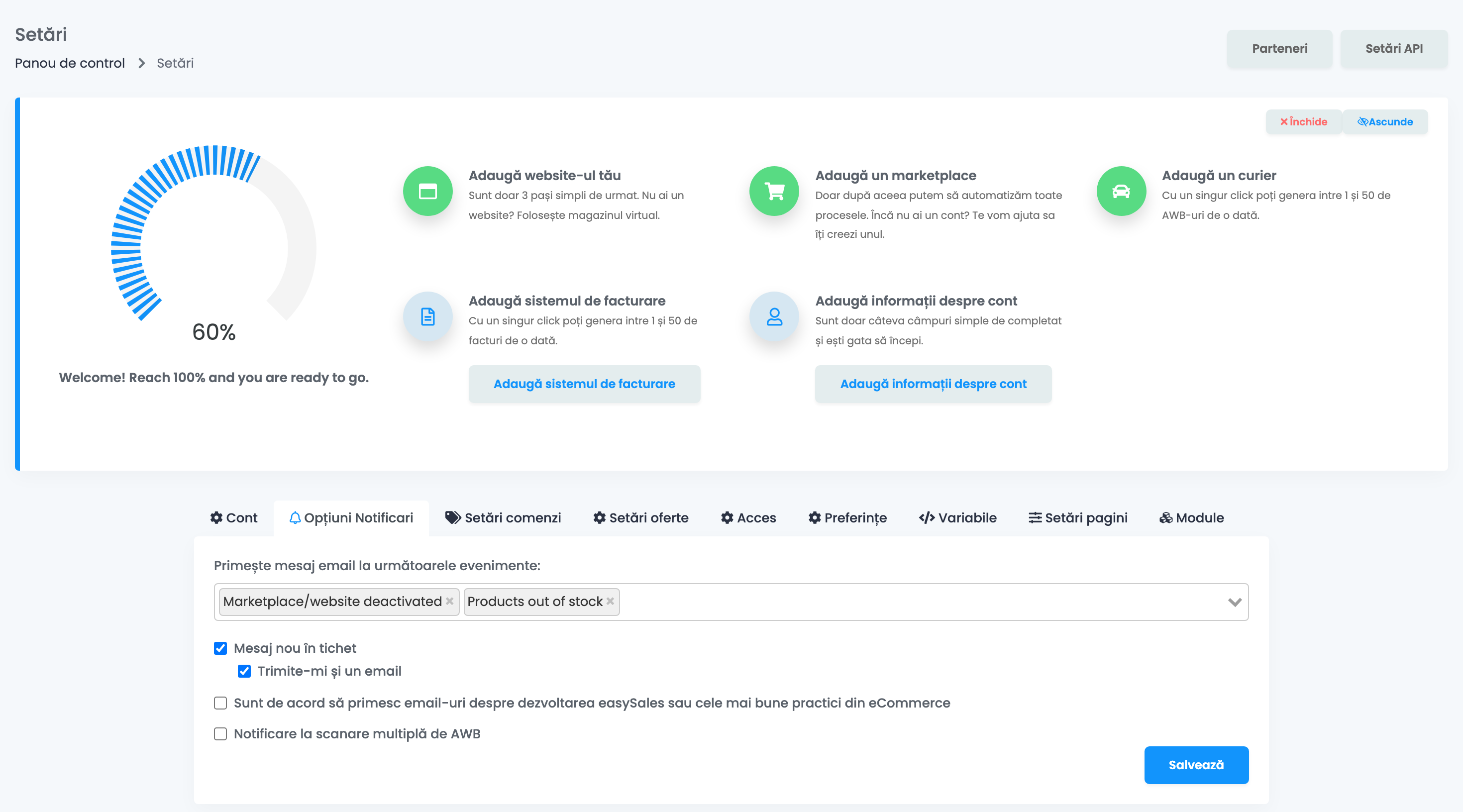
Mergi la Setări → Setări, din secțiunea Cont, și deschide tab-ul Opțiuni Notificari.
- La Primește mesaj email la următoarele evenimente, alege evenimentele pentru care vrei să primești și e-mail. Numele evenimentelor apar în engleză, indiferent de limba aplicației.
- Bifează Mesaj nou în tichet ca să afli când îți scrie un client în Clienți → Tichete, și Trimite-mi și un email dacă vrei să primești mesajul și pe e-mail.
- Apasă Salvează.
| Eveniment | Ce primești dacă îl bifezi |
|---|---|
| New Order | Un e-mail pentru fiecare comandă nouă, pe lângă notificarea din clopoțel. |
| Failed to delete the invoice | Un e-mail când o factură nu a putut fi ștearsă din programul tău de facturare. |
| Products out of stock | Un e-mail la câteva minute, cu produsele rămase fără stoc. |
| Marketplace/website deactivated | Alerta de dimineață despre canalele oprite, în clopoțel și pe e-mail. E bifat de când îți creezi contul. |
| Stock corrected on marketplaces | Un e-mail cu ofertele al căror stoc din marketplace nu se potrivea cu cel din easySales și a fost corectat. |
Unele e-mailuri le primești oricum, orice ai alege aici, pentru că trebuie să faci ceva în privința lor: un webhook dezactivat, factura ta easySales, o plată eșuată, un export terminat sau eșuat și răspunsurile echipei noastre de suport.
Echipa ta
Fiecare om din echipă are notificările lui. Când un coleg citește o notificare, la tine ea rămâne necitită.
- Un coleg vede clopoțelul doar dacă are permisiunea Accesare notificări.
- La Notificări interne, în permisiunile colegului, alegi ce evenimente din cont primește și el: Comandă nouă, Eșuare ștergere factură, Produs indisponibil și Marketplace/Magazin dezactivat.
- Fiecare coleg își alege singur e-mailurile, din propriul tab Opțiuni Notificari. E-mailurile ajung la adresa cu care se autentifică.
Pe telefon
Aplicația mobilă easySales îți trimite o notificare pe telefon pentru fiecare comandă nouă, pe dispozitivul pe care ești conectat. Celelalte evenimente apar doar în clopoțel și pe e-mail.
Dacă ceva nu merge cum te aștepți
| Ce observi | Ce faci |
|---|---|
| A dispărut o notificare | A fost deschisă sau închisă din acest cont. Notificările citite nu se păstrează. |
| Nu am aflat că un canal s-a oprit | Bifează Marketplace/website deactivated în Opțiuni Notificari. |
| Primesc prea multe e-mailuri cu comenzi noi | Debifează New Order. Comenzile apar în continuare în clopoțel. |
| Un coleg nu vede clopoțelul | Dă-i permisiunea Accesare notificări. |
| Un coleg nu primește notificări pentru comenzile noi | Bifează Comandă nouă la Notificări interne, în permisiunile lui. |
| Stocul unui produs a ajuns la zero și nu am primit notificare | Notificarea vine doar de la o comandă care termină stocul. O modificare manuală sau printr-un import nu o declanșează. |