Cum îți configurezi contul în easySales: datele tale, datele firmei, linkuri de acces și setări
Datele tale personale, firma căreia easySales îi facturează abonamentul, parola, linkurile de acces temporar și opțiunile valabile pentru tot contul, din pagina Setări.
Setările pe scurt
Setările contului cuprind datele tale, firma căreia easySales îi emite facturile, limba și moneda în care lucrezi și câteva opțiuni care se aplică întregului cont.
Le găsești în Setări → Cont → Setări. Pagina are mai multe taburi; primul, Cont, se deschide implicit.
| Tab | Ce conține |
|---|---|
| Cont | Datele tale personale, datele firmei și parola. |
| Tabul de notificări | E-mailurile și alertele pe care ți le trimite easySales și avertizarea când un AWB este scanat de două ori. |
| Setări comenzi | Opțiuni pentru comenzi, AWB-uri și facturi, valabile în tot contul. |
| Setări oferte | Dezactivarea ofertelor Cel la stoc 0, ofertele duplicate și serviciul de traducere. |
| Acces | Linkuri temporare prin care dai cuiva acces la contul tău. |
| Preferințe | Prețurile cu taxă, sfaturile cu ghiduri din aplicație și meniul principal. |
| Variabile | Valori folosite de fluxurile automate. |
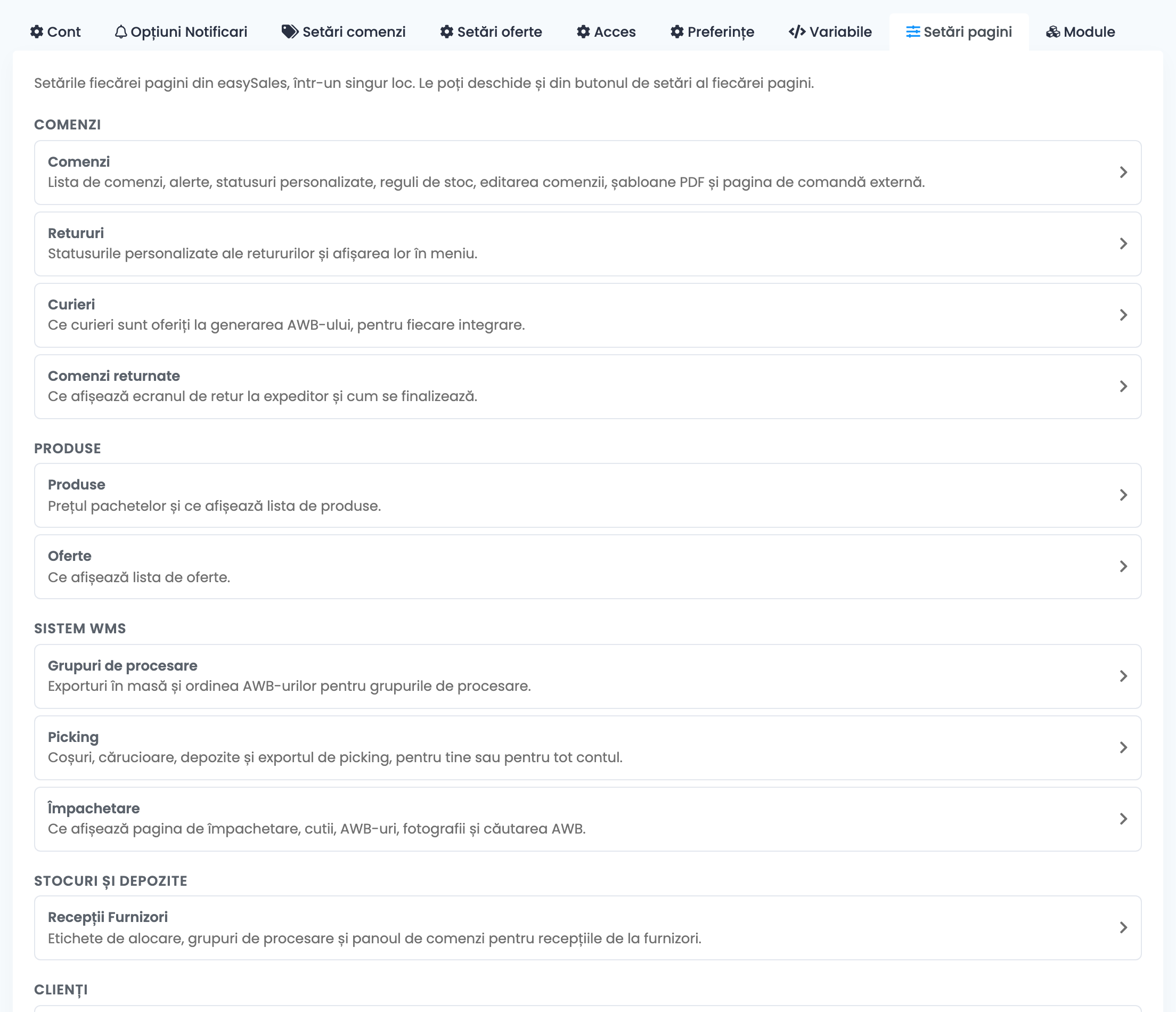
| Setări pagini | Linkuri către setările fiecărei pagini. |
| Module | Secțiuni în plus, cum ar fi magazinul fizic. |
Tabul Cont
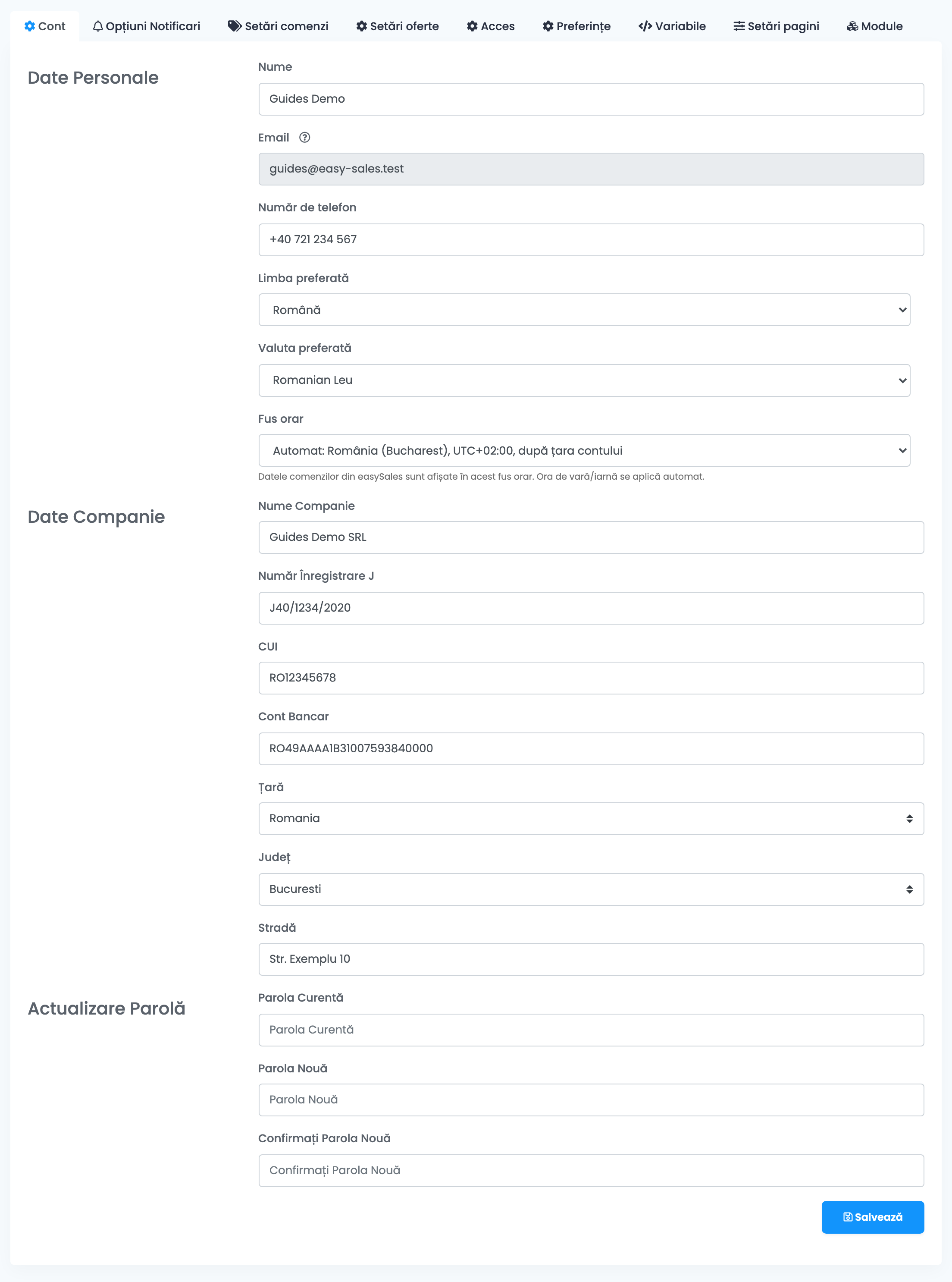
Tabul are trei secțiuni și un singur buton Salvează, jos, care le salvează pe toate.
Date personale
- Nume și Număr de telefon: datele prin care te contactează easySales și echipa noastră de suport.
- Email: adresa cu care te autentifici. Nu o poți schimba de aici; cere echipei de suport să o schimbe.
- Limba preferată: limba interfeței și a e-mailurilor și notificărilor pe care ți le trimite easySales.
- Valuta preferată: moneda în care vezi sumele și moneda implicită pentru o comandă manuală nouă sau pentru un magazin nou conectat.
- Fus orar: fusul orar după care se afișează datele comenzilor și după care merg filtrele, exporturile și rapoartele. Implicit urmează țara contului, iar trecerea la ora de vară și la ora de iarnă se face automat.
Datele firmei
Nume Companie, Număr Înregistrare J, CUI, Cont Bancar, Țară, Județ și Stradă sunt datele firmei căreia easySales îi facturează abonamentul.
- Ca să cumperi sau să schimbi abonamentul, trebuie să ai completate Nume Companie, CUI, Țară, Județ și Stradă.
- Număr Înregistrare J este obligatoriu dacă țara este România.
- Un CUI poate aparține unui singur cont easySales.
Schimbarea parolei
Ca să-ți schimbi parola, completează Parola Curentă, scrie parola nouă de două ori, în Parola Nouă și în câmpul de confirmare, apoi apasă Salvează. Parola nouă trebuie să aibă cel puțin 8 caractere, cu litere mari și mici, o cifră și un caracter special.
Opțiuni valabile pentru tot contul
Setări comenzi conține opțiuni care schimbă felul în care sunt tratate comenzile în tot contul: comenzile eMAG, numerele de serie, finalizarea comenzilor din magazinul online când generezi AWB-ul, costul transportului pe facturi, gruparea clienților, mai multe AWB-uri sau facturi pe aceeași comandă, deschiderea automată a AWB-ului după generare și trimiterea exporturilor de comenzi direct la imprimantă. Bifează ce îți trebuie și apasă Salvează.
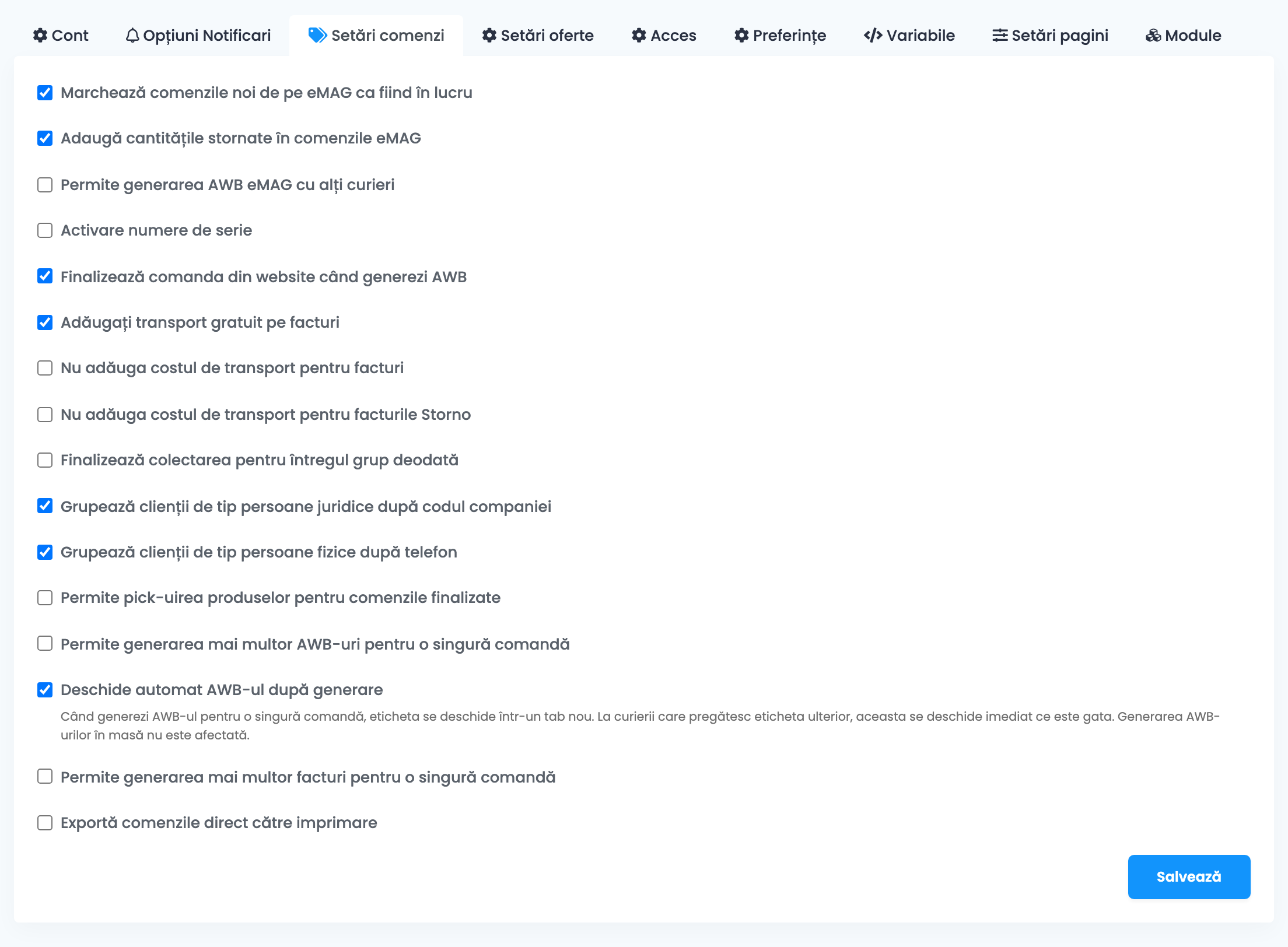
- Finalizează comanda din website când generezi AWB marchează comanda ca finalizată în magazinul tău online în momentul în care îi generezi AWB-ul.
- Grupează clienții de tip persoane juridice după codul companiei și Grupează clienții de tip persoane fizice după telefon stabilesc când comenzile aceluiași cumpărător ajung la același client.
- Deschide automat AWB-ul după generare deschide AWB-ul într-un tab nou când îl generezi pentru o singură comandă.
Setări oferte conține Dezactivează automat ofertele Cel când ajung la stoc 0, Permite oferte duplicate (o a doua ofertă pentru același produs, pe același cont de marketplace) și serviciul de traducere folosit pentru produsele tale.
Dă cuiva acces fără să-i spui parola
Din Acces creezi un link prin care cineva intră în contul tău fără parola ta, de exemplu contabilul tău sau o agenție care îți configurează contul.
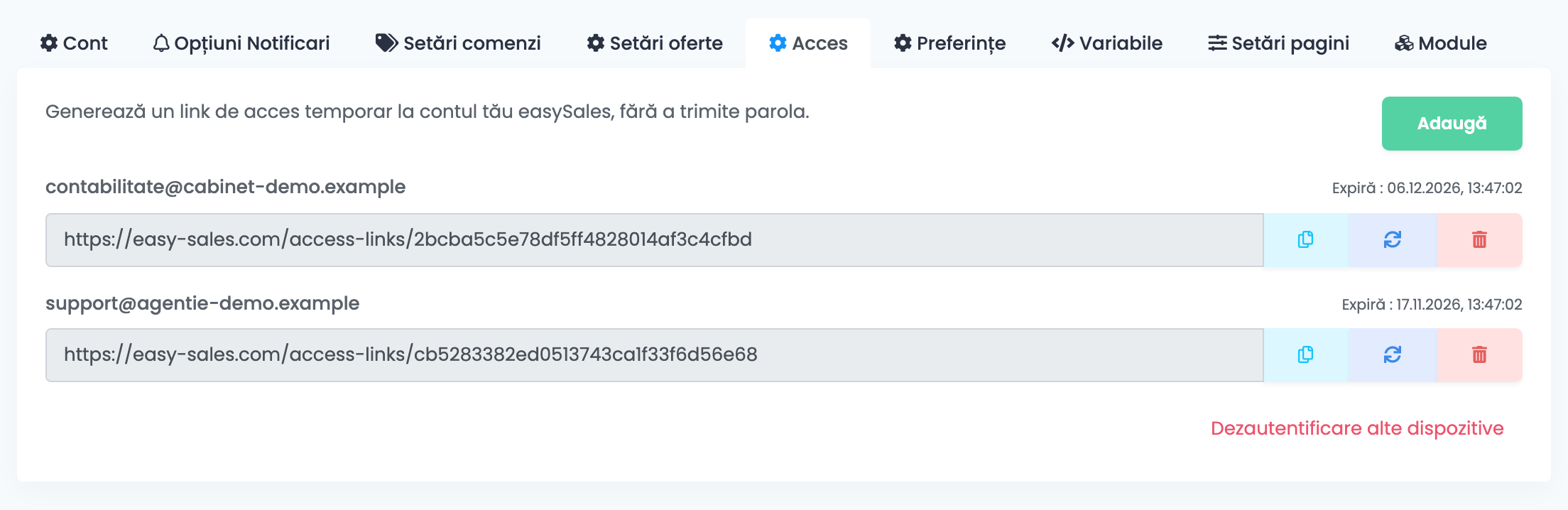
- Apasă Adaugă și scrie adresa de e-mail a persoanei. easySales îi trimite linkul.
- La fiecare link vezi când expiră (Expiră). Butonul de reîmprospătare trimite un link nou, iar cel de ștergere îl elimină.
- Dezautentificare alte dispozitive, pe baza parolei tale, închide toate celelalte sesiuni deschise în contul tău, inclusiv pe ale celor care au intrat printr-un link.
Preferințe
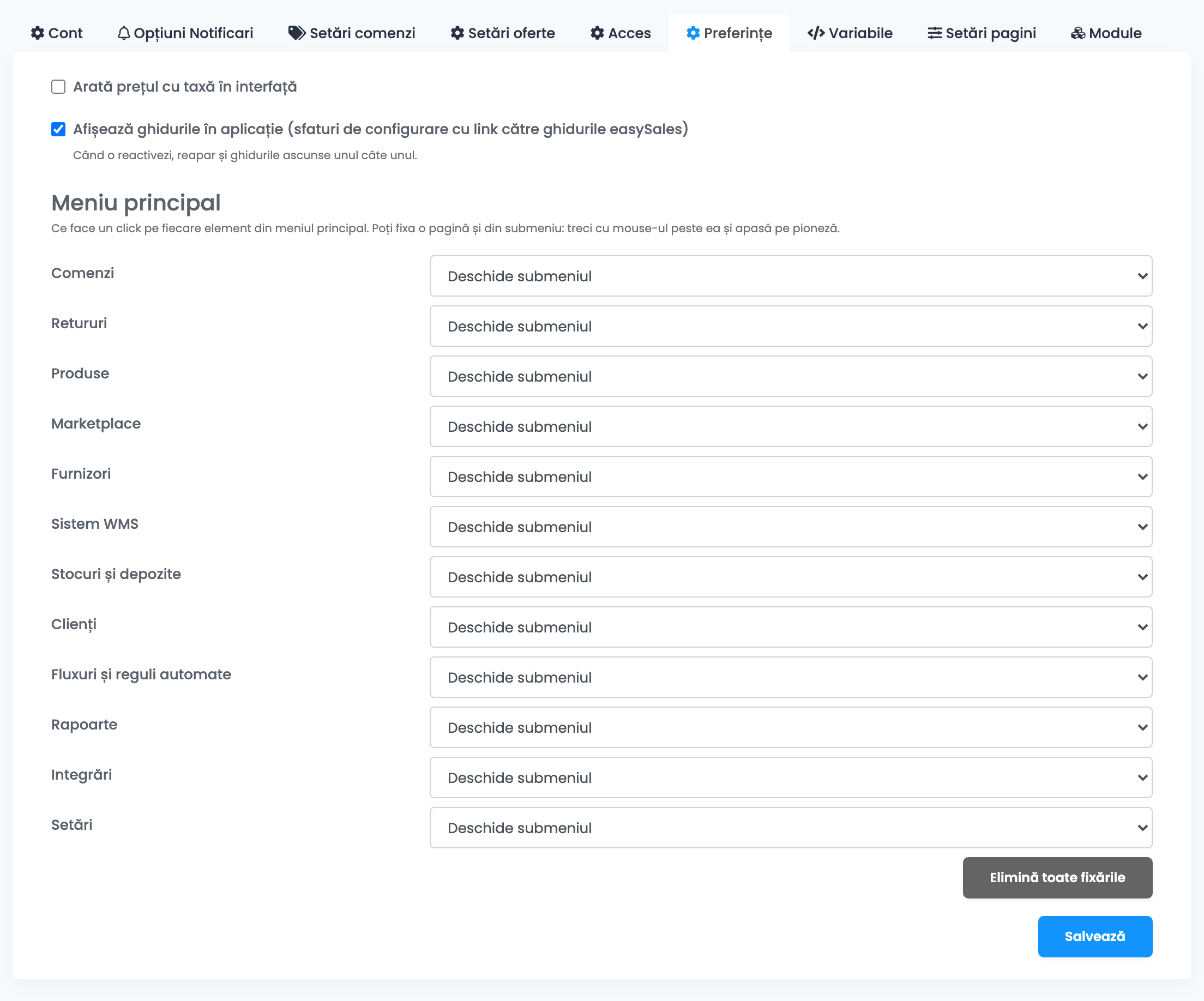
- Arată prețul cu taxă în interfață afișează în liste prețurile cu TVA, pentru tot contul.
- Afișează ghidurile în aplicație pornește sau oprește sfaturile de configurare care trimit la aceste ghiduri. Dacă o bifezi din nou, reapar și sfaturile pe care le-ai ascuns unul câte unul.
- Meniu principal stabilește ce se întâmplă când dai click pe fiecare element din meniul principal: se deschide submeniul sau ajungi direct pe o pagină pe care ai fixat-o. Elimină toate fixările readuce submeniurile.
Variabile, setări pagini și module
- Variabile sunt valori cu nume, simple sau liste, pe care fluxurile automate le folosesc ca să seteze termenul de livrare al unei oferte.
- Setări pagini adună într-un singur loc setările tuturor paginilor: comenzi, retururi, curieri, produse, oferte, grupuri de procesare, picking, împachetare, recepții, tichete și altele. Fiecare link deschide setările paginii respective.
- Module activează secțiuni în plus, cum ar fi magazinul fizic.
Butonul Setări API din partea de sus a paginii deschide accesul tău la API.
Ce nu găsești pe această pagină
- Abonamentul și facturile easySales: în Abonamente.
- Echipa ta: în Echipa mea. Membrii echipei au propriul tab Cont, mai scurt, cu numele și parola lor; folosesc limba și moneda contului și nu pot salva Setări comenzi sau Setări oferte.
- Schimbarea adresei de e-mail cu care te autentifici sau închiderea contului: scrie echipei de suport.
Când ceva nu arată cum trebuie
| Ce se întâmplă | Ce faci |
|---|---|
| Am schimbat limba, dar interfața a rămas la fel | Noua limbă se aplică de la următoarea autentificare. Ca să schimbi acum, folosește selectorul din bara de sus. |
| Nu îmi pot schimba adresa de e-mail | Este adresa cu care te autentifici. Cere echipei de suport să o schimbe. |
| Nu pot cumpăra sau schimba abonamentul | Completează în tabul Cont Nume Companie, CUI, Țară, Județ și Stradă și apasă Salvează. |
| Acest CUI este deja folosit de alt cont easySales. | CUI-ul aparține altui cont easySales. Scrie echipei de suport dacă firma ta are nevoie de un al doilea cont. |
| Parola nouă nu este acceptată | Folosește cel puțin 8 caractere, cu litere mari și mici, o cifră și un caracter special. |
| Pe facturile către clienți apar date vechi ale firmei | Actualizează datele firmei în conexiunea cu programul de facturare: facturile acelea nu iau datele din acest tab. |