Jak skonfigurować konto w easySales: dane osobowe, dane firmy do fakturowania i hasło
Skonfiguruj swoje konto easySales w jednym miejscu: dane osobowe i preferencje, dane firmy używane na fakturach oraz hasło. Zawiera rzeczy, na które warto uważać — dlaczego zmiana kraju może wpłynąć na Twoją subskrypcję i dlaczego e-mail jest tu zablokowany.
Ustawienia konta utrzymują easySales nakierowany na właściwe dane: kim jesteś, w jakim języku i walucie pracujesz, jakie dane firmy trafiają na Twoje faktury i jakie jest Twoje hasło do logowania. To jeden ekran, ale kilka pól ma większy wpływ, niż mógłbyś się spodziewać, więc warto przejść przez nie uważnie.
Ten przewodnik przechodzi przez całą zakładkę Konto sekcja po sekcji, wskazuje pola, których nie możesz tu zmienić i dlaczego, oraz zwraca uwagę na jedno ustawienie, które wpływa na Twoje fakturowanie.
Gdzie znaleźć ustawienia konta
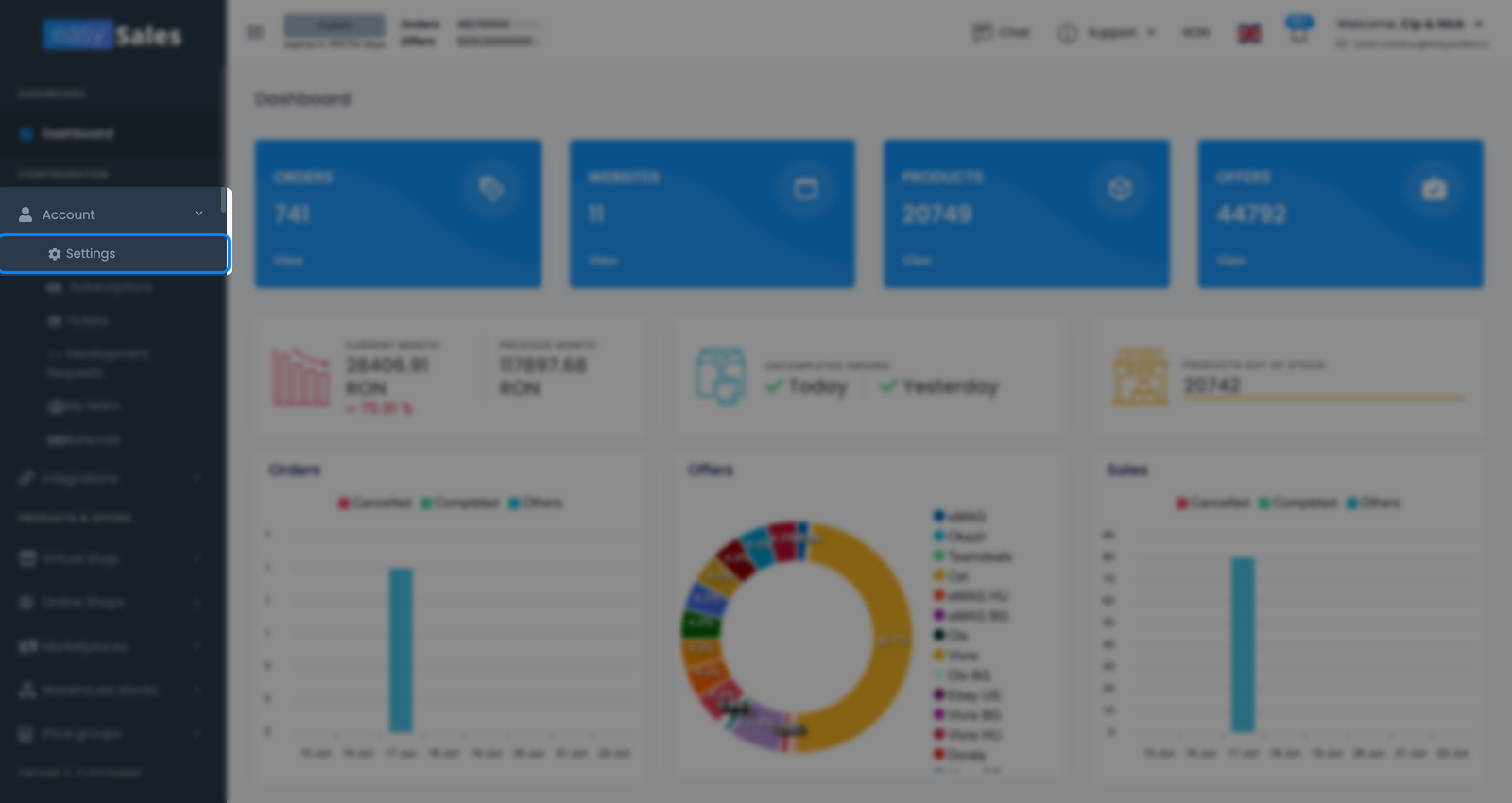
Z paska bocznego otwórz Konto → Ustawienia, następnie zakładkę Konto. Ta zakładka zawiera wszystko z tego przewodnika, podzielone na trzy sekcje — Użytkownik, Informacje firmowe i Aktualizuj hasło — z jednym przyciskiem Zapisz na dole, który zapisuje wszystkie trzy naraz.
Użytkownik
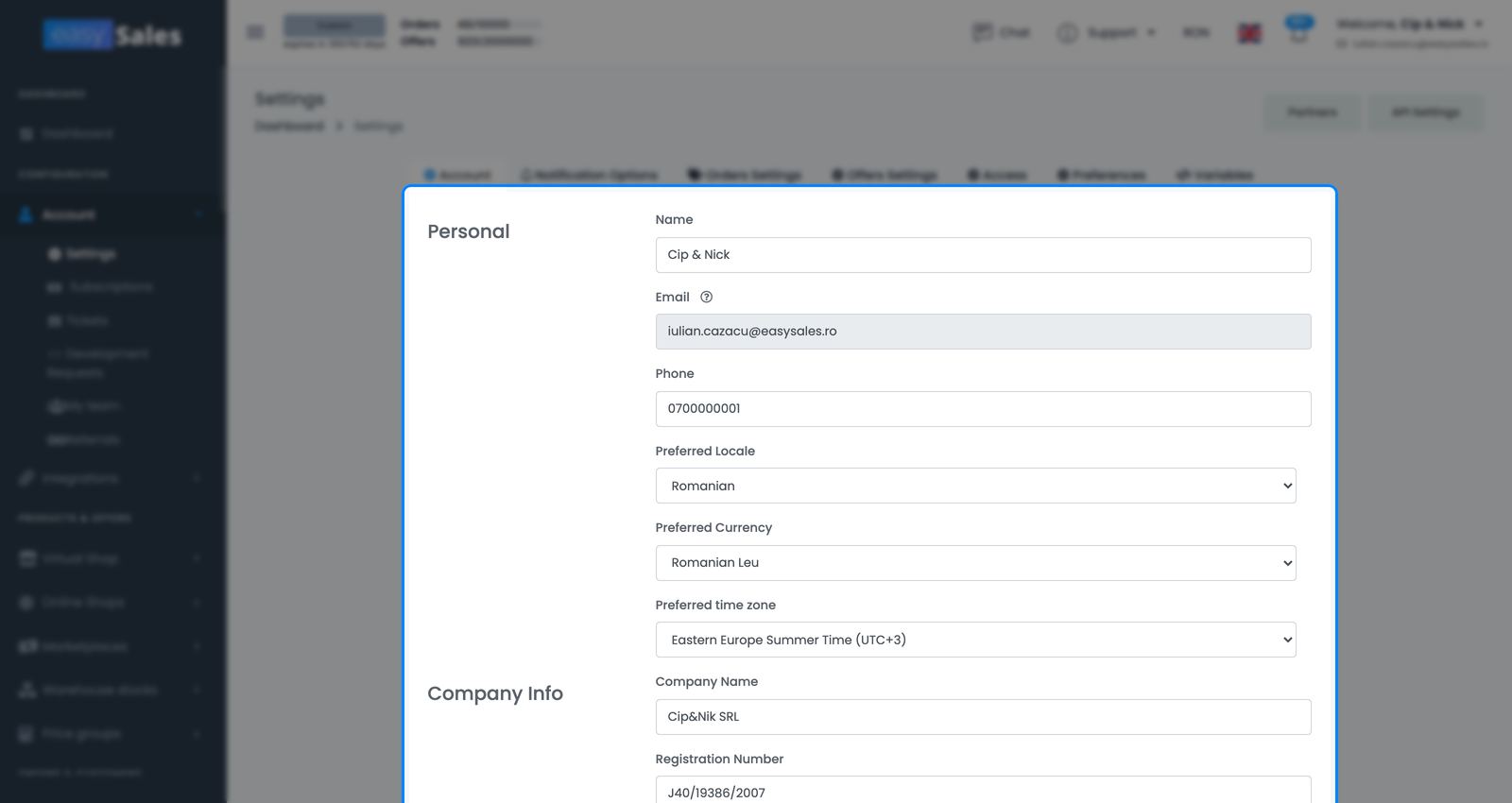
Twoja nazwa, e-mail do logowania (tylko do odczytu), telefon oraz domyślny język, waluta i strefa czasowa.
Informacje firmowe
Nazwa firmy, numer rejestracyjny, NIP, konto bankowe, kraj, województwo i ulica — dane drukowane na Twoich fakturach.
Aktualizuj hasło
Ustaw nowe hasło do logowania: wpisz obecne hasło, potem nowe dwukrotnie dla potwierdzenia.
Jeden przycisk Zapisz obejmuje całą zakładkę, więc możesz edytować dowolną kombinację pól i zapisać je razem — nie trzeba zapisywać każdej sekcji osobno.
Dane osobowe
Sekcja Użytkownik zawiera to, kim jesteś, i jak easySales prezentuje się Tobie.
Twoja nazwa, telefon i zablokowany e-mail
Edytujesz swobodnie Nazwa użytkownika i Telefon. Twój E-mail to z kolei jedyne pole w tej sekcji, którego nie możesz edytować.
Język, waluta i strefa czasowa
Trzy preferencje dostosowują easySales do tego, jak pracujesz:
- Domyślny język ustawia język interfejsu.
- Domyślna waluta ustawia walutę, w której widzisz kwoty w całej aplikacji.
- Preferowana strefa czasowa ustawia przesunięcie, w którym wyświetlają się Twoje godziny — dostępne opcje to UTC+1, UTC+2, UTC+3 i UTC+8 — aby znaczniki czasu pasowały do miejsca, w którym jesteś.
To są preferencje wyświetlania. Zmieniają sposób, w jaki pojawiają się Tobie liczby i godziny; nie przepisują danych źródłowych.
Dane firmy do fakturowania
Sekcja Informacje firmowe to tożsamość biznesowa stojąca za Twoim kontem i ma większe znaczenie, niż się wydaje: to dane, które easySales drukuje na Twoich fakturach. Jeśli są niekompletne lub błędne, takie będą też Twoje dokumenty rozliczeniowe — więc uzupełnij je w całości, zanim będziesz oczekiwać czystych faktur.
Nazwa firmy, numer rejestracyjny, NIP i konto bankowe
Cztery pola opisują podmiot prawny:
- Nazwa firmy — zarejestrowana nazwa Twojej działalności.
- Numer CEiDG / KRS — Twój numer z rejestru działalności lub jego odpowiednik.
- NIP — Twój numer identyfikacji podatkowej VAT.
- Konto bankowe — konto pokazywane do płatności.
Jedna uwaga o NIP: Węgry to jedyny kraj, dla którego easySales wymusza format — musi mieć 8 cyfr (opcjonalny prefiks HU jest dozwolony), w przeciwnym razie jest odrzucany. Dla każdego innego kraju NIP jest zapisywany dokładnie tak, jak go wpiszesz, bez sprawdzania formatu.
Kraj, województwo i ulica — i dlaczego kraj wpływa na fakturowanie
Pozostałe pola to Twój adres: Kraj, Województwo i Ulica. Wyglądają jak zwykłe dane kontaktowe, ale Kraj jest najważniejszym polem na tym ekranie.
Oto dlaczego. Twój kraj ustawia walutę, w której rozliczana jest Twoja subskrypcja, a ta waluta jest powiązana z zapisaną metodą płatności, dlatego jego zmiana przy aktywnej subskrypcji ma reperkusje dla Twojego rozliczenia.
Województwo i Ulica nie niosą takich konsekwencji — to szczegóły adresowe Twoich dokumentów i możesz je swobodnie edytować.
Zmiana hasła
Sekcja Aktualizuj hasło to miejsce, gdzie ustawiasz nowe hasło do logowania, używając trzech pól: Obecne hasło, Nowe hasło i Potwierdź nowe hasło.
Pierwsze pole jest kluczowe: musisz wpisać obecne hasło, aby ustawić nowe. To kontrola bezpieczeństwa potwierdzająca, że to naprawdę Ty, a nie ktoś na otwartej sesji. Wpisz swoje istniejące hasło, potem nowe dwukrotnie (aby wychwycić literówki) i zapisz.
Jeśli zapomniałeś obecnego hasła i nie możesz przejść tej kontroli, użyj zamiast tego procesu resetowania hasła z ekranu logowania.
Zapisywanie zmian
Gdy skończysz, kliknij jedyny przycisk Zapisz na dole. Zapisuje każdą sekcję, której dotknąłeś — dane osobowe, dane firmy i hasło — za jednym razem. Zwykłe pola nie wymagają dodatkowego potwierdzenia.
Jedynym wyjątkiem jest Kraj: jeśli zmieniłeś go przy aktywnej subskrypcji, spodziewaj się komunikatu opisanego powyżej i kontynuuj tylko wtedy, gdy jesteś gotów dodać nową metodę płatności.
To cała zakładka Konto. Dwie rzeczy, których ludzie tu szukają, ale nie znajdą: ta zakładka obejmuje tylko tożsamość i preferencje Twojego konta. Nie zawiera Twojego logo i nie jest miejscem, gdzie znajdują się tokeny deweloperskie lub integracyjne — te konfiguruje się w innym miejscu w easySales.