Как да настроите акаунта си в easySales: лични данни, фирмени данни за фактуриране и парола
Настройте акаунта си в easySales на едно място: личните си данни и предпочитания, фирмените данни, използвани върху фактурите ви, и паролата си. Включва нещата, за които да внимавате — защо смяната на държавата ви може да засегне абонамента ви и защо имейлът е фиксиран тук.
Настройките на акаунта ви държат easySales насочен към правилните данни: кой сте, на какъв език и в каква валута работите, какви фирмени данни попадат върху фактурите ви и каква е паролата ви за вход. Това е един екран, но няколко полета имат по-голям ефект, отколкото бихте очаквали, така че си струва внимателно преминаване.
Това ръководство преминава през целия раздел Профил секция по секция, посочва полетата, които не можете да промените тук и защо, и откроява единствената настройка, която засяга фактурирането ви.
Къде да намерите настройките на акаунта
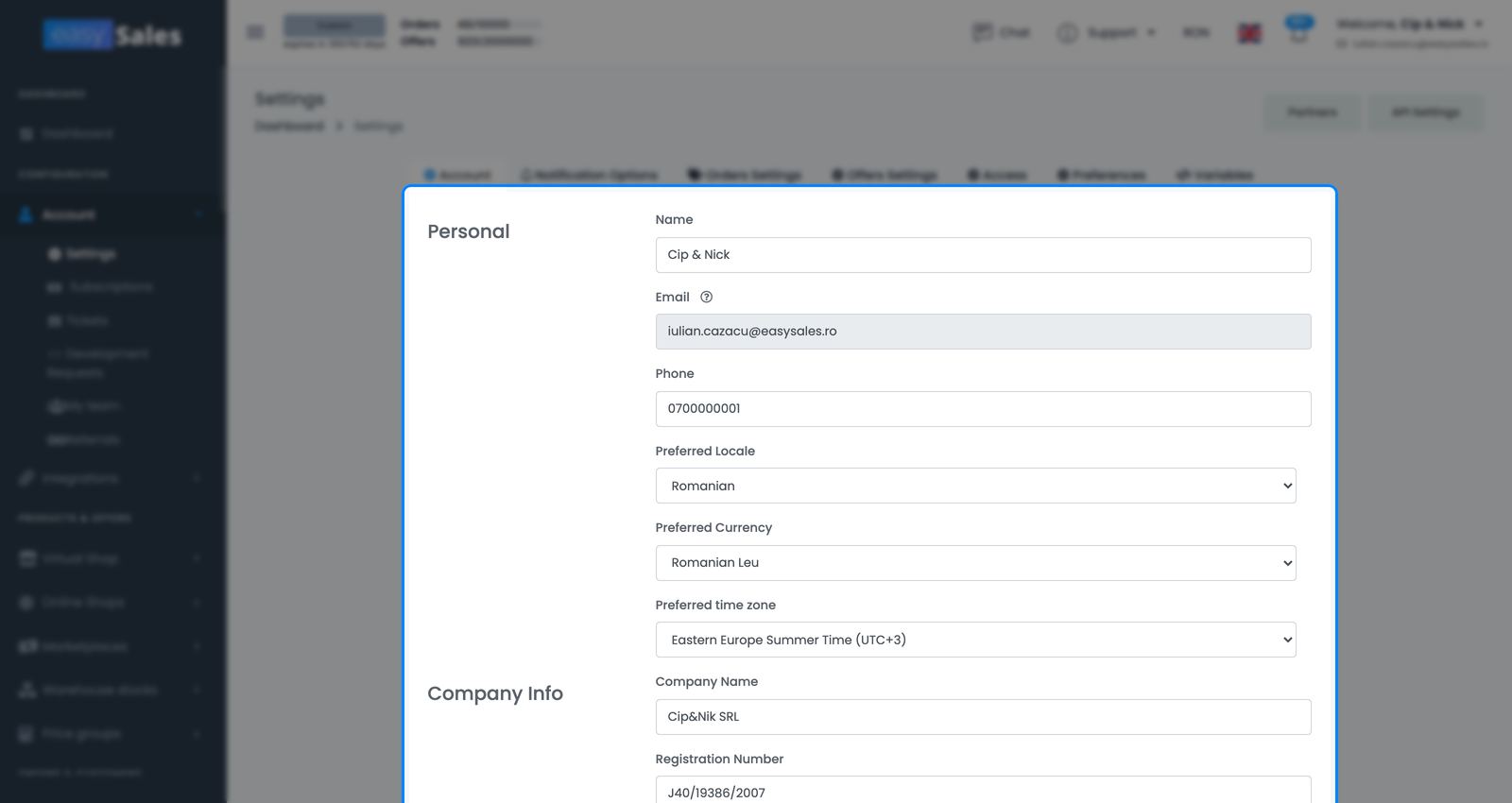
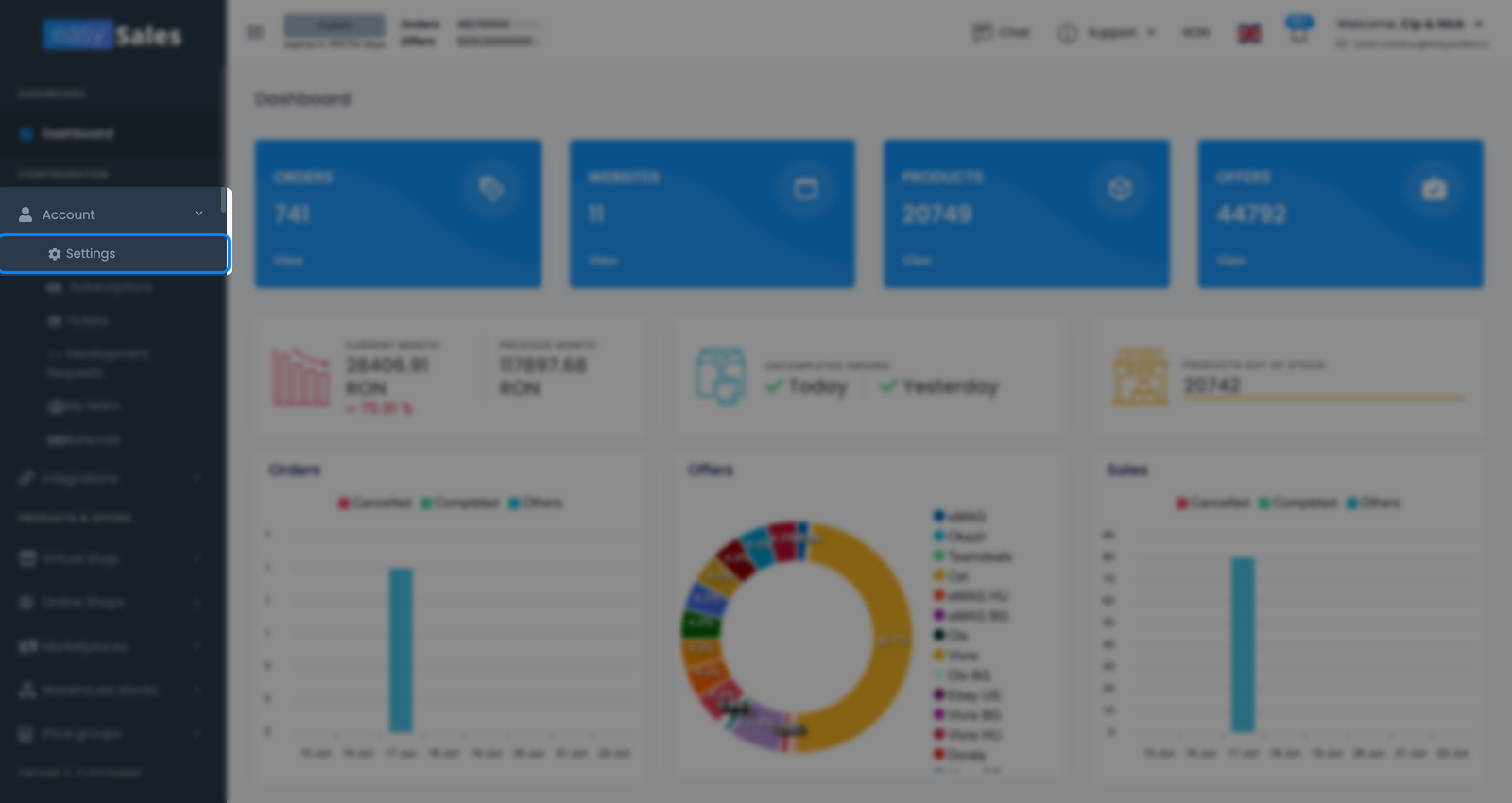
От страничната лента отворете Профил → Настройки, после раздела Профил. Този раздел съдържа всичко в това ръководство, разделено на три секции — Личен, Информация за компанията и Обнови паролата — с един бутон Запазете долу, който потвърждава и трите наведнъж.
Личен
Вашето име, имейлът за вход (само за четене), телефонът и предпочитаните ви език, валута и часова зона.
Информация за компанията
Име на фирмата, регистрационен номер, ДДС номер, банкова сметка, държава, окръг и улица — данните, отпечатани върху фактурите ви.
Обнови паролата
Задайте нова парола за вход: въведете настоящата си парола, после новата два пъти за потвърждение.
Един бутон Запазете покрива целия раздел, така че можете да редактирате всяка комбинация от полета и да ги запазите заедно — няма нужда да запазвате всяка секция поотделно.
Лични данни
Секцията Личен съдържа кой сте и как easySales се представя на вас.
Вашето име, телефон и заключеният имейл
Редактирате свободно Име и Телефон. Вашият E-mail, за разлика от тях, е единственото поле в тази секция, което не можете да редактирате.
Език, валута и часова зона
Три предпочитания приспособяват easySales към начина, по който работите:
- Предпочитана локация задава езика на интерфейса.
- Предпочитана валута задава валутата, в която виждате сумите в цялото приложение.
- Предпочитана часова зона задава отместването, в което се показват часовете ви — опциите са UTC+1, UTC+2, UTC+3 и UTC+8 — така че времевите печати да съответстват на мястото, където сте.
Това са предпочитания за показване. Те променят как ви се появяват цифрите и часовете; не пренаписват базовите данни.
Фирмени данни за фактуриране
Секцията Информация за компанията е бизнес идентичността зад акаунта ви и има по-голямо значение, отколкото изглежда: това са данните, които easySales отпечатва върху фактурите ви. Ако са непълни или грешни, такива ще бъдат и фактуриращите ви документи — затова ги попълнете изцяло, преди да очаквате чисти фактури.
Име на фирмата, регистрационен номер, ДДС номер и банкова сметка
Четири полета описват юридическото лице:
- Име на фирамта — регистрираното име на бизнеса ви.
- Регистрационен номер — номерът ви от търговския регистър или еквивалент.
- Идентификационен номер по ДДС — вашият ДДС идентификационен номер.
- Банкова сметка — сметката, показана за плащания.
Една бележка за ДДС номера: Унгария е единствената държава, за която easySales налага формат — той трябва да е 8 цифри (незадължителен префикс HU е разрешен), иначе се отхвърля. За всяка друга държава ДДС номерът се записва точно както го въведете, без проверка на формата.
Държава, окръг и улица — и защо държавата засяга фактурирането ви
Останалите полета са адресът ви: Страна, Окръг и Улица. Изглеждат като обикновени данни за контакт, но Страна е най-същественото поле на този екран.
Ето защо. Държавата ви задава валутата, в която се фактурира абонаментът ви, и тази валута е свързана със запазения ви метод на плащане, поради което смяната ѝ, докато имате активен абонамент, има верижни последствия за фактурирането ви.
Окръгът и Улицата нямат такива последствия — те са адресни детайли за документите ви и можете да ги редактирате свободно.
Смяна на паролата ви
Секцията Обнови паролата е мястото, където задавате нова парола за вход, използвайки три полета: Настояща парола, Нова парола и Потвърди нова парола.
Първото поле е ключовото: трябва да въведете настоящата си парола, за да зададете нова. Това е проверка за сигурност, която потвърждава, че наистина сте вие, а не някой друг на отворена сесия. Въведете съществуващата си парола, после новата два пъти (за да хванете печатни грешки) и запазете.
Ако сте забравили настоящата си парола и не можете да преминете тази проверка, използвайте вместо това процеса за нулиране на паролата от екрана за вход.
Запазване на промените ви
Когато сте готови, натиснете единствения бутон Запазете долу. Той потвърждава всяка секция, която сте докоснали — лични данни, фирмени данни и парола — наведнъж. Обикновените полета не се нуждаят от допълнително потвърждение.
Единственото изключение е Страна: ако сте я сменили, докато сте имали активен абонамент, очаквайте съобщението, описано по-горе, и продължете само когато сте готови да добавите нов метод на плащане.
Това е целият раздел Профил. Две неща, които хората търсят тук, но няма да намерят: този раздел покрива само идентичността и предпочитанията на акаунта ви. Не съдържа логото ви и не е мястото, където стоят токените за разработчици или интеграции — те се конфигурират другаде в easySales.