Hogyan állítod be a fiókod az easySales-ben: személyes adatok, céges adatok a számlázáshoz és jelszó
Állítsd be az easySales-fiókod egy helyen: a személyes adataidat és beállításaidat, a számláidon használt céges adatokat és a jelszavadat. Tartalmazza a figyelendő dolgokat is — miért érintheti az országod módosítása az előfizetésedet, és miért rögzített itt az e-mail-címed.
A fiókbeállításaid a megfelelő adatokra irányítják az easySales-t: ki vagy, milyen nyelven és pénznemben dolgozol, milyen céges adatok kerülnek a számláidra, és mi a bejelentkezési jelszavad. Ez egyetlen képernyő, de néhány mező messzebbre gyűrűzik, mint gondolnád, így megéri alaposan végigmenni rajta.
Ez az útmutató szakaszról szakaszra végigveszi a teljes Fiók fület, jelzi azokat a mezőket, amelyeket itt nem tudsz megváltoztatni, és miért, és kiemeli azt az egy beállítást, amely a számlázásodat érinti.
Hol találod a fiókbeállításokat
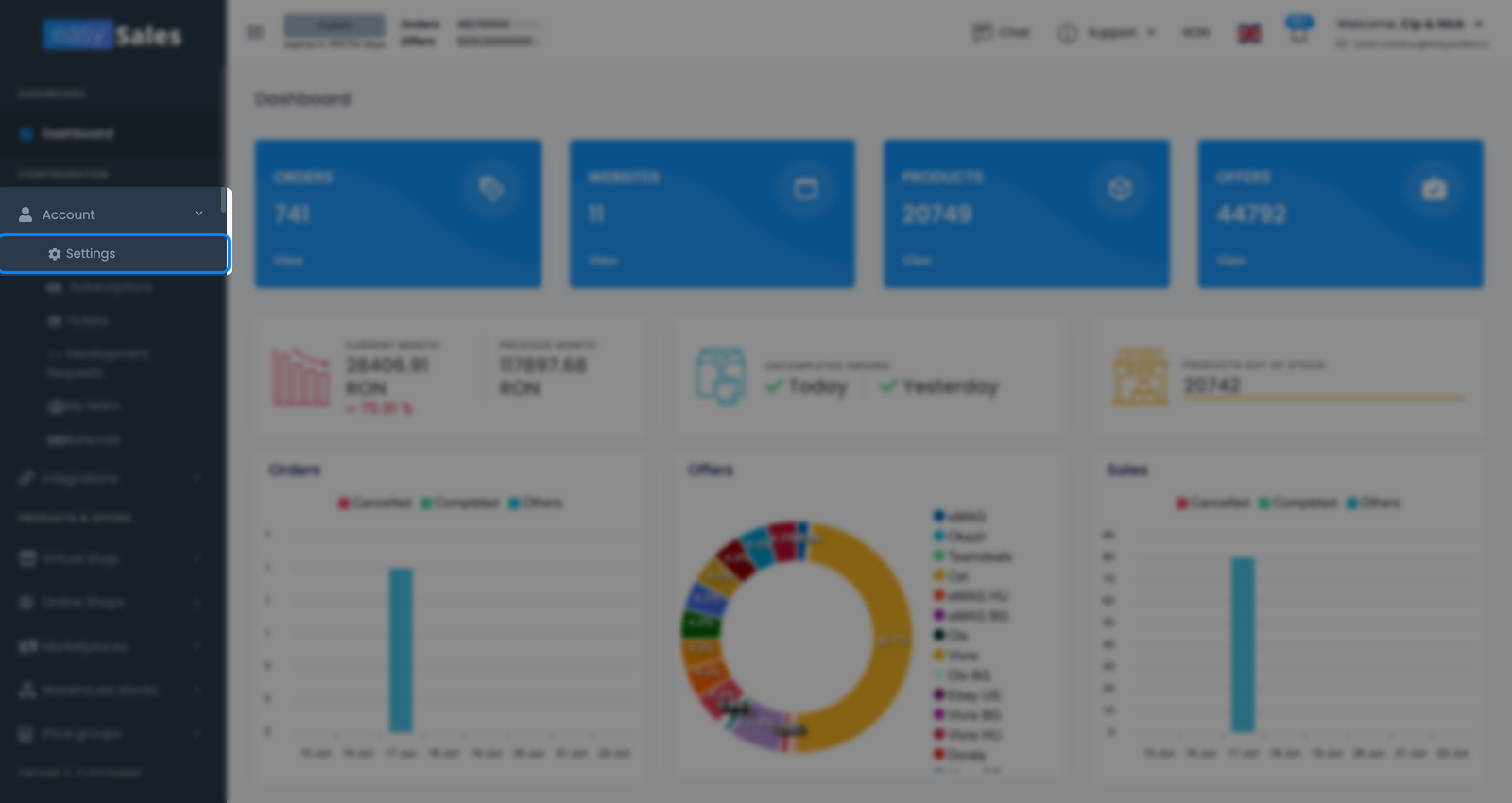
Az oldalsávban nyisd meg a Felhasználói fiók → Beállítások menüpontot, majd a Felhasználói Fiók fület. Ez a fül tartalmaz mindent ebben az útmutatóban, három szakaszra osztva — Személyes adatok, Cég adatok és Jelszó aktualizálása —, alul egyetlen Mentés gombbal, amely mindhármat egyszerre menti.
Személyes adatok
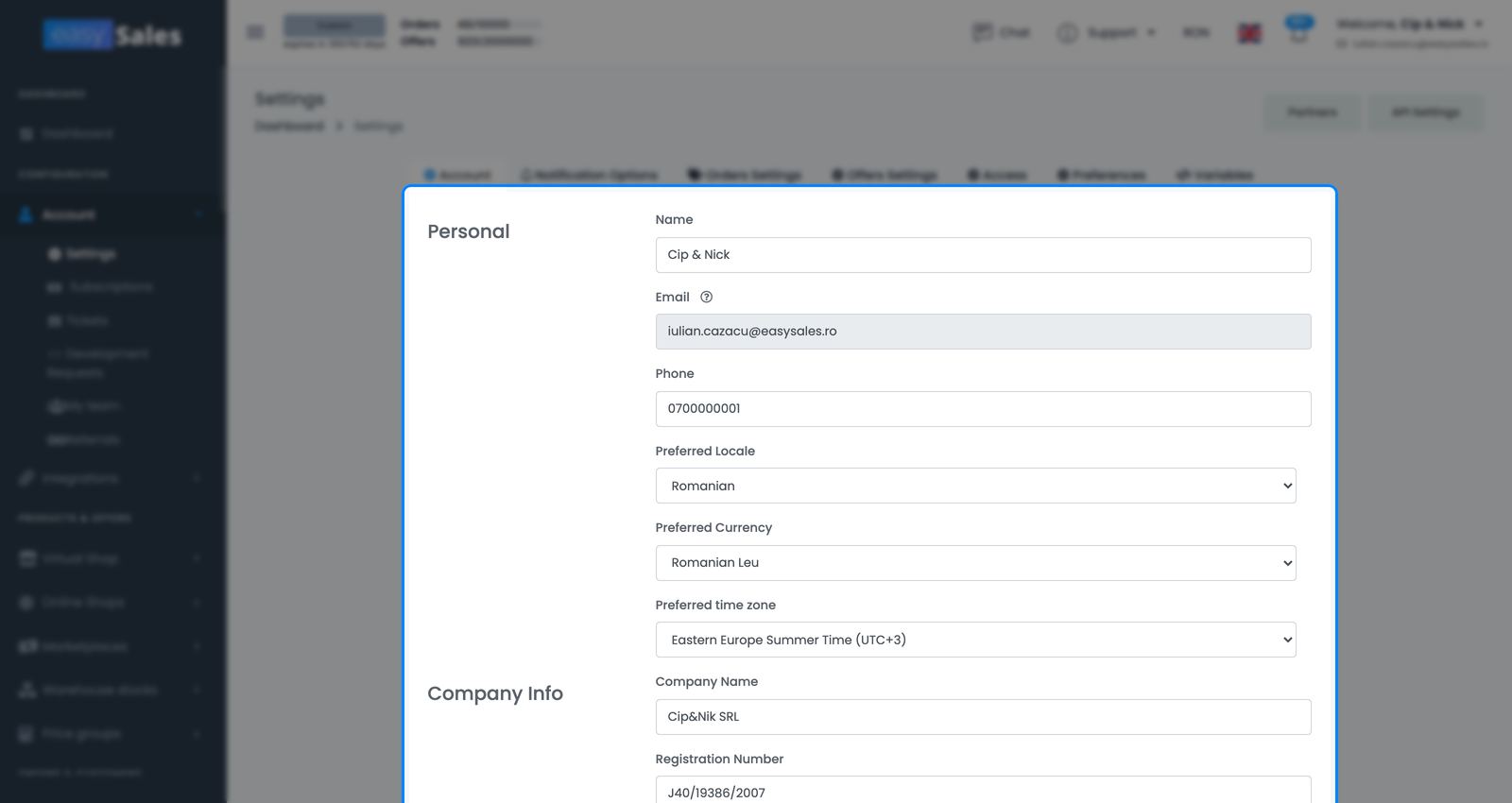
A neved, a bejelentkezési e-mail-cím (csak olvasható), a telefonod, valamint a kiválasztott nyelv, pénznem és időzóna.
Cég adatok
Cég neve, cégjegyzékszám, EU-s adószám, bankszámla, ország, megye és utca — a számláidra nyomtatott adatok.
Jelszó aktualizálása
Állíts be új bejelentkezési jelszót: add meg a jelenlegi jelszavad, majd kétszer az újat a megerősítéshez.
Egyetlen Mentés gomb fedi le az egész fület, így a mezők bármely kombinációját szerkesztheted, és együtt mentheted őket — nem kell külön menteni minden szakaszt.
Személyes adatok
A Személyes adatok szakasz tartalmazza, hogy ki vagy, és hogyan mutatja magát neked az easySales.
A neved, telefonod és a zárolt e-mail-cím
A Név és a Telefonszám szabadon szerkeszthető. Az E-mail-címed ezzel szemben az egyetlen mező ebben a szakaszban, amelyet nem tudsz szerkeszteni.
Nyelv, pénznem és időzóna
Három beállítás igazítja az easySales-t a munkamódszeredhez:
- A Kiválasztott nyelv állítja be a felület nyelvét.
- Az Előnyben részesített pénznem állítja be, milyen pénznemben látod az összegeket az alkalmazásban.
- A Preferált időzóna állítja be, milyen eltolással jelennek meg az idők — a választható lehetőségek UTC+1, UTC+2, UTC+3 és UTC+8 —, hogy az időbélyegek megfeleljenek annak, ahol vagy.
Ezek megjelenítési beállítások. Megváltoztatják, hogyan jelennek meg neked a számok és az idők; nem írják át a mögöttes adatokat.
Céges adatok a számlázáshoz
A Cég adatok szakasz a fiókod mögötti üzleti identitás, és többet számít, mint amilyennek látszik: ezek azok az adatok, amelyeket az easySales a számláidra nyomtat. Ha hiányosak vagy hibásak, a számlázási dokumentumaid is azok lesznek — ezért töltsd ki őket teljesen, mielőtt tiszta számlákra számítanál.
Cég neve, cégjegyzékszám, EU-s adószám és bankszámla
Négy mező írja le a jogi személyt:
- Cég neve — a vállalkozásod bejegyzett neve.
- Cégjegyzékszám — a cégjegyzéki vagy azzal egyenértékű számod.
- EU-s adószám — az ÁFA-azonosító számod.
- Bankszámla — a fizetésekhez megjelenített számla.
Egy megjegyzés az EU-s adószámról: Magyarország az egyetlen ország, ahol az easySales formátumot ír elő — 8 számjegyűnek kell lennie (egy opcionális HU előtag megengedett), különben elutasításra kerül. Minden más országban az adószám pontosan úgy mentődik el, ahogy beírod, formátumellenőrzés nélkül.
Ország, megye és utca — és miért érinti az ország a számlázásodat
A megmaradt mezők a címed: Ország, Megye és Utca. Hétköznapi elérhetőségi adatoknak tűnnek, de az Ország a legfontosabb mező ezen a képernyőn.
Íme, miért. Az országod állítja be a pénznemet, amelyben az előfizetésedet számlázzák, és ez a pénznem a mentett fizetési módodhoz van kötve, ezért módosítása aktív előfizetés mellett tovagyűrűző hatással van a számlázásodra.
A Megyének és az Utcának nincsenek ilyen következményei — ezek a dokumentumaid címadatai, és szabadon szerkesztheted őket.
A jelszavad megváltoztatása
A Jelszó aktualizálása szakaszban állítasz be egy új bejelentkezési jelszót, három mező használatával: Jelenlegi jelszó, Új jelszó és Új jelszó megerősítése.
Az első mező a kulcsfontosságú: a jelenlegi jelszavadat kell beírnod ahhoz, hogy újat állíthass be. Ez egy biztonsági ellenőrzés, amely megerősíti, hogy tényleg te vagy, nem pedig valaki más egy nyitott munkameneten. Írd be a meglévő jelszavad, majd kétszer az újat (az elgépelések kiszűrésére), és ments.
Ha elfelejtetted a jelenlegi jelszavad, és nem tudsz átjutni ezen az ellenőrzésen, használd helyette a bejelentkezési képernyőről indítható jelszó-visszaállítási folyamatot.
A módosítások mentése
Amikor készen vagy, kattints az alul lévő egyetlen Mentés gombra. Ez egy lépésben menti az összes szakaszt, amelyhez hozzányúltál — személyes adatok, céges adatok és jelszó. A hétköznapi mezők nem igényelnek további megerősítést.
Az egyetlen kivétel az Ország: ha aktív előfizetés mellett módosítottad, számíts a fent leírt üzenetre, és csak akkor folytasd, ha készen állsz új fizetési mód hozzáadására.
Ez a teljes Fiók fül. Két dolog, amit az emberek itt keresnek, de nem találnak meg: ez a fül csak a fiókod identitását és beállításait fedi le. Nem tartalmazza a logódat, és nem itt találhatók a fejlesztői vagy integrációs tokenek — azokat az easySales más helyén állítod be.