So konfigurieren Sie Ihr Konto in easySales: persönliche Daten, Unternehmensinformationen für die Rechnungsstellung und Passwort
Richten Sie Ihr easySales-Konto an einem einzigen Ort ein: Ihre persönlichen Daten und Einstellungen, die auf Ihren Rechnungen verwendeten Unternehmensinformationen und Ihr Passwort. Enthält auch die zu beachtenden Punkte — warum das Ändern Ihres Landes Ihr Abonnement beeinflussen kann und warum Ihre E-Mail-Adresse hier fest ist.
Ihre Kontoeinstellungen halten easySales auf die richtigen Daten ausgerichtet: wer Sie sind, in welcher Sprache und Währung Sie arbeiten, welche Unternehmensdaten auf Ihren Rechnungen landen und wie Ihr Anmeldepasswort lautet. Es ist ein einziger Bildschirm, doch einige Felder wirken weiter, als Sie erwarten würden, daher lohnt sich ein sorgfältiger Durchgang.
Diese Anleitung führt Sie Abschnitt für Abschnitt durch den gesamten Tab Konto, weist auf die Felder hin, die Sie hier nicht ändern können, und warum, und hebt die eine Einstellung hervor, die Ihre Rechnungsstellung beeinflusst.
Wo Sie die Kontoeinstellungen finden
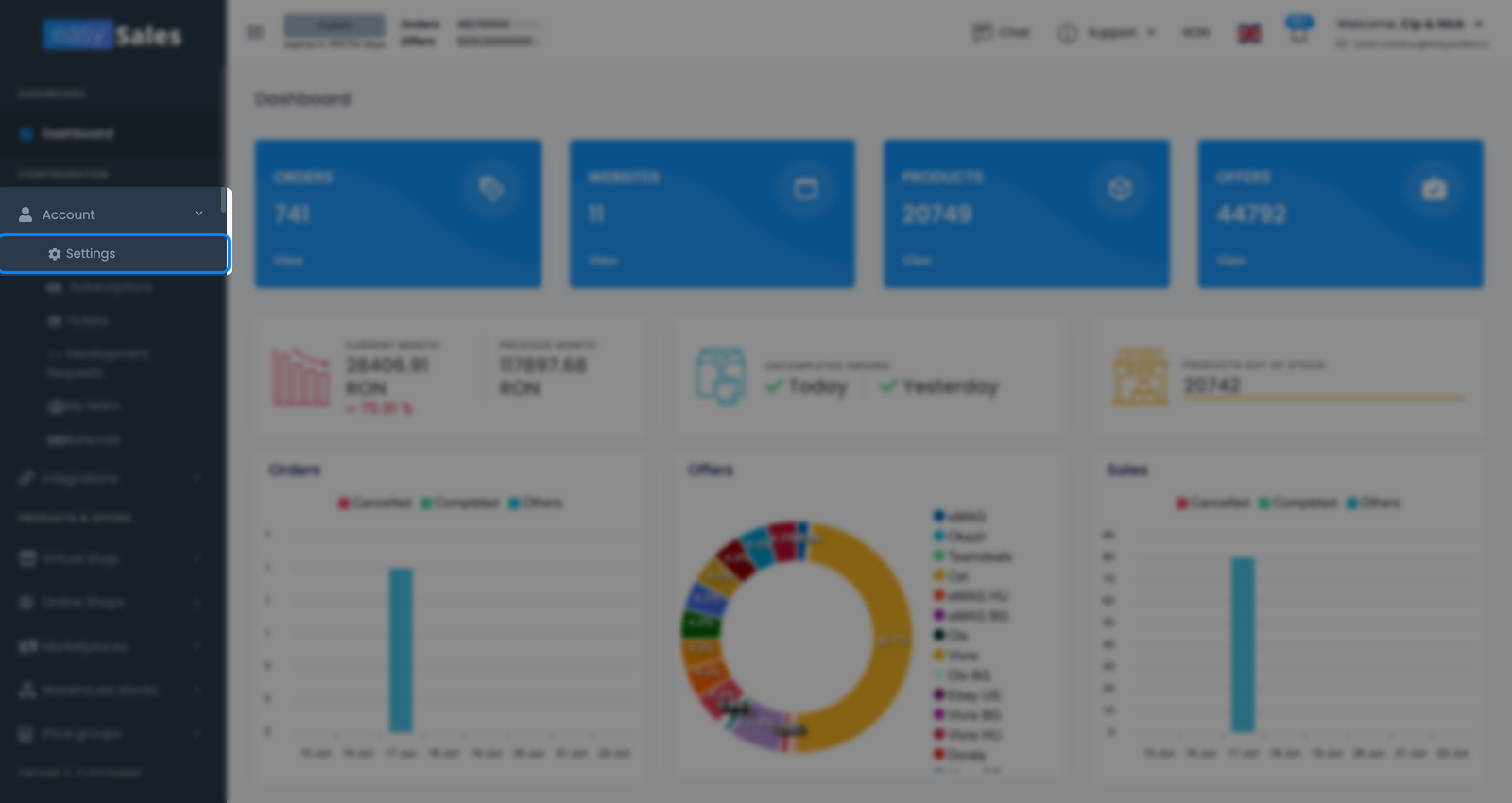
Öffnen Sie in der Seitenleiste Konto → Einstellungen und anschließend den Tab Konto. Dieser Tab enthält alles aus dieser Anleitung, aufgeteilt in drei Abschnitte — Persönlich, Unternehmensinformationen und Passwort aktualisieren — mit einer einzigen Schaltfläche Speichern unten, die alle drei auf einmal übernimmt.
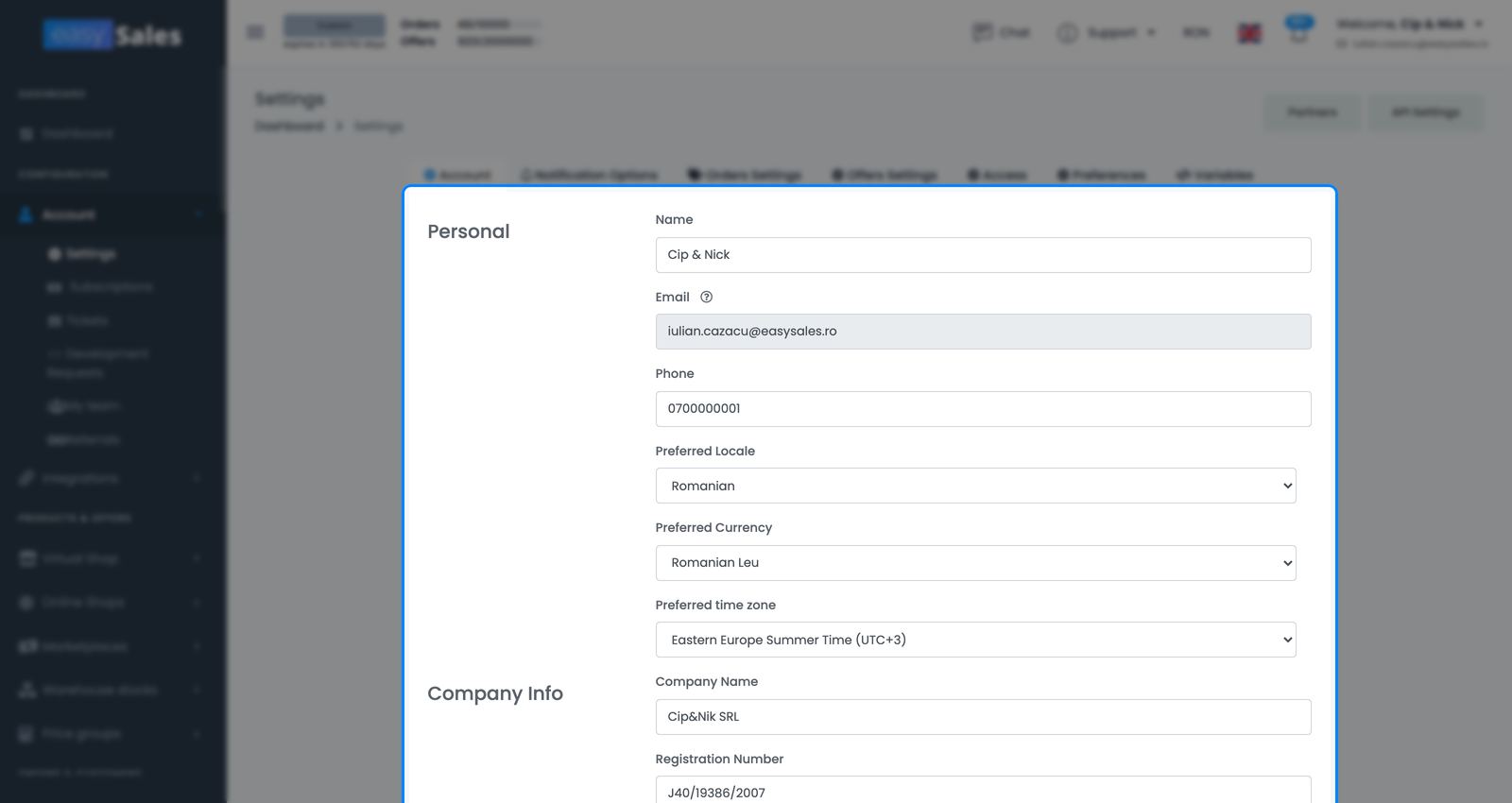
Persönlich
Ihr Name, die Anmelde-E-Mail-Adresse (schreibgeschützt), das Telefon sowie Ihre bevorzugte Sprache, Währung und Zeitzone.
Unternehmensinformationen
Firmenname, Registernummer, USt-IdNr., Bankkonto, Land, Landkreis und Straße — die auf Ihre Rechnungen gedruckten Daten.
Passwort aktualisieren
Legen Sie ein neues Anmeldepasswort fest: geben Sie Ihr aktuelles Passwort ein, dann zweimal das neue zur Bestätigung.
Eine einzige Schaltfläche Speichern deckt den gesamten Tab ab, sodass Sie eine beliebige Kombination von Feldern bearbeiten und gemeinsam speichern können — Sie müssen nicht jeden Abschnitt einzeln speichern.
Persönliche Daten
Der Abschnitt Persönlich enthält, wer Sie sind und wie sich easySales Ihnen präsentiert.
Ihr Name, Telefon und die gesperrte E-Mail-Adresse
Bearbeiten Sie Name und Telefon frei. Ihre E-Mail hingegen ist das einzige Feld in diesem Abschnitt, das Sie nicht bearbeiten können.
Sprache, Währung und Zeitzone
Drei Einstellungen passen easySales an Ihre Arbeitsweise an:
- Bevorzugte Sprache legt die Sprache der Oberfläche fest.
- Bevorzugte Währung legt die Währung fest, in der Sie Beträge in der gesamten App sehen.
- Bevorzugte Zeitzone legt den Zeitversatz fest, in dem Ihre Uhrzeiten angezeigt werden — die Optionen sind UTC+1, UTC+2, UTC+3 und UTC+8 —, damit die Zeitstempel zu Ihrem Standort passen.
Dies sind Anzeigeeinstellungen. Sie ändern, wie Zahlen und Uhrzeiten Ihnen erscheinen; sie schreiben die zugrunde liegenden Daten nicht um.
Unternehmensinformationen für die Rechnungsstellung
Der Abschnitt Unternehmensinformationen ist die geschäftliche Identität hinter Ihrem Konto und ist wichtiger, als er aussieht: Dies sind die Daten, die easySales auf Ihre Rechnungen druckt. Sind sie unvollständig oder falsch, gilt das auch für Ihre Rechnungsdokumente — füllen Sie sie daher vollständig aus, bevor Sie saubere Rechnungen erwarten.
Firmenname, Registernummer, USt-IdNr. und Bankkonto
Vier Felder beschreiben die juristische Person:
- Firmenname — der eingetragene Name Ihres Unternehmens.
- Registernummer — Ihre Handelsregister- oder gleichwertige Nummer.
- USt-IdNr. — Ihre Umsatzsteuer-Identifikationsnummer.
- Bankkonto — das für Zahlungen angezeigte Konto.
Eine Anmerkung zur USt-IdNr.: Ungarn ist das einzige Land, in dem easySales ein Format erzwingt — sie muss 8 Ziffern umfassen (ein optionales HU-Präfix ist zulässig), andernfalls wird sie abgelehnt. Für jedes andere Land wird die USt-IdNr. genau so gespeichert, wie Sie sie eingeben, ohne Formatprüfung.
Land, Landkreis und Straße — und warum das Land Ihre Rechnungsstellung beeinflusst
Die übrigen Felder sind Ihre Adresse: Land, Landkreis und Straße. Sie lesen sich wie gewöhnliche Kontaktdaten, doch Land ist das folgenreichste Feld auf diesem Bildschirm.
Und zwar deshalb. Ihr Land legt die Währung fest, in der Ihr Abonnement abgerechnet wird, und diese Währung ist an Ihre gespeicherte Zahlungsmethode gebunden. Deshalb hat das Ändern des Landes bei einem aktiven Abonnement Folgewirkungen auf Ihre Rechnungsstellung.
Landkreis und Straße haben keine solchen Folgen — sie sind Adressdetails für Ihre Dokumente, und Sie können sie frei bearbeiten.
Ihr Passwort ändern
Im Abschnitt Passwort aktualisieren legen Sie ein neues Anmeldepasswort fest, mit drei Feldern: Aktuelles Passwort, Neues Passwort und Neues Passwort bestätigen.
Das erste Feld ist das entscheidende: Sie müssen Ihr aktuelles Passwort eingeben, um ein neues festzulegen. Es ist eine Sicherheitsprüfung, die bestätigt, dass Sie es wirklich sind und nicht jemand anderes in einer offenen Sitzung. Geben Sie Ihr vorhandenes Passwort ein, dann zweimal Ihr neues Passwort (um Tippfehler abzufangen), und speichern Sie.
Wenn Sie Ihr aktuelles Passwort vergessen haben und diese Prüfung nicht bestehen können, verwenden Sie stattdessen den Ablauf zum Zurücksetzen des Passworts über den Anmeldebildschirm.
Ihre Änderungen speichern
Wenn Sie fertig sind, klicken Sie auf die einzige Schaltfläche Speichern unten. Sie übernimmt jeden Abschnitt, den Sie bearbeitet haben — persönliche Daten, Unternehmensinformationen und Passwort — auf einen Schlag. Gewöhnliche Felder benötigen keine zusätzliche Bestätigung.
Die einzige Ausnahme ist Land: Wenn Sie es bei einem aktiven Abonnement geändert haben, rechnen Sie mit der oben beschriebenen Meldung und fahren Sie erst fort, wenn Sie bereit sind, eine neue Zahlungsmethode hinzuzufügen.
Das ist der gesamte Tab Konto. Zwei Dinge, die Menschen hier suchen, aber nicht finden: Dieser Tab deckt nur die Identität und die Einstellungen Ihres Kontos ab. Er enthält nicht Ihr Logo, und hier befinden sich auch keine Entwickler- oder Integrations-Tokens — diese werden an anderer Stelle in easySales konfiguriert.