Így kezeld a kapcsolataidat az easySalesben: piacterek, boltok, futárok és számlázás
Csatlakoztasd, állítsd be, indítsd újra és töröld a piactereidet, online boltjaidat, futáraidat és számlázóprogramjaidat, és tudd, mit változtat egy-egy művelet.
Hol találod a kapcsolataidat
Mindent, amit az easySaleshez kapcsolsz, a menü Integrációk pontjában találsz:
- Értékesítési csatornák: Webáruházak (az online boltjaid) és Piactér.
- Szállítás: Futárok, Nyomtatók és – ahol elérhető – Rendelés teljesítése.
- Számlázás és rendszerek: Számlázás, ERP rendszerek és Készlet források.
- Üzenetküldés: az SMS- és e-mail-szolgáltatások, amelyeken keresztül üzeneteket küldesz.
Az első csatlakoztatáshoz minden integrációnak saját útmutatója van. Ez az útmutató azt mutatja be, ami mindenhol ugyanúgy működik: az oldalakat, a beállításokat, a teendőket, ha egy kapcsolat leáll, és azt, mi történik, ha törölsz egyet.
Az integrációs oldalak
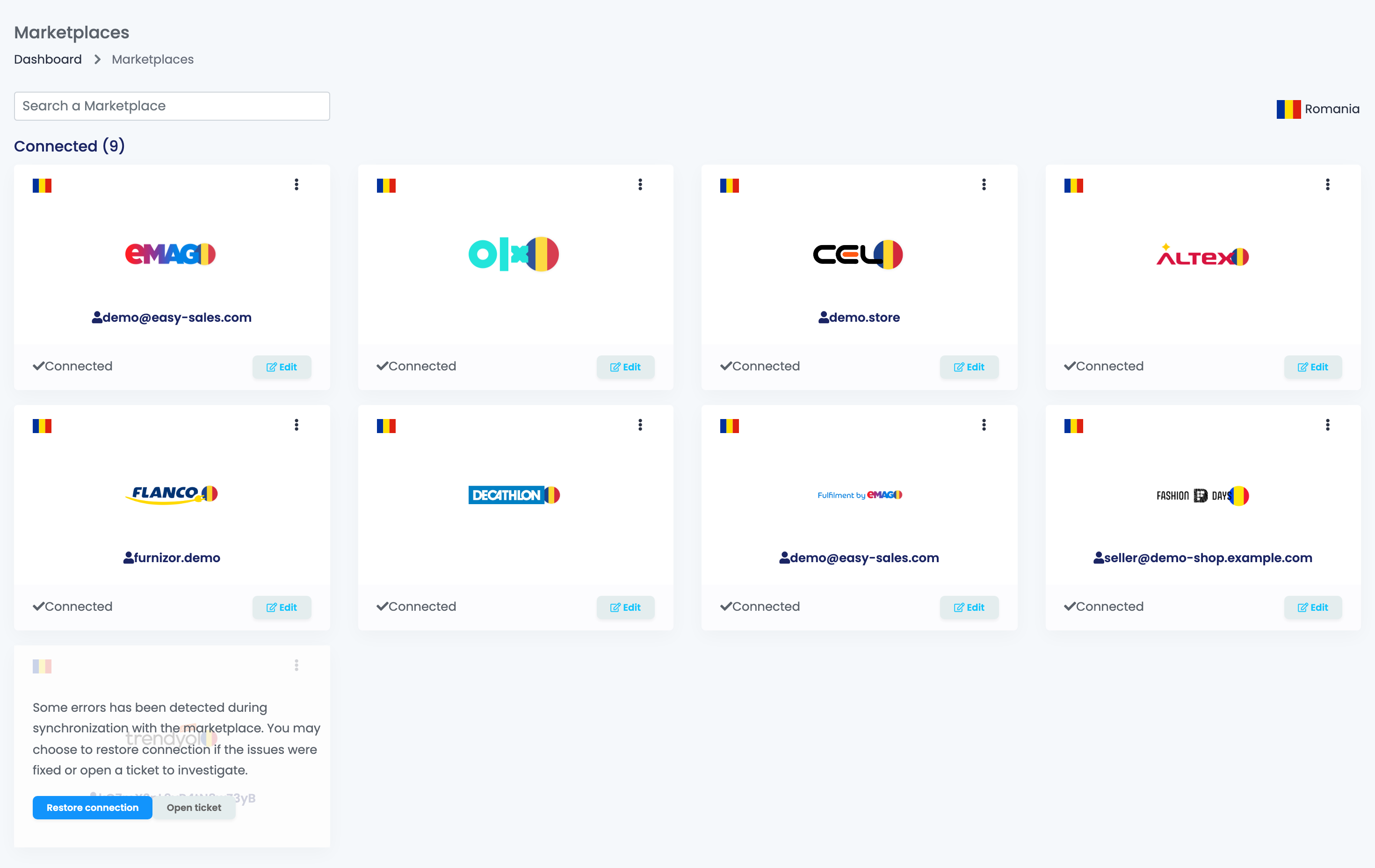
A Piactér, a Futárok, a Számlázás és az ERP rendszerek oldal ugyanúgy néz ki:
- Kereshetsz név szerint, és kiválaszthatsz egy országot, hogy lásd az adott piac integrációit.
- A Csatlakoztatva részben azok vannak, amelyeket használsz, a Nincs csatlakoztatva részben az összes többi.
- A Regisztráció megnyitja az integráció regisztrációs oldalát, a Bejelentkezés elindítja a csatlakoztatást, a Szerkesztés pedig megnyitja egy már csatlakoztatott integráció beállításait.
- A ⋮ menüben találod a Fiók hozzáadása lehetőséget, ha ugyanazon a piactéren egy második fiókot is szeretnél (a futároknál és a számlázóprogramoknál ez Bejelentkezés más futárszolgálat felhasználójába vagy hasonló néven szerepel), valamint az URL feed frissítése lehetőséget a feedből dolgozó csatornáknál.
Több fiók egy csatornán
Ugyanazt a piacteret, futárt vagy számlázóprogramot többször is csatlakoztathatod, például két eMAG-fiókot vagy két futárszerződést. Adj mindegyiknek Kapcsolat neve értéket, hogy a rendeléseknél, a címkéknél és a figyelmeztetéseknél meg tudd különböztetni őket. A Szerkesztés nézetben minden fióknak saját gombja van, ezekkel váltasz közöttük.
Minden piactérnél közös beállítások
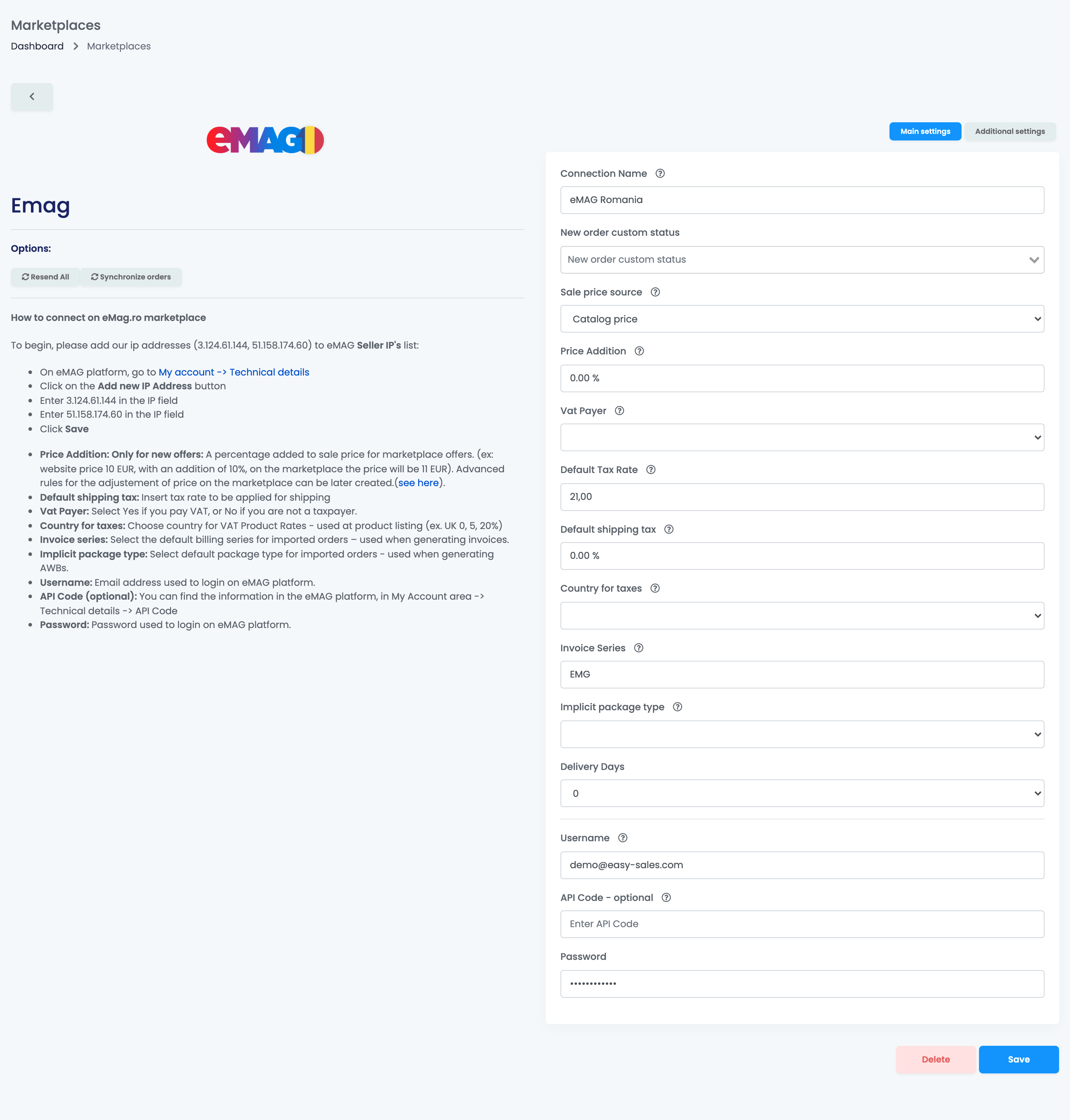
A saját hozzáférési adataikon kívül a legtöbb piactér-kapcsolat az alábbi beállításokkal rendelkezik. Ezek egy része a További beállítások fülön van, a Fő beállítások mellett.
| Beállítás | Mire való |
|---|---|
| Kapcsolat neve | Ennek a fióknak a neve az easySalesben. |
| Ár növelése | Százalék, amelyet ezen a piactéren az új ajánlatok eladási árához ad a rendszer. |
| Alapértelmezett ÁFA kulcs | Az ÁFA-kulcsod ezen a piactéren. Ha nem vagy ÁFA-alany, állítsd 0-ra. |
| ÁFA kulcs a szállításra | A szállítási költség ÁFA-kulcsa ennek a piactérnek a rendeléseinél. |
| Számlázás sorozatszáma (opcionális) | A számlasorozat ennek a piactérnek a rendeléseihez. |
| Új rendelés egyedi státusza | Az egyedi státusz, amelyet az erről a piactérről érkező új rendelések kapnak. |
| Ajánlat árak küldése a piactérre | Elküldi az áraidat a piactérre. Alapértelmezetten bekapcsolva. |
| Ajánlat készlet küldése a piactérre | Elküldi a készletedet a piactérre. Alapértelmezetten bekapcsolva. |
| Ajánlatok automatikus engedélyezése, ha a termékek készleten vannak | Újra bekapcsolja az ajánlatokat, amikor a termék ismét készleten van. Alapértelmezetten kikapcsolva. |
| Számla küldése a piactérre generálás után | Minden számlát feltölt a piactérre, amint kiállítod. |
Mentéskor az easySales újra elküldi az ajánlataidat a piactérre, hogy az új beállítások szerint jelenjenek meg.
Az Opciók alatt ezt is megtalálod:
- Összes ajánlat újraküldése: újra elküldi a kapcsolat összes ajánlatát. 30 perc múlva használhatod újra.
- Rendelések szinkronizálása: újra lekéri egy időszak rendeléseit, egyszerre legfeljebb 30 napra. Egy óra múlva használhatod újra.
Ha egy kapcsolat leáll
Ha egy kapcsolat ismételten hibára fut, az easySales leállítja: a kártya szürke lesz, és jelzi, hogy a szinkronizálás során hibák jelentkeztek. Ettől kezdve ezen a kapcsolaton semmi sem szinkronizálódik: sem rendelések, sem ajánlatok, sem készlet, sem árak. Az easySales minden reggel értesít erről az értesítésekben és e-mailben, ha az értesítési beállításaidban be van jelölve a Marketplace/website deactivated.
Az újraindításhoz:
- Keresd meg az okát – ez általában egy lejárt token, egy megváltozott jelszó vagy egy hiányzó jogosultság a piactéri fiókban.
- Kattints a kártyán a Kapcsolat helyreállítása gombra.
- Kattints a Szerkesztés gombra, javítsd a hozzáférési adatokat vagy csatlakozz újra, majd kattints a Mentés gombra.
Ha az ok megmarad, a kapcsolat a következő hibák után újra leáll. A Ticket nyítása gombbal ügyfélszolgálatunknak küldheted el a problémát.
Az online boltjaid
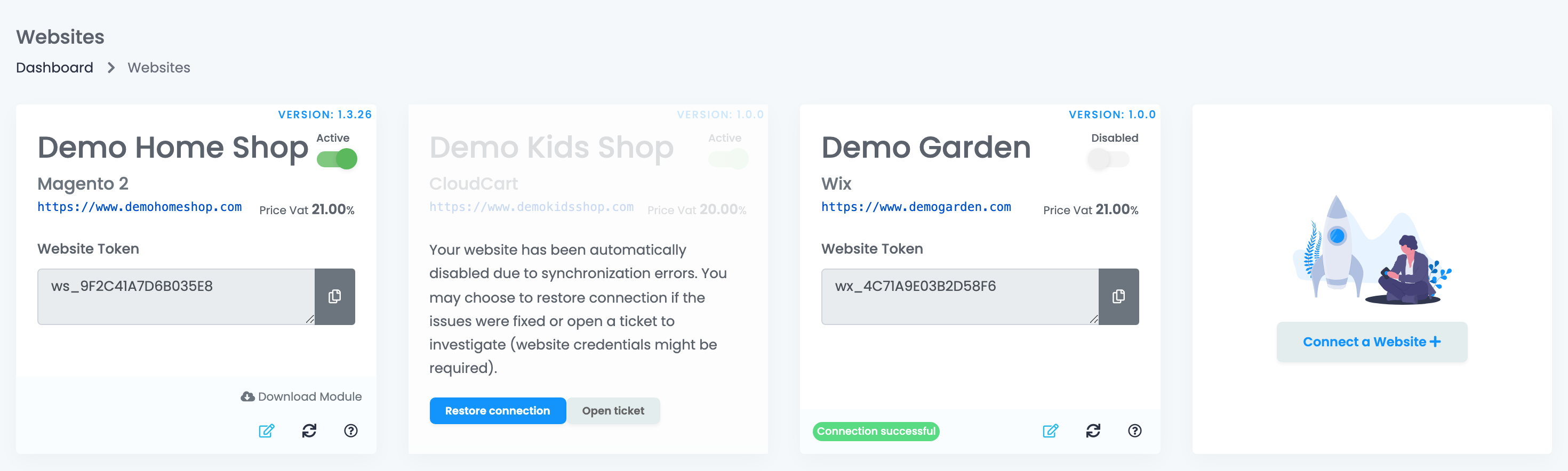
A Webáruházak oldalon minden boltnak saját kártyája van:
- A Bekapcsolva / Kikapcsolva kapcsolóval szüneteltetheted a boltot: amíg ki van kapcsolva, nem cserélődnek rendelések, termékek és készletadatok. Ha újra bekapcsolod, az easySales a teljes készletedet elküldi a boltnak.
- A szerkesztés ikon megnyitja a bolt beállításait. A nyilas ikon újra elküldi a teljes készletet a boltnak; hat óra múlva használhatod újra.
- Az Update Required azt jelenti, hogy a boltodhoz elérhető az easySales-modul egy újabb verziója. A Modul letöltése gombbal töltheted le.
- Az ismételten hibára futó boltot ugyanúgy leállítja a rendszer, mint egy piactér-kapcsolatot, és a kártyán megjelenik a Kapcsolat helyreállítása és a Ticket nyítása. Helyreállításkor az easySales a teljes készletet is elküldi a boltnak.
A Bejelentkezés a weboldalba új boltot ad hozzá.
Kapcsolat törlése
A törlés nem vonható vissza, ezért ha csak szünetet tartanál, inkább kapcsold ki a boltot, vagy állítsd le az értékesítést.
| Kapcsolat | Hol törölheted | Mi törlődik |
|---|---|---|
| Piactér | A Szerkesztés nézet alján. | A kapcsolat, az ajánlatai és a rendelései a számláikkal és címkéikkel együtt. A termékeid megmaradnak. Ha később újra csatlakozol, a törölt rendelések nem kerülnek vissza. |
| Online bolt | A bolt beállításaiban. | A bolt a termékeivel és rendeléseivel. Ezeknek a termékeknek a piactéri ajánlatai megmaradnak, de leválasztva. |
| Futár, számlázóprogram, ERP | A Szerkesztés nézetben. | A fiók, azonnal. |
A törlés a háttérben fut, így egy nagy fiók a megerősítés után még egy ideig látszhat a listában.
A csapatod
Egy csapattag egy oldalt csak a hozzá tartozó megtekintési jogosultsággal lát, például a Piactér oldalt a piacterekre vonatkozó jogosultsággal. A csatlakoztatáshoz, szerkesztéshez és törléshez a megfelelő módosítási jogosultság kell.
Ha valami nem úgy néz ki, ahogy kellene
| Tünet | Teendő |
|---|---|
| A kártya szürke, és nincs Szerkesztés gomb | A kapcsolat le van állítva. Kattints a Kapcsolat helyreállítása gombra, aztán a Szerkesztés gombra, és javítsd a hozzáférési adatokat. |
| Új tokent adtam meg, de semmi sem szinkronizálódik | Először kattints a Kapcsolat helyreállítása gombra; az új token mentése önmagában nem indítja újra a kapcsolatot. |
| A kapcsolat a helyreállítás után újra leállt | Az ok még fennáll. Ellenőrizd a hozzáférési adatokat és a jogosultságokat a piactéri fiókban, vagy kattints a Ticket nyítása gombra. |
| Az előfizetés megújítása után leállt a boltom | Állítsd vissza Bekapcsolva állapotba a Webáruházak oldalon. |
| Töröltem egy kapcsolatot, de még látszik | A törlés még folyamatban van. Később töltsd újra az oldalt. |
| Egy ideig nem akarok eladni egy piactéren | A kapcsolat törlése helyett kapcsold ki az ajánlataidat. |