Как да управлявате връзките си в easySales: маркетплейси, магазини, куриери и фактуриране
Свързвайте, настройвайте, пускайте отново и изтривайте маркетплейси, онлайн магазини, куриери и софтуер за фактуриране и знайте какво променя всяко действие.
Къде са Вашите връзки
Всичко, което свързвате с easySales, се намира в менюто Интеграции:
- Канали за продажба: Уебсайтове (Вашите онлайн магазини) и Маркетплейси.
- Доставка: Куриери, Принтери и, където е налично, Фулфилмънт.
- Фактуриране и системи: Софтуер за фактуриране, ERP системи и Източници на наличности.
- Съобщения: SMS и имейл услугите, чрез които изпращате съобщения.
За първото свързване всяка интеграция има собствено ръководство. Това ръководство обяснява какво е еднакво навсякъде: страниците, настройките, какво да направите, когато връзка спре, и какво премахва изтриването ѝ.
Страниците с връзки
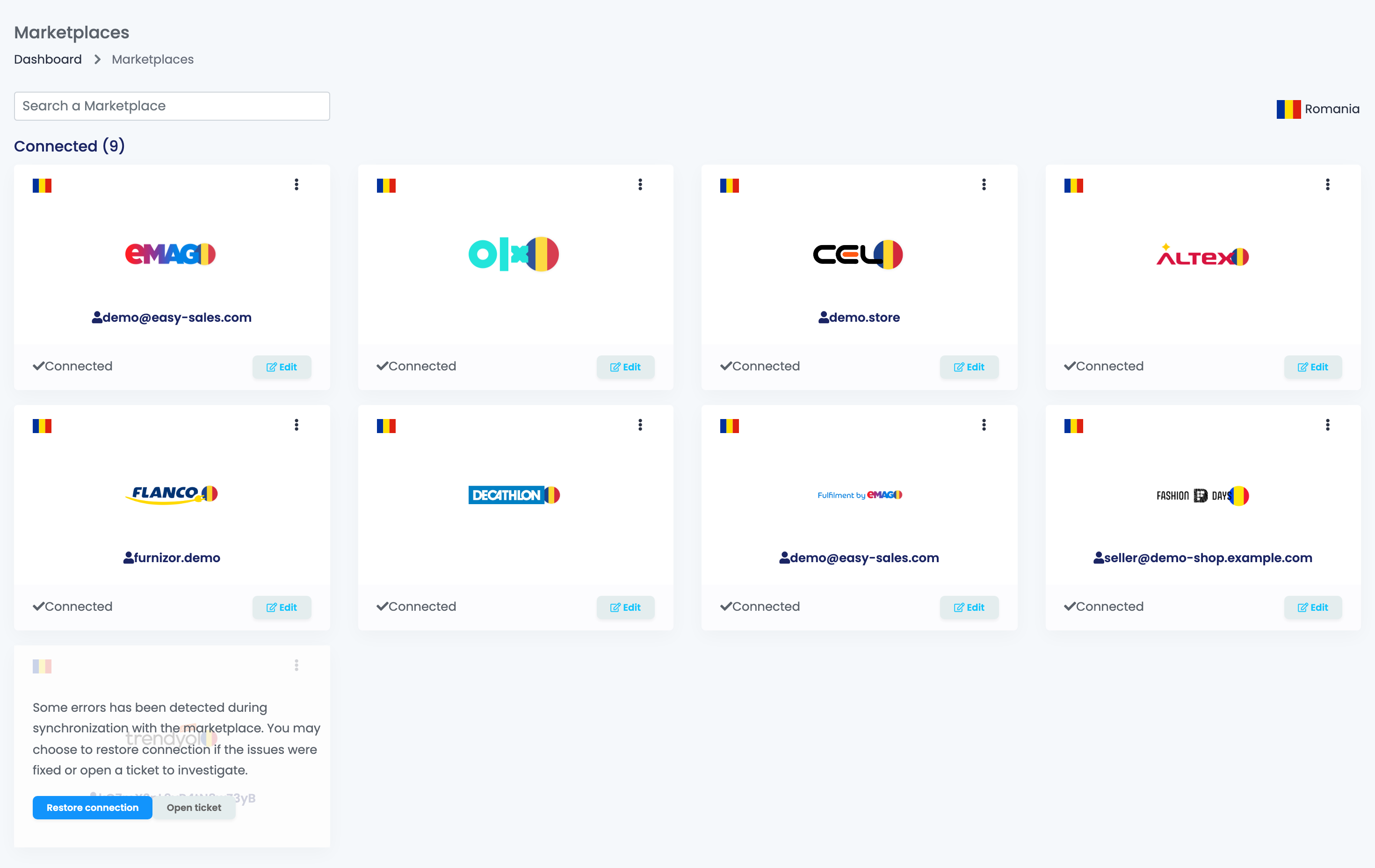
Страниците Маркетплейси, Куриери, Софтуер за фактуриране и ERP системи изглеждат еднакво:
- Търсете по име и изберете държава, за да видите интеграциите за съответния пазар.
- В Свързано са тези, които използвате, а в Не е свързано – всички останали.
- Регистрирам се отваря страницата за регистрация на интеграцията, Свържете започва свързването, а Редактиране отваря настройките на вече свързана интеграция.
- В менюто ⋮ има Добави акаунт за втори акаунт в същия маркетплейс (при куриерите и софтуера за фактуриране – Свържете друг куриерски профил или подобно) и Повторно генериране на URL за каналите, които четат фийд.
Няколко акаунта в един канал
Можете да свържете един и същ маркетплейс, куриер или софтуер за фактуриране повече от веднъж, например два акаунта в eMAG или два договора с куриер. Задайте на всеки Име на връзката, за да ги различавате в поръчките, етикетите и известията. В Редактиране всеки акаунт има свой бутон, с който превключвате между тях.
Настройки, общи за всички маркетплейси
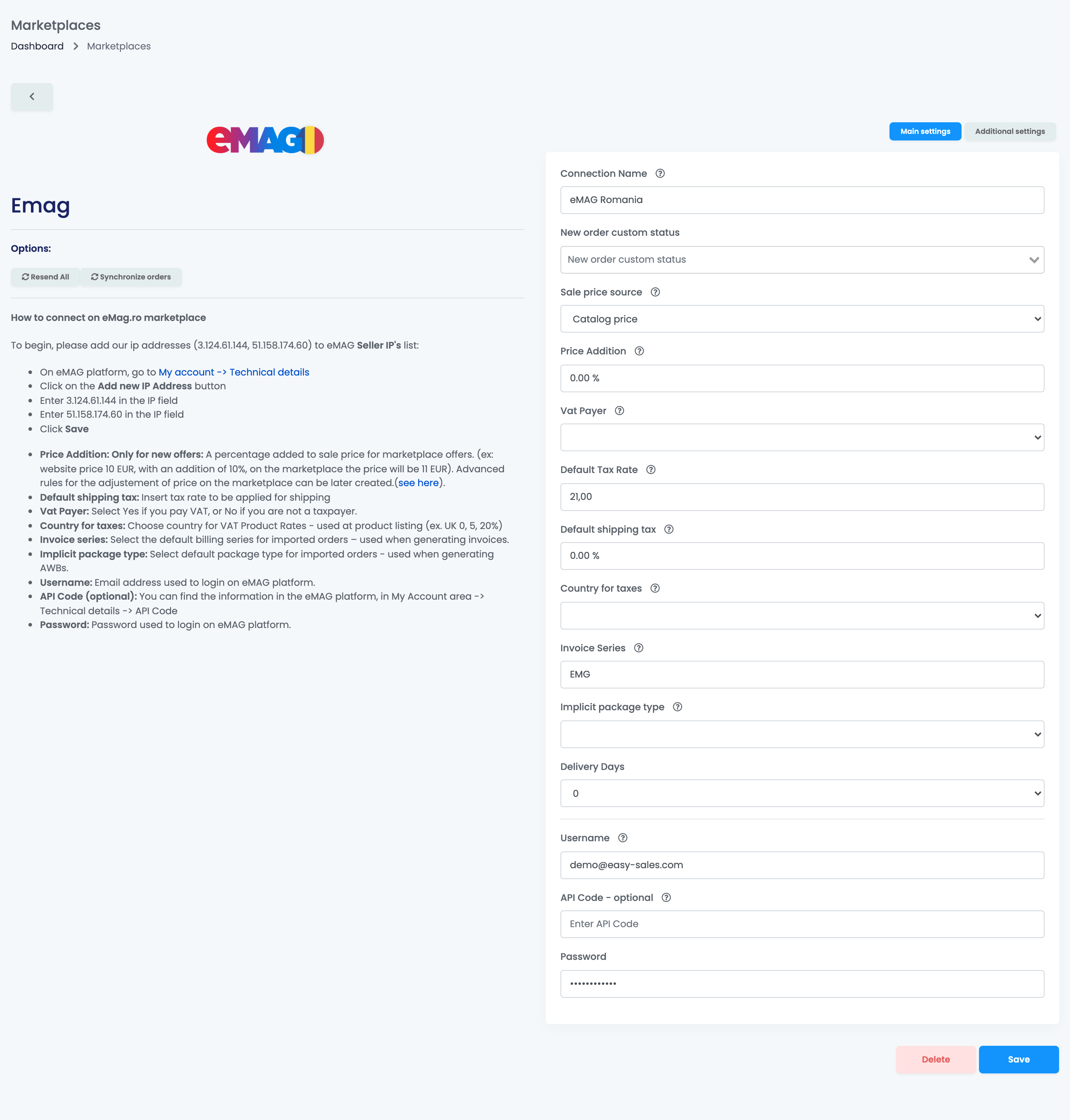
Освен собствените си данни за достъп повечето връзки с маркетплейси имат следните настройки. Някои от тях са в Допълнителни настройки, до Основни настройки.
| Настройка | Какво прави |
|---|---|
| Име на връзката | Името на този акаунт в easySales. |
| Добавък към цената | Процент, добавян към продажната цена на новите оферти в този маркетплейс. |
| ДДС ставка по подразбиране | Вашата ставка на ДДС в този маркетплейс. Задайте 0, ако не сте регистрирани по ДДС. |
| Такса за доставка по подразбиране | Ставката на ДДС върху цената на доставката в поръчките от този маркетплейс. |
| Серия за фактуриране (по избор) | Серията на фактурите за поръчките от този маркетплейс. |
| Персонализиран статус за нова поръчка | Персонализираният статус, който получават новите поръчки от този маркетплейс. |
| Изпращай цените на офертите към маркетплейса | Изпраща цените Ви към маркетплейса. Включено по подразбиране. |
| Изпращай наличностите на офертите към маркетплейса | Изпраща наличностите Ви към маркетплейса. Включено по подразбиране. |
| Автоматично активирай офертите, когато продуктите имат наличност | Включва отново офертите, когато продуктът отново има наличност. Изключено по подразбиране. |
| Изпрати фактура към маркетплейса след генериране | Качва всяка фактура в маркетплейса веднага щом я издадете. |
Когато запазите, easySales изпраща офертите Ви отново към маркетплейса, за да отразят новите настройки.
В Опции ще намерите още:
- Повторно изпращане на всички: изпраща отново всички оферти на тази връзка. Можете да го използвате отново след 30 минути.
- Синхронизирай поръчки: изтегля отново поръчките за даден период, най-много 30 дни наведнъж. Можете да го използвате отново след един час.
Когато връзка спре
Когато една връзка продължава да дава грешки, easySales я спира: картата става сива и показва, че са открити грешки при синхронизацията. Оттам нататък по тази връзка нищо не се синхронизира: нито поръчки, нито оферти, нито наличности, нито цени. easySales Ви уведомява всяка сутрин в известията и по имейл, ако в настройките за известия е отметнато Marketplace/website deactivated.
За да я пуснете отново:
- Открийте причината – обикновено изтекъл токен, сменена парола или липсващо разрешение в акаунта в маркетплейса.
- Натиснете Възстанови връзката на картата.
- Натиснете Редактиране, коригирайте данните за достъп или се свържете отново и натиснете Запази.
Ако причината не бъде отстранена, връзката спира отново след следващите грешки. Отвори сигнал изпраща проблема на нашия екип по поддръжка.
Вашите онлайн магазини
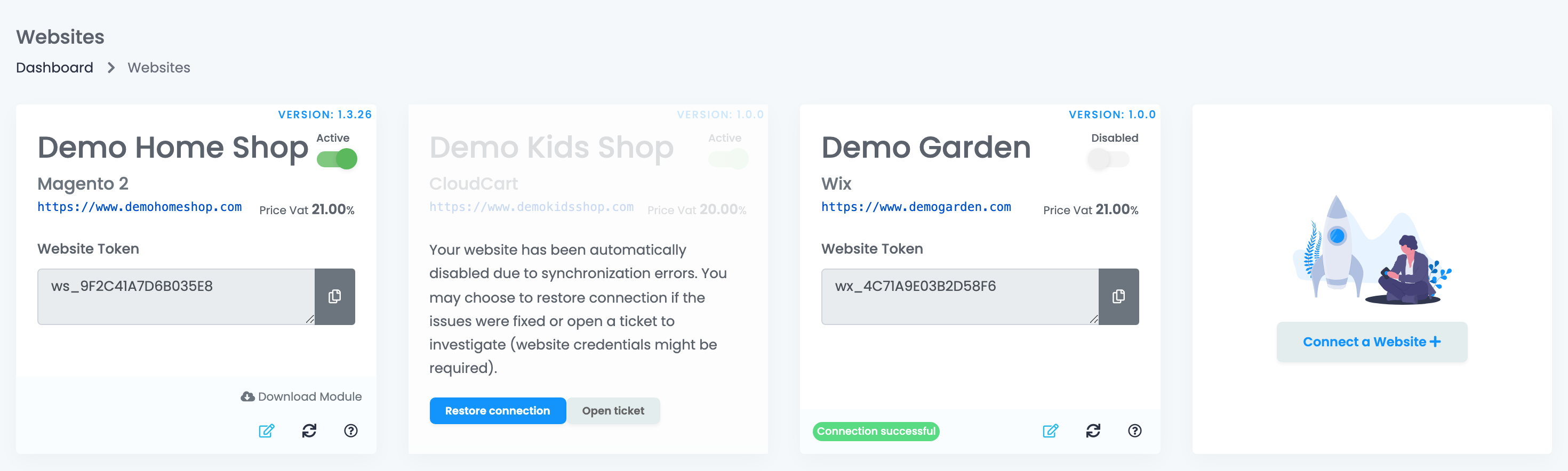
В Уебсайтове всеки магазин има своя карта:
- Превключвателят Активен / Деактивиран поставя магазина на пауза: докато е изключен, не се обменят поръчки, продукти и наличности. Когато го включите отново, easySales изпраща цялата Ви наличност към магазина.
- Иконата за редакция отваря настройките на магазина. Иконата със стрелки изпраща отново цялата наличност към магазина; можете да я използвате отново след шест часа.
- Update Required означава, че за Вашия магазин има по-нова версия на модула на easySales. Модул за изтегляне я изтегля.
- Магазин, който продължава да дава грешки, се спира като връзка с маркетплейс, с Възстанови връзката и Отвори сигнал. При възстановяване easySales също изпраща цялата наличност към магазина.
Свържете уебсайт добавя нов магазин.
Изтриване на връзка
Изтриването не може да бъде отменено, затова, ако Ви трябва само почивка, първо поставете магазина на пауза или спрете продажбите.
| Връзка | Къде се изтрива | Какво се премахва |
|---|---|---|
| Маркетплейс | В долната част на Редактиране. | Връзката, офертите ѝ и поръчките ѝ заедно с фактурите и етикетите им. Продуктите Ви остават. Повторното свързване по-късно не връща изтритите поръчки. |
| Онлайн магазин | В настройките на магазина. | Магазинът с продуктите и поръчките му. Офертите на тези продукти в маркетплейсите остават, но вече не са свързани с тях. |
| Куриер, софтуер за фактуриране, ERP | В Редактиране. | Акаунтът, веднага. |
Изтриването се изпълнява на заден план, така че голям акаунт може да остане в списъка известно време, след като потвърдите.
Вашият екип
Член на екипа вижда всяка страница само с разрешението ѝ за преглед, например разрешението за маркетплейси за Маркетплейси. За свързване, редактиране и изтриване е нужно съответното разрешение за промяна.
Когато нещо не изглежда наред
| Симптом | Какво да направите |
|---|---|
| Картата е сива и няма Редактиране | Връзката е спряна. Натиснете Възстанови връзката, след това Редактиране и коригирайте данните за достъп. |
| Въведох нов токен, но нищо не се синхронизира | Първо натиснете Възстанови връзката; само запазването на новия токен не пуска връзката отново. |
| Връзката спря отново, след като я възстанових | Причината все още е налице. Проверете данните за достъп и разрешенията в акаунта в маркетплейса или натиснете Отвори сигнал. |
| Магазинът ми спря, след като поднових абонамента | Върнете го на Активен в страницата Уебсайтове. |
| Изтрих връзка, но тя все още се показва | Изтриването още тече. Презаредете страницата по-късно. |
| Искам да спра да продавам в маркетплейс за известно време | Деактивирайте офертите си, вместо да изтривате връзката. |