Jak ustawić kolejność kurierów przy tworzeniu etykiet w easySales
Ustaw połączenia kurierskie w kolejności, w jakiej z nich korzystasz, i wybierz, na których marketplace’ach i w których sklepach internetowych każde z nich jest dostępne przy tworzeniu etykiety.
Za co odpowiadają ustawienia kurierów
Gdy tworzysz etykietę, easySales pokazuje listę Twoich połączeń kurierskich, z której wybierasz jedno. Ekran Wybór kuriera do listu przewozowego decyduje o dwóch rzeczach na tej liście:
- O kolejności. Najczęściej używany kurier na górze, pozostali pod nim.
- O tym, gdzie dostępne jest każde połączenie. Na przykład InPost Paczkomaty tylko w zamówieniach z Allegro albo kurier, którego używasz do sklepu internetowego, tylko w zamówieniach z tego sklepu.
Otworzysz go w Integracje → Dostawa → Kurierzy przyciskiem z kołem zębatym w prawym górnym rogu albo w Ustawienia → Ustawienia stron → Kurierzy.
Trzy rzeczy, które warto wiedzieć na start:
- Bez ustawień każde połączenie jest dostępne w każdym zamówieniu. Lista pokazuje połączenia w kolejności ich dodania, na wszystkich Twoich marketplace’ach i we wszystkich sklepach internetowych.
- Ustawienia zmieniają tylko menu tworzenia etykiet. Nie wybierają kuriera za Ciebie i nie zmieniają kuriera, którego używa automatyzacja albo API.
- Nic nie zostanie zapisane, dopóki nie klikniesz Zapisz.
Ustaw kolejność kurierów
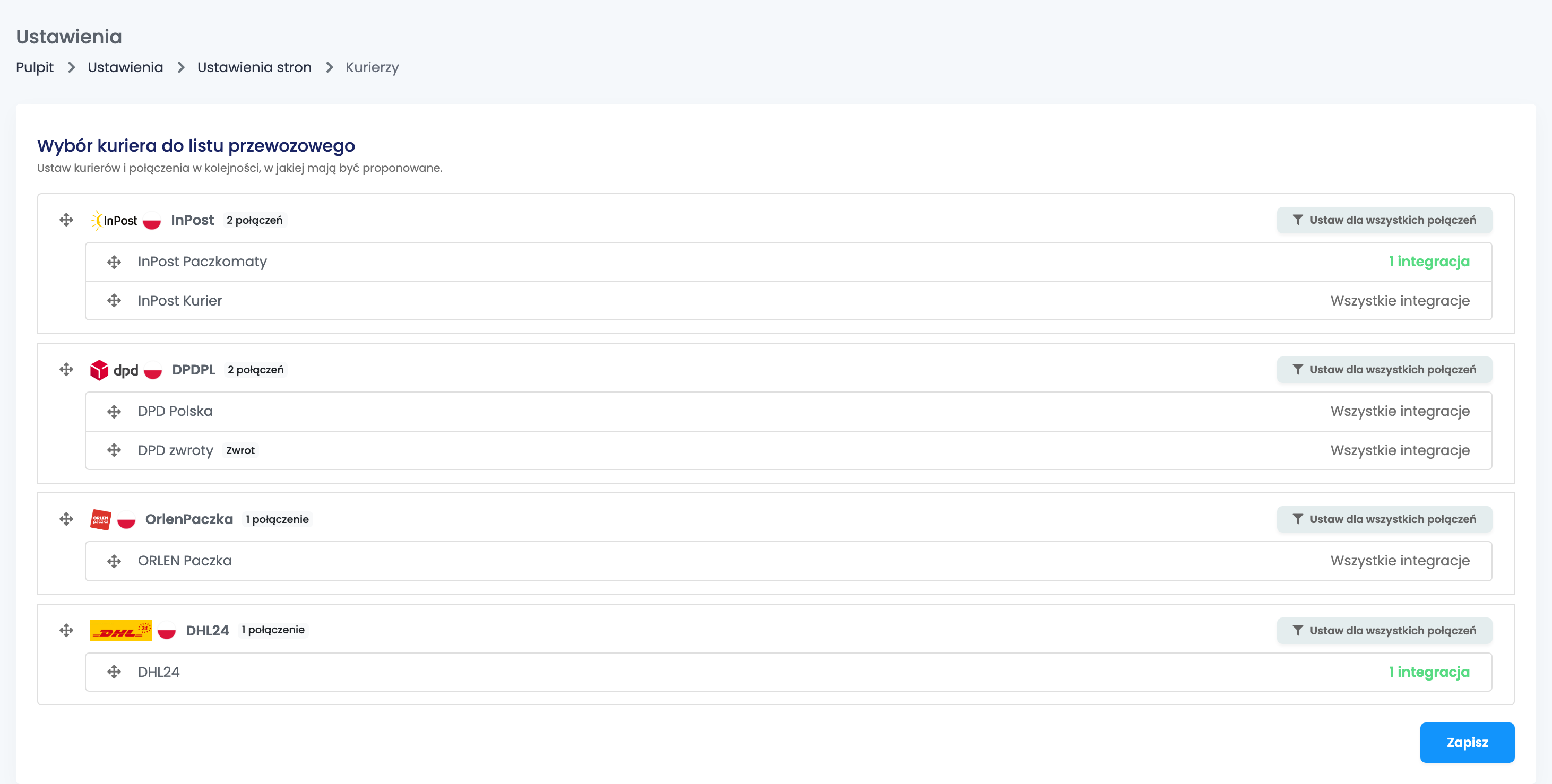
- Przeciągnij kuriera za strzałki po lewej, aby przesunąć go wyżej lub niżej. Jego połączenia przesuwają się razem z nim.
- W obrębie kuriera przeciągnij jego połączenia w wybranej kolejności. Połączenia zwrotne mają oznaczenie Zwrot.
- Kliknij Zapisz.
Przy tworzeniu etykiety kurierzy pojawiają się w tej kolejności. Gdy kurier ma więcej niż jedno połączenie, po jego wybraniu otwiera się lista jego połączeń, również w tej kolejności. Ta sama kolejność obowiązuje wszędzie, gdzie widzisz listę połączeń kurierskich, np. przy wyborze kuriera w automatyzacji.
Połączenie dodane później trafia na koniec listy. Jeśli chcesz mieć je wyżej, przesuń je i zapisz ponownie.
Wybierz, gdzie połączenie ma być dostępne
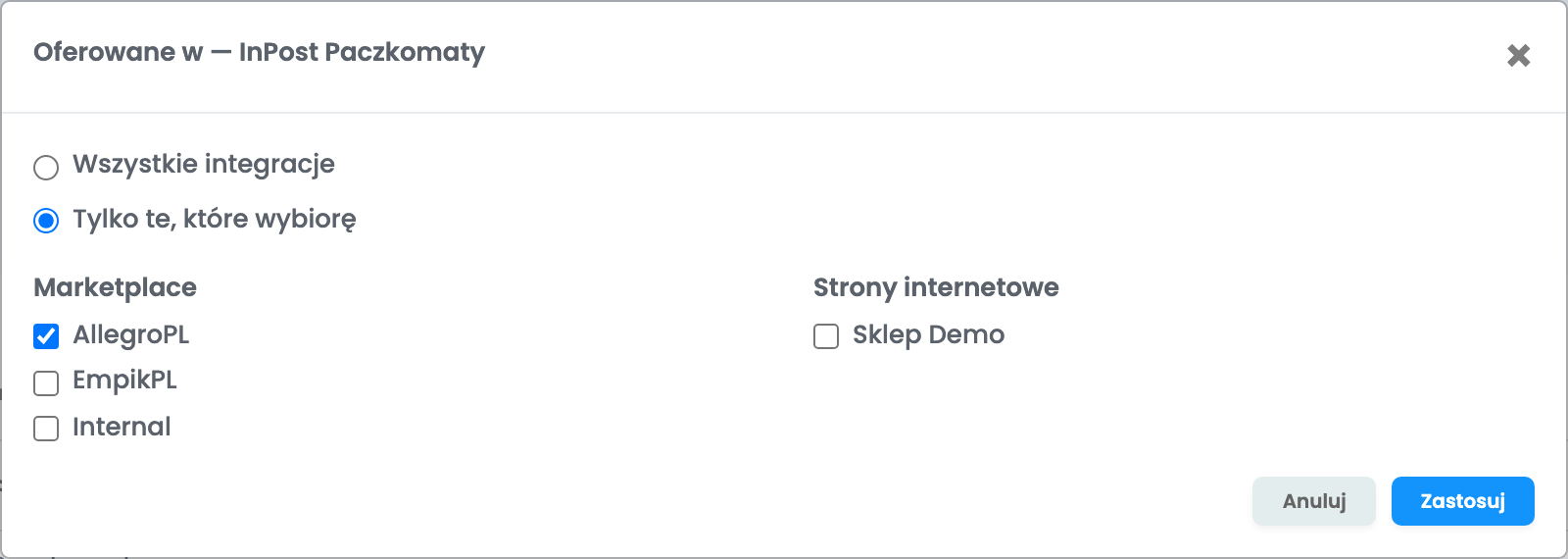
- Kliknij Wszystkie integracje po prawej stronie połączenia.
- Wybierz Tylko te, które wybiorę.
- Zaznacz marketplace’y i sklepy internetowe (w sekcji Strony internetowe), w których to połączenie ma być dostępne.
- Kliknij Zastosuj, a potem Zapisz.
Link pokazuje wtedy, do ilu integracji połączenie jest ograniczone. Aby znów udostępnić je wszędzie, otwórz je i wybierz Wszystkie integracje. Opcja Ustaw dla wszystkich połączeń obok kuriera stosuje ten sam wybór do wszystkich jego połączeń naraz.
| Sytuacja | Co się dzieje |
|---|---|
| Masz dwa konta na tym samym marketplace | Marketplace zaznaczasz raz i obejmuje on oba konta. |
| Zamówienie z marketplace’u | Połączenie jest dostępne, jeśli ten marketplace jest zaznaczony. |
| Zamówienie z Twojego sklepu internetowego | Połączenie jest dostępne, jeśli ten sklep jest zaznaczony w sekcji Strony internetowe. |
| Zamówienie ręczne lub zaimportowane | Połączenie jest dostępne, jeśli zaznaczono Internal. |
Gdzie działają te ustawienia
| Gdzie | Kolejność | Ograniczenia |
|---|---|---|
| Tworzenie etykiety ze strony zamówienia lub z listy zamówień | Tak | Tak |
| Akcje masowe na kilku zamówieniach i grupy procesowe | Tak | Tak, tylko połączenia dozwolone dla każdego zaznaczonego zamówienia |
| Ekran pakowania | Tak | Tak |
| Etykiety zwrotne | Tak | Tak, według kanału pierwotnego zamówienia |
| Automatyzacje, które tworzą etykiety | Tak, na liście kurierów | Nie, automatyzacja używa połączenia wybranego w niej |
| API easySales | Nie | Nie |
Gdy zaznaczysz kilka zamówień albo pracujesz w grupie procesowej, easySales proponuje tylko połączenia dozwolone dla integracji każdego z zaznaczonych zamówień. Jeśli żadne nie jest dozwolone dla wszystkich, zobaczysz komunikat „Żadne połączenie kurierskie nie jest dostępne dla wszystkich integracji wybranych zamówień.” Zaznacz zamówienia z mniejszej liczby kanałów albo dodaj połączeniu więcej integracji.
Te same ustawienia dla całego zespołu
Ustawienia obowiązują na całym koncie: każdy członek zespołu widzi tę samą kolejność i te same ograniczenia. Aby otworzyć stronę, członek zespołu potrzebuje uprawnienia Kurierzy, a aby zapisać zmiany — uprawnienia Aktualizacja kurierów.
Gdy coś nie działa tak, jak powinno
| Objaw | Co zrobić |
|---|---|
| Kuriera brakuje w menu etykiet zamówienia | Połączenie jest ograniczone do innych integracji. Otwórz jego integracje i zaznacz marketplace lub sklep, z którego pochodzi zamówienie. |
| Kuriera brakuje w zamówieniach ręcznych | Zaznacz Internal w tym połączeniu albo wybierz Wszystkie integracje. |
| „Żadne połączenie kurierskie nie jest dostępne dla wszystkich integracji wybranych zamówień.” | Zaznaczone zamówienia pochodzą z kanałów, które nie mają wspólnego połączenia. Zaznaczaj naraz mniej kanałów albo dodaj połączeniu więcej integracji. |
| Moje zmiany zniknęły | Zmiany zostają zachowane dopiero po kliknięciu Zapisz. |
| Nowe połączenie jest na dole listy | Nowe połączenia trafiają na koniec. Przeciągnij je w wybrane miejsce i kliknij Zapisz. |
| Automatyzacja nadal używa ograniczonego kuriera | Ograniczenia zmieniają tylko menu tworzenia etykiet. Zmień połączenie w akcji automatyzacji. |