Cum setezi ordinea curierilor pentru AWB în easySales

Pune conexiunile de curier în ordinea în care le folosești și alege pe ce marketplace-uri și magazine online apare fiecare când generezi un AWB.
La ce folosesc setările curierilor
Când generezi un AWB, easySales îți arată conexiunile de curier ca să alegi una. Pagina Ordinea curierilor pentru AWB stabilește două lucruri despre această listă:
- Ordinea. Curierul pe care îl folosești cel mai des apare primul, ceilalți după el.
- Unde apare fiecare conexiune. De exemplu, contul de curier eMAG doar la comenzile din eMAG sau curierul pe care îl folosești pentru magazinul online doar la comenzile din magazin.
Ajungi aici din Integrări → Livrare → Curieri, cu butonul cu rotiță din dreapta sus, sau din Setări → Setări pagini → Curieri.
Trei lucruri de știut de la început:
- Fără setări, fiecare conexiune apare la toate comenzile. Lista îți arată conexiunile în ordinea în care le-ai adăugat, pe toate marketplace-urile și magazinele tale online.
- Setările schimbă doar meniurile de AWB. Nu aleg curierul în locul tău și nu schimbă curierul folosit de un flux sau de API.
- Nimic nu se salvează până nu apeși Salvare.
Stabilește ordinea curierilor
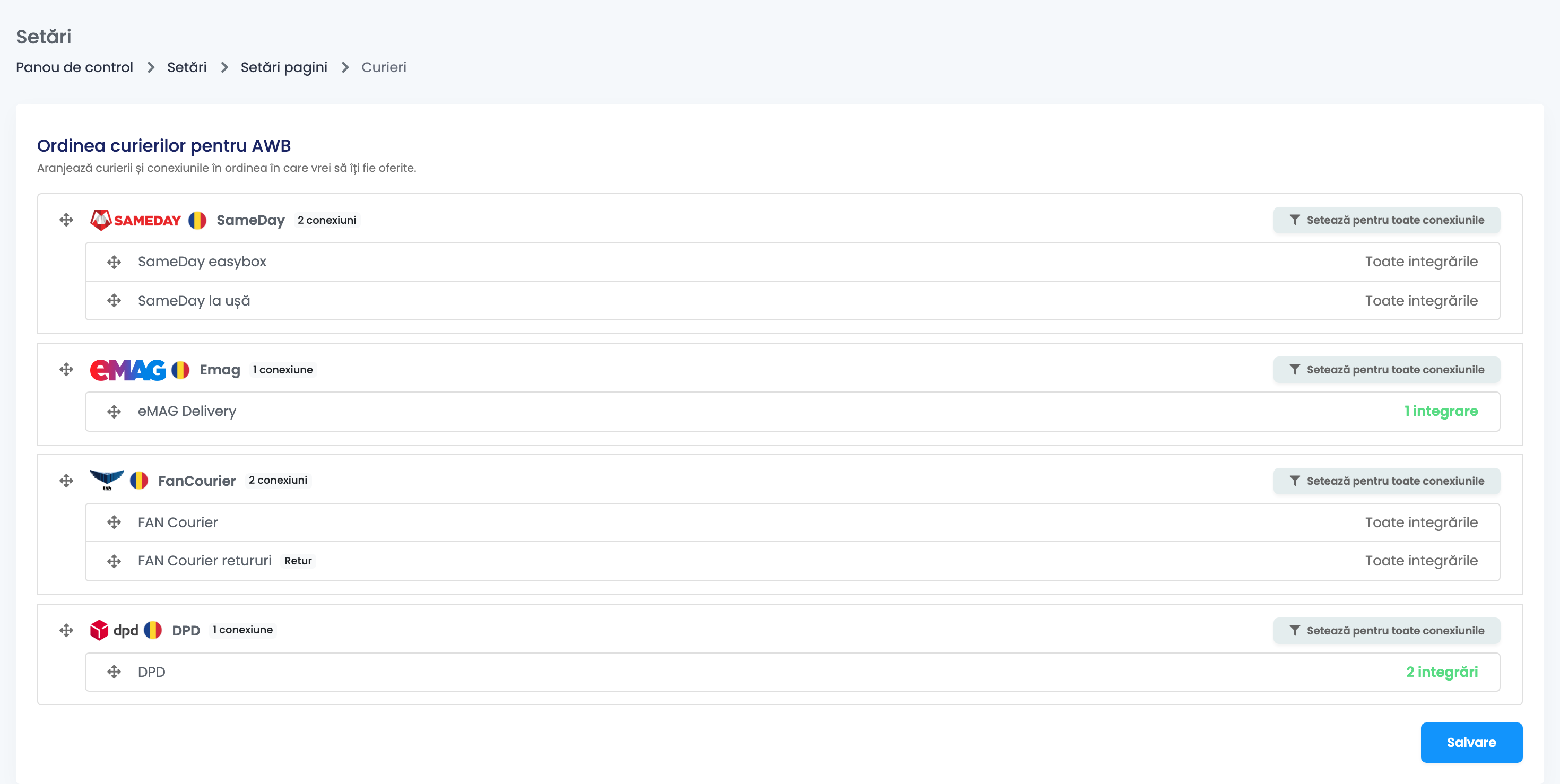
- Trage un curier de săgețile din stânga ca să-l muți mai sus sau mai jos. Conexiunile lui se mută odată cu el.
- În cadrul fiecărui curier, trage conexiunile în ordinea dorită. Conexiunile de retur sunt marcate cu Retur.
- Apasă Salvare.
Când generezi un AWB, curierii apar în această ordine. Dacă un curier are mai multe conexiuni, când îl alegi se deschide lista conexiunilor lui, tot în această ordine. Aceeași ordine se folosește peste tot unde sunt listate conexiunile tale de curier, de exemplu când alegi curierul într-un flux.
O conexiune adăugată mai târziu ajunge la finalul listei. Dacă o vrei mai sus, mut-o și salvează din nou.
Alege unde apare fiecare conexiune
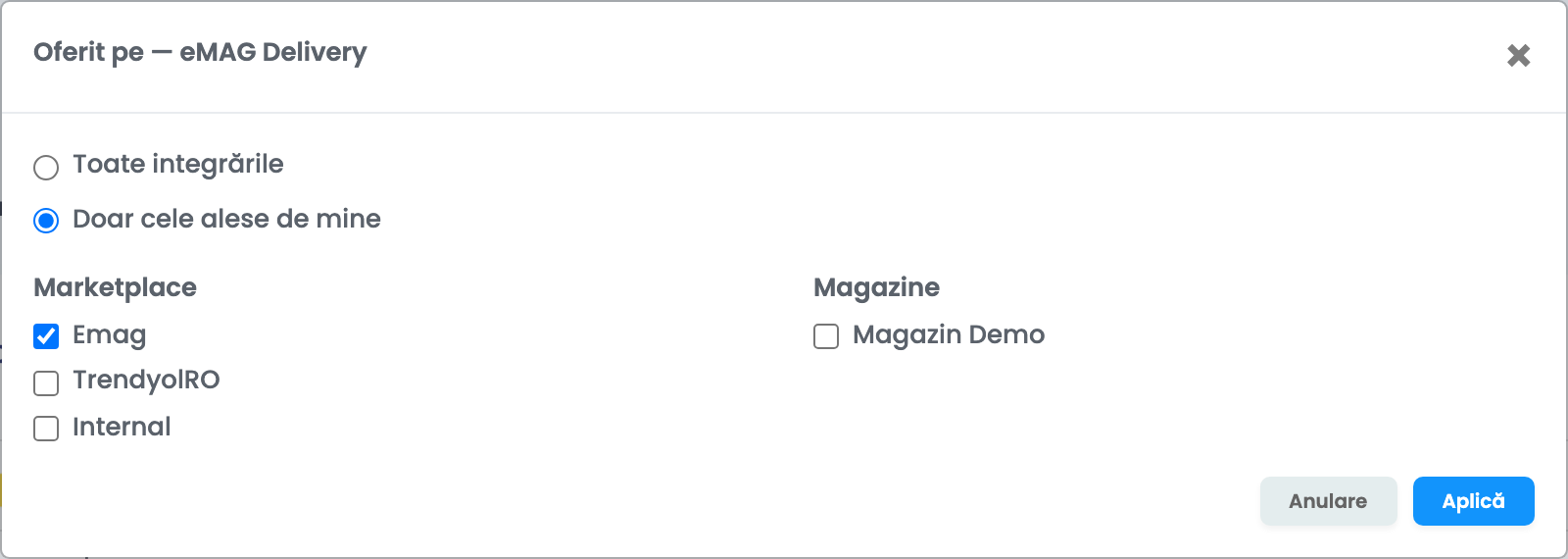
- Apasă Toate integrările, în dreapta conexiunii.
- Alege Doar cele alese de mine.
- Bifează marketplace-urile și magazinele online (la Magazine) unde vrei să apară conexiunea.
- Apasă Aplică, apoi Salvare.
Linkul îți arată apoi la câte integrări este limitată conexiunea. Ca să apară din nou peste tot, deschide-o și alege Toate integrările. Cu Setează pentru toate conexiunile, de lângă un curier, aplici aceeași alegere tuturor conexiunilor lui deodată.
| Situație | Ce se întâmplă |
|---|---|
| Ai două conturi pe același marketplace | Marketplace-ul se bifează o singură dată și acoperă ambele conturi. |
| O comandă dintr-un marketplace | Conexiunea apare dacă marketplace-ul respectiv este bifat. |
| O comandă din magazinul tău online | Conexiunea apare dacă magazinul este bifat la Magazine. |
| O comandă manuală sau importată | Conexiunea apare dacă este bifat Internal. |
Unde se aplică setările
| Unde | Ordinea | Limitarea |
|---|---|---|
| Generarea AWB-ului din pagina comenzii sau din lista de comenzi | Da | Da |
| Acțiunile grupate pe mai multe comenzi și grupurile de procesare | Da | Da, doar conexiunile permise pe toate comenzile selectate |
| Pagina de împachetare | Da | Da |
| AWB-urile de retur | Da | Da, după canalul comenzii inițiale |
| Fluxurile care generează AWB-uri | Da, în lista de curieri | Nu, fluxul folosește conexiunea aleasă în el |
| API-ul easySales | Nu | Nu |
Când selectezi mai multe comenzi sau lucrezi într-un grup de procesare, easySales îți arată doar conexiunile permise pe integrarea fiecărei comenzi selectate. Dacă nu există niciuna permisă pe toate, vezi mesajul „Nicio conexiune de curier nu este oferită pe toate integrările comenzilor selectate.” Selectează comenzi din mai puține canale sau adaugă mai multe integrări la conexiune.
Setările sunt aceleași pentru toată echipa
Setările se aplică întregului cont: toți colegii văd aceeași ordine și aceleași limitări. Un membru al echipei are nevoie de permisiunea Accesare curieri ca să deschidă pagina și de Modifică curieri ca să salveze modificările.
Când ceva nu merge cum te aștepți
| Ce vezi | Ce faci |
|---|---|
| Un curier lipsește din meniul de AWB al unei comenzi | Conexiunea este limitată la alte integrări. Deschide-i integrările și bifează marketplace-ul sau magazinul din care vine comanda. |
| Un curier lipsește la comenzile manuale | Bifează Internal pe conexiunea respectivă sau alege Toate integrările. |
| „Nicio conexiune de curier nu este oferită pe toate integrările comenzilor selectate.” | Comenzile selectate vin din canale care nu au nicio conexiune în comun. Selectează mai puține canale odată sau adaugă mai multe integrări la conexiune. |
| Modificările mele au dispărut | Modificările rămân doar după ce apeși Salvare. |
| O conexiune nouă apare la finalul listei | Conexiunile noi se adaugă la final. Trage-o unde vrei și apasă Salvare. |
| Un flux folosește încă un curier pe care l-am limitat | Limitarea schimbă doar meniurile de AWB. Schimbă conexiunea în acțiunea fluxului. |