Kurierreihenfolge für Versandetiketten in easySales festlegen

Bringen Sie Ihre Kurierverbindungen in die Reihenfolge, in der Sie sie nutzen, und legen Sie fest, auf welchen Marktplätzen und in welchen Onlineshops jede beim Erstellen eines Versandetiketts angeboten wird.
Was die Kuriereinstellungen festlegen
Wenn Sie ein Versandetikett erstellen, listet easySales Ihre Kurierverbindungen zur Auswahl auf. Die AWB-Kurierauswahl legt für diese Liste zwei Dinge fest:
- Die Reihenfolge. Ihr meistgenutzter Kurier steht oben, die übrigen folgen.
- Wo jede Verbindung angeboten wird. Zum Beispiel Ihr eMAG-Kurierkonto nur bei eMAG-Bestellungen oder der Kurier für Ihren Onlineshop nur bei dessen Bestellungen.
Sie öffnen sie unter Integrationen → Versand → Kuriere über das Zahnradsymbol oben rechts oder unter Einstellungen → Seiteneinstellungen → Kuriere.
Drei Dinge vorab:
- Ohne Einstellungen wird jede Verbindung bei jeder Bestellung angeboten. Die Liste zeigt Ihre Verbindungen in der Reihenfolge, in der Sie sie angelegt haben, auf allen Ihren Marktplätzen und in allen Ihren Onlineshops.
- Die Einstellungen ändern nur die Menüs zum Erstellen von Versandetiketten. Sie wählen keinen Kurier für Sie aus und ändern nicht, welchen Kurier ein Flow oder die API verwendet.
- Gespeichert wird erst, wenn Sie auf Speichern klicken.
Kuriere in die gewünschte Reihenfolge bringen
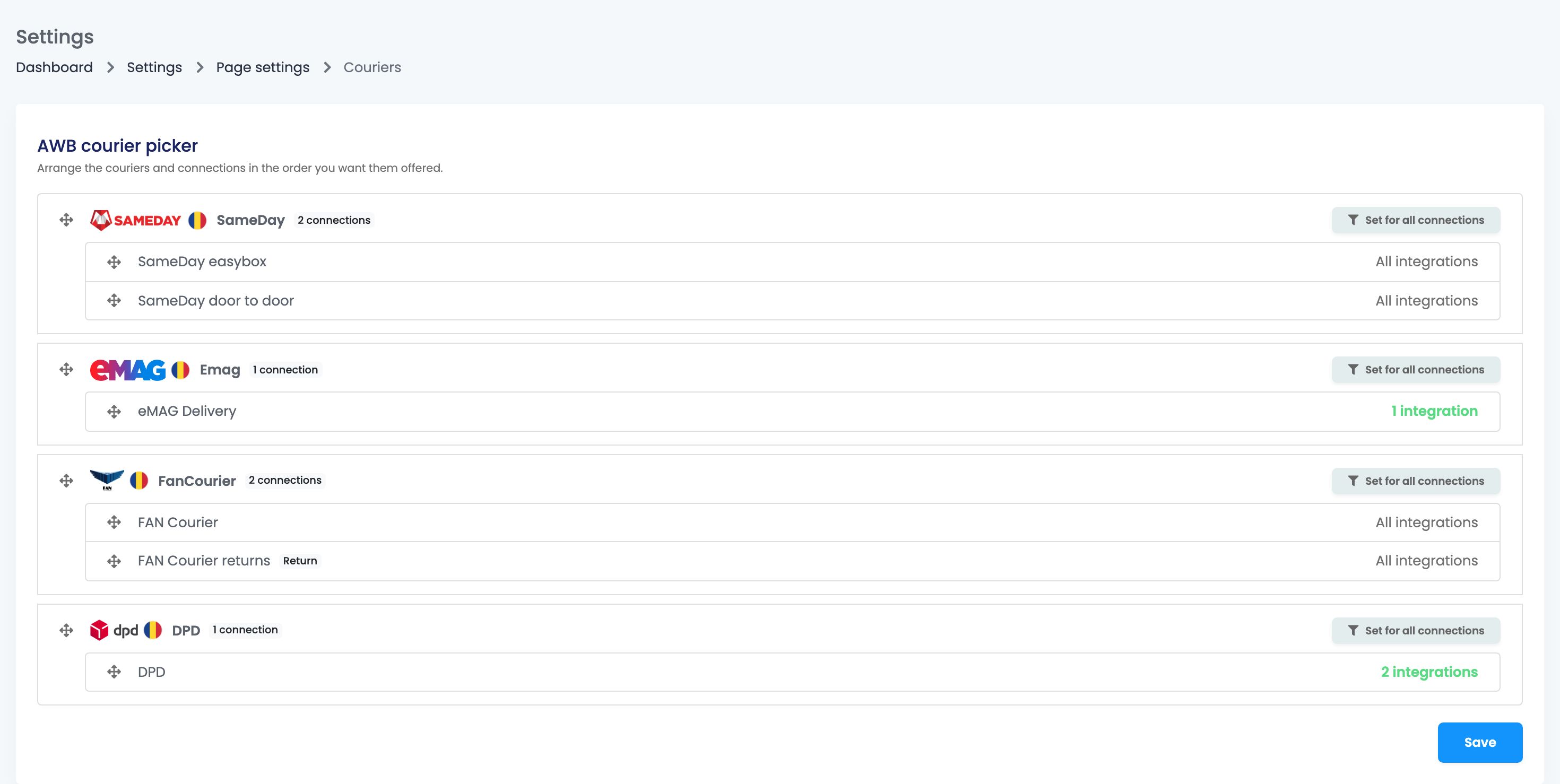
- Ziehen Sie einen Kurier an den Pfeilen links nach oben oder unten. Seine Verbindungen wandern mit.
- Ziehen Sie innerhalb eines Kuriers dessen Verbindungen in die gewünschte Reihenfolge. Retourenverbindungen tragen die Kennzeichnung Retoure.
- Klicken Sie auf Speichern.
Beim Erstellen eines Versandetiketts erscheinen die Kuriere in dieser Reihenfolge. Hat ein Kurier mehr als eine Verbindung, öffnet sich bei seiner Auswahl die Liste seiner Verbindungen, ebenfalls in dieser Reihenfolge. Dieselbe Reihenfolge gilt überall, wo Ihre Kurierverbindungen aufgelistet werden, etwa wenn Sie in einem Flow einen Kurier auswählen.
Eine später hinzugefügte Verbindung landet am Ende der Liste. Soll sie weiter oben stehen, verschieben Sie sie und speichern Sie erneut.
Festlegen, wo eine Verbindung angeboten wird
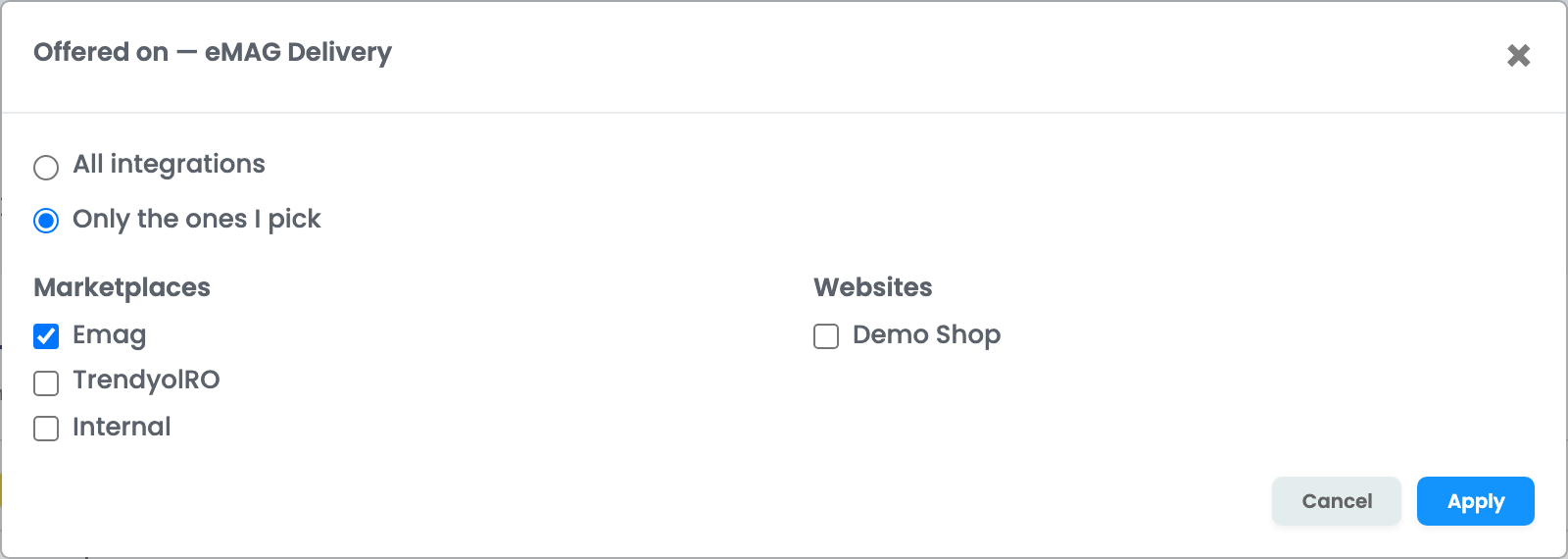
- Klicken Sie rechts neben der Verbindung auf Alle Integrationen.
- Wählen Sie Nur die von mir gewählten.
- Haken Sie die Marktplätze und Onlineshops (unter Websites) an, bei denen diese Verbindung angeboten werden soll.
- Klicken Sie auf Anwenden und danach auf Speichern.
Der Link zeigt dann, auf wie viele Integrationen die Verbindung beschränkt ist. Um sie wieder überall anzubieten, öffnen Sie sie und wählen Alle Integrationen. Mit Für alle Verbindungen festlegen neben einem Kurier übernehmen Sie dieselbe Auswahl für alle seine Verbindungen auf einmal.
| Situation | Was passiert |
|---|---|
| Sie haben zwei Konten auf demselben Marktplatz | Der Marktplatz wird einmal angehakt und gilt für beide Konten. |
| Eine Bestellung von einem Marktplatz | Die Verbindung wird angeboten, wenn dieser Marktplatz angehakt ist. |
| Eine Bestellung aus Ihrem Onlineshop | Die Verbindung wird angeboten, wenn dieser Shop unter Websites angehakt ist. |
| Eine manuelle oder importierte Bestellung | Die Verbindung wird angeboten, wenn Internal angehakt ist. |
Wo die Einstellungen gelten
| Wo | Reihenfolge | Beschränkungen |
|---|---|---|
| Versandetikett auf der Bestellseite oder in der Bestellliste erstellen | Ja | Ja |
| Massenaktionen für mehrere Bestellungen und Bearbeitungsgruppen | Ja | Ja, nur Verbindungen, die für jede ausgewählte Bestellung zugelassen sind |
| Die Packseite | Ja | Ja |
| Retourenetiketten | Ja | Ja, nach dem Kanal der ursprünglichen Bestellung |
| Flows, die Versandetiketten erstellen | Ja, in der Kurierliste | Nein, der Flow verwendet die darin gewählte Verbindung |
| Die easySales-API | Nein | Nein |
Wenn Sie mehrere Bestellungen auswählen oder in einer Bearbeitungsgruppe arbeiten, bietet easySales nur die Verbindungen an, die für die Integration jeder ausgewählten Bestellung zugelassen sind. Ist keine für alle zugelassen, sehen Sie „Keine Kurierverbindung wird auf allen Integrationen der ausgewählten Bestellungen angeboten.“ Wählen Sie Bestellungen aus weniger Kanälen aus oder fügen Sie der Verbindung weitere Integrationen hinzu.
Einstellungen für das ganze Team
Die Einstellungen gelten für das gesamte Konto: Alle Teammitglieder sehen dieselbe Reihenfolge und dieselben Beschränkungen. Zum Öffnen der Seite braucht ein Teammitglied die Berechtigung Kuriere anzeigen, zum Speichern die Berechtigung Kuriere aktualisieren.
Wenn etwas nicht wie erwartet funktioniert
| Problem | Lösung |
|---|---|
| Ein Kurier fehlt im Etikettenmenü einer Bestellung | Die Verbindung ist auf andere Integrationen beschränkt. Öffnen Sie ihre Integrationen und haken Sie den Marktplatz oder Shop der Bestellung an. |
| Ein Kurier fehlt bei manuellen Bestellungen | Haken Sie bei dieser Verbindung Internal an oder wählen Sie Alle Integrationen. |
| „Keine Kurierverbindung wird auf allen Integrationen der ausgewählten Bestellungen angeboten.“ | Die ausgewählten Bestellungen stammen aus Kanälen ohne gemeinsame Verbindung. Wählen Sie weniger Kanäle auf einmal aus oder fügen Sie der Verbindung weitere Integrationen hinzu. |
| Meine Änderungen sind weg | Änderungen bleiben erst erhalten, wenn Sie auf Speichern klicken. |
| Eine neue Verbindung steht ganz unten | Neue Verbindungen werden am Ende angefügt. Ziehen Sie sie an die gewünschte Stelle und klicken Sie auf Speichern. |
| Ein Flow nutzt weiterhin einen Kurier, den ich beschränkt habe | Die Beschränkungen ändern nur die Etikettenmenüs. Ändern Sie die Verbindung in der Aktion des Flows. |