Как да подредите куриерите за етикети в easySales

Подредете куриерските си връзки в реда, в който ги използвате, и изберете в кои маркетплейси и онлайн магазини да се предлага всяка от тях при създаване на етикет.
Какво определят настройките на куриерите
Когато създавате етикет, easySales показва куриерските Ви връзки, за да изберете една от тях. Страницата Избор на куриер за товарителница определя две неща в този списък:
- Реда. Куриерът, който използвате най-често, е първи, а останалите – след него.
- Къде се предлага всяка връзка. Например куриерският Ви акаунт в eMAG само при поръчки от eMAG или куриерът, който използвате за онлайн магазина си, само при поръчките от него.
Отваряте я от Интеграции → Доставка → Куриери чрез бутона със зъбно колело горе вдясно или от Настройки → Настройки на страниците → Куриери.
Три неща, които е добре да знаете отначало:
- Без настройки всяка връзка се предлага при всяка поръчка. Списъкът показва връзките Ви в реда, в който сте ги добавили, за всички Ваши маркетплейси и онлайн магазини.
- Настройките променят само менютата за създаване на етикети. Те не избират куриер вместо Вас и не променят кой куриер използва даден поток или API-то.
- Нищо не се запазва, докато не натиснете Запази.
Подредете куриерите
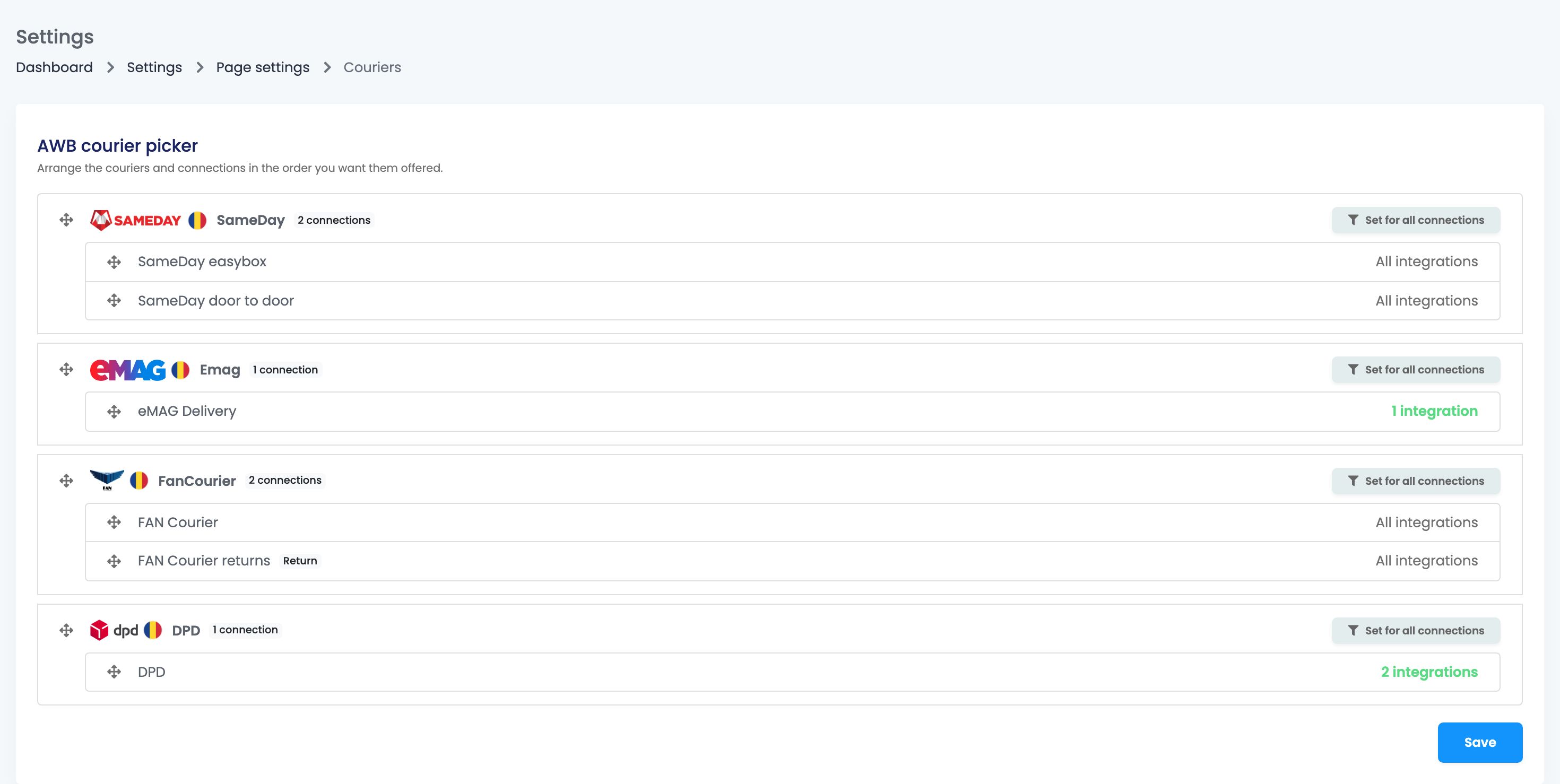
- Хванете куриера за стрелките вляво и го плъзнете нагоре или надолу. Връзките му се местят заедно с него.
- В рамките на един куриер плъзнете връзките му в желания ред. Връзките за връщане са отбелязани с Връщане.
- Натиснете Запази.
Когато създавате етикет, куриерите се показват в този ред. Когато куриер има повече от една връзка, при избора му се отваря списъкът с неговите връзки, също в този ред. Същият ред се използва навсякъде, където се показват куриерските Ви връзки, например когато избирате куриер в поток.
Връзка, добавена по-късно, отива в края на списъка. Ако я искате по-нагоре, преместете я и запазете отново.
Изберете къде да се предлага дадена връзка
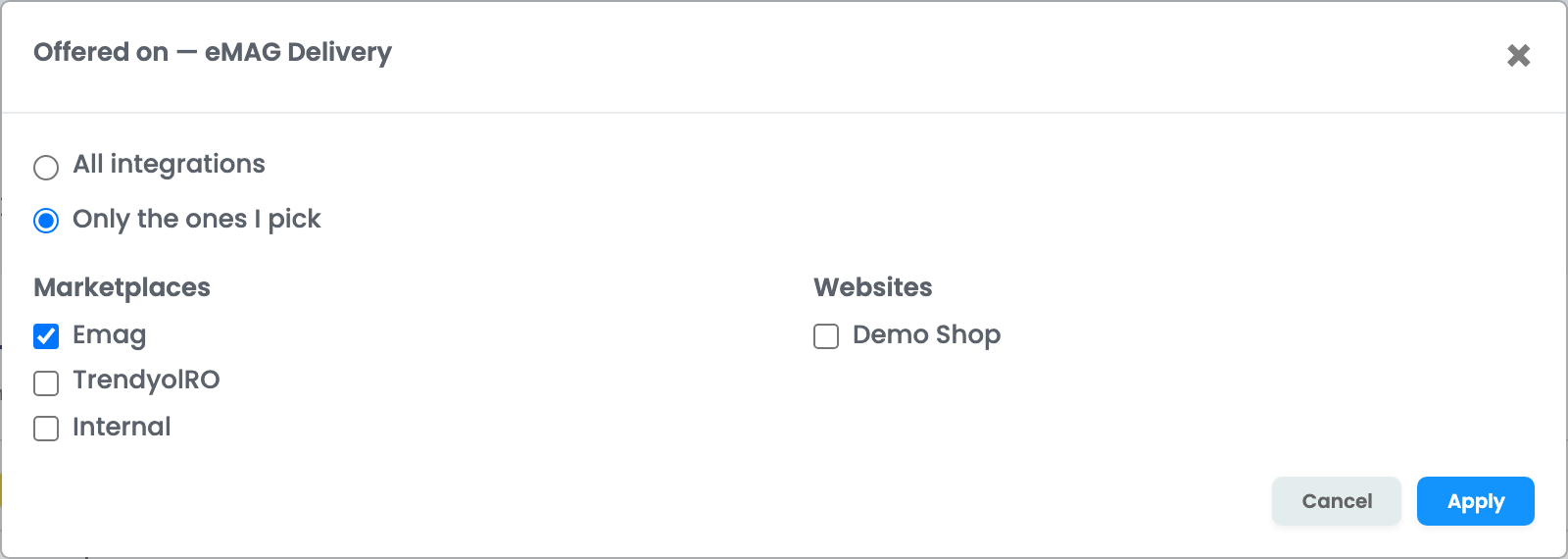
- Натиснете Всички интеграции вдясно от връзката.
- Изберете Само избраните от мен.
- Отметнете маркетплейсите и онлайн магазините (под Уебсайтове), в които да се предлага тази връзка.
- Натиснете Приложи, след това Запази.
Тогава бутонът до връзката показва до колко интеграции е ограничена тя. За да я предлагате отново навсякъде, отворете я и изберете Всички интеграции. Задаване за всички връзки до куриера прилага същия избор към всички негови връзки наведнъж.
| Ситуация | Какво се случва |
|---|---|
| Имате два акаунта в един и същ маркетплейс | Маркетплейсът се отмята веднъж и обхваща и двата акаунта. |
| Поръчка от маркетплейс | Връзката се предлага, ако този маркетплейс е отметнат. |
| Поръчка от Вашия онлайн магазин | Връзката се предлага, ако магазинът е отметнат под Уебсайтове. |
| Ръчна или импортирана поръчка | Връзката се предлага, ако е отметнат Internal. |
Къде важат настройките
| Къде | Ред | Ограничения |
|---|---|---|
| Създаване на етикет от страницата на поръчката или от списъка с поръчки | Да | Да |
| Групови действия с няколко поръчки и групи за обработка | Да | Да, само връзките, разрешени за всяка избрана поръчка |
| Страницата за опаковане | Да | Да |
| Етикети за връщане | Да | Да, според канала на първоначалната поръчка |
| Потоци, които създават етикети | Да, в списъка с куриери | Не, потокът използва връзката, избрана в него |
| API-то на easySales | Не | Не |
Когато изберете няколко поръчки или работите в група за обработка, easySales предлага само връзките, разрешени за интеграцията на всяка избрана поръчка. Ако никоя не е разрешена за всички, виждате „Няма куриерска връзка, която да се предлага за всички интеграции на избраните поръчки.“ Изберете поръчки от по-малко канали или добавете още интеграции към връзката.
Настройките важат за целия екип
Настройките се отнасят за целия акаунт: всички членове на екипа виждат един и същ ред и едни и същи ограничения. За да отвори страницата, членът на екипа се нуждае от правото Преглед на куриерите, а за да запази промените – от Обновяване на куриерите.
Когато нещо не е наред
| Проблем | Какво да направите |
|---|---|
| Куриер липсва в менюто за етикети на поръчка | Връзката е ограничена до други интеграции. Отворете интеграциите ѝ и отметнете маркетплейса или магазина, от който е поръчката. |
| Куриер липсва при ръчните поръчки | Отметнете Internal за тази връзка или изберете Всички интеграции. |
| „Няма куриерска връзка, която да се предлага за всички интеграции на избраните поръчки.“ | Избраните поръчки идват от канали без обща връзка. Избирайте по-малко канали наведнъж или добавете още интеграции към връзката. |
| Промените ми изчезнаха | Промените се запазват само след като натиснете Запази. |
| Нова връзка е в края на списъка | Новите връзки се добавят в края. Плъзнете я на желаното място и натиснете Запази. |
| Поток продължава да използва куриер, който съм ограничил | Ограниченията променят само менютата за създаване на етикети. Сменете връзката в действието на потока. |