Jak tworzyć szablony wiadomości w easySales: e-mail, SMS i WhatsApp
Napisz e-maile, SMS-y i wiadomości WhatsApp, które otrzymują Twoi kupujący, ze zmiennymi z zamówienia, listą produktów i załącznikami.
Czym jest szablon
Szablon to treść wiadomości, którą wysyłasz kupującym: e-maila, SMS-a albo wiadomości na WhatsAppie. Piszesz ją raz, ze zmiennymi takimi jak numer zamówienia czy link do śledzenia przesyłki, a easySales uzupełnia je dla każdego zamówienia.
Z szablonów korzystają:
- powiadomienia, które wysyłają wiadomości automatycznie, na przykład po utworzeniu etykiety;
- przycisk Powiadom uzytkownika na zamówieniu, zwrocie lub zgłoszeniu serwisowym;
- automatyczne przepływy, które wysyłają e-mail lub SMS.
Znajdziesz je w Klienci → Komunikacja → Szablony.
Dwie rzeczy na początek:
- Szablon jest wspólny. Gdy go zmienisz, każde powiadomienie, które z niego korzysta, od tej chwili wysyła nową treść. Jeśli zmiana ma dotyczyć tylko jednego miejsca, najpierw zrób kopię.
- Każdy szablon należy do jednego obszaru: zamówień, zwrotów albo zgłoszeń serwisowych. Wybierasz go przy tworzeniu szablonu i nie możesz go później zmienić.
Twoje szablony w jednym miejscu
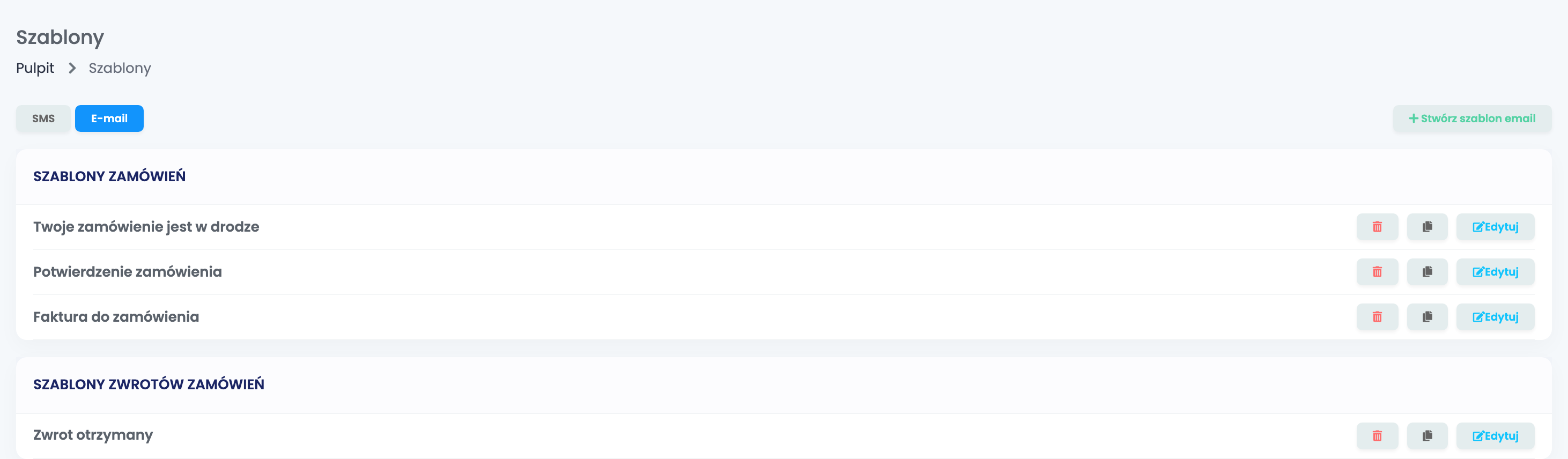
Strona ma dwie zakładki, SMS i E-mail; jako pierwsza otwiera się zakładka SMS. W każdej z nich szablony są pogrupowane w Szablony zamówień, Szablony zwrotów zamówień oraz, jeśli korzystasz ze zgłoszeń serwisowych, Szablony zgłoszeń serwisowych.
Każdy szablon ma trzy przyciski:
- kosz usuwa szablon;
- przycisk kopiowania tworzy kopię z dopiskiem „(Copy)", której nazwę i treść możesz potem zmienić;
- Edytuj otwiera szablon.
Jak utworzyć szablon
- Wybierz zakładkę SMS lub E-mail.
- Kliknij Stwórz szablon sms lub Stwórz szablon email.
- Wybierz Zamówienia, Zwroty zamówień lub Zgłoszenia serwisowe. Od obszaru zależy, jakich zmiennych i załączników możesz użyć.
- Uzupełnij pole Nazwa szablonu. Kupujący jej nie widzą; dzięki niej odnajdziesz szablon na liście.
- Napisz wiadomość, klikając potrzebne zmienne.
- Kliknij Stwórz.
Zmienne
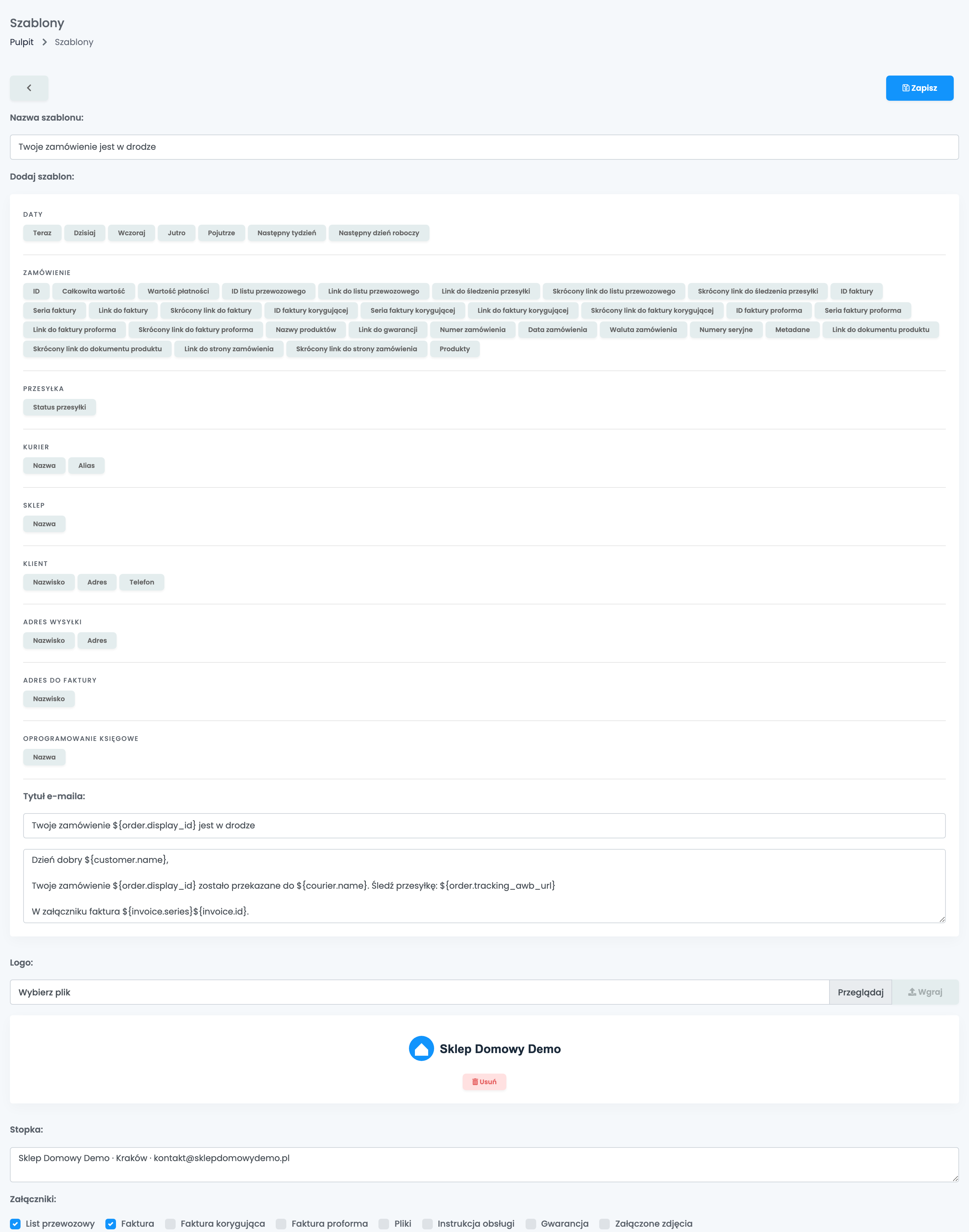
Pod Dodaj szablon widzisz zmienne pogrupowane według tego, czego dotyczą: daty, zamówienie, przesyłka, kurier, sklep, klient, adresy i oprogramowanie księgowe. Kliknij zmienną, a pojawi się w miejscu kursora jako tekst w rodzaju ${order.display_id}.
Przy wysyłce każda zmienna zostaje zastąpiona wartością z danego zamówienia. Jeśli zamówienie nie ma jeszcze danej wartości, zmienna pozostaje pusta, na przykład link do przesyłki w wiadomości wysyłanej zaraz po złożeniu zamówienia. Używaj każdej zmiennej w wiadomości wysyłanej wtedy, gdy ta wartość już istnieje.
| Zmienna | Co widzi kupujący |
|---|---|
| Numer zamówienia | Numer zamówienia, który zna kupujący. |
| Całkowita wartość, Waluta zamówienia | Wartość zamówienia i jego walutę. |
| Link do śledzenia przesyłki, Skrócony link do śledzenia przesyłki | Link, pod którym kupujący śledzi paczkę. |
| Link do faktury, Skrócony link do faktury | Link do faktury. |
| Nazwisko w grupie Kurier | Kuriera, który doręcza paczkę. |
| Nazwisko w grupie Klient | Imię i nazwisko kupującego. |
| Następny dzień roboczy | Datę, na przykład przewidywany dzień dostawy. |
Dwie zmienne wymagają jeszcze jednej informacji:
- Metadane prosi o nazwę pola metadanych, które chcesz pokazać.
- Link do dokumentu produktu prosi o nazwę typu dokumentu.
Lista produktów z zamówienia
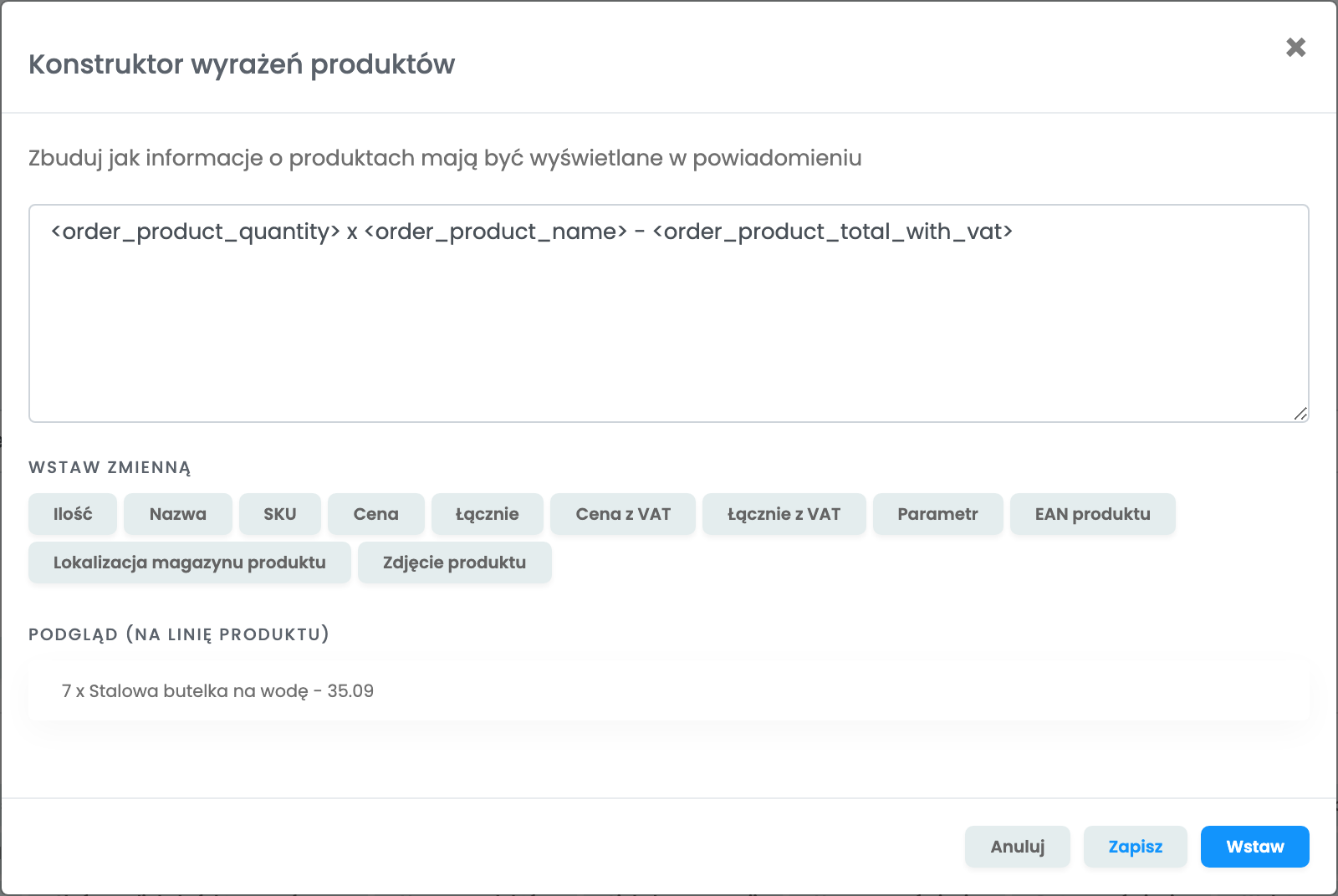
W szablonach zamówień zmienna Produkty otwiera Konstruktor wyrażeń produktów. Określasz w nim, jak wygląda linia jednego produktu, na przykład ilość, nazwa i wartość z VAT, a easySales powtarza ją dla każdego produktu z zamówienia.
- Zbuduj linię, klikając zmienne pod Wstaw zmienną, i sprawdź ją w sekcji Podgląd (na linię produktu).
- Kliknij Wstaw. Aby później ją zmienić, kliknij Edytuj wyrażenie produktów.
- Szablon ma jedną listę produktów i trafia ona do treści wiadomości, a nie do tytułu.
- Zdjęcie produktu jest dostępne tylko w e-mailach.
Szablony e-mail
Szablon e-mail ma więcej pól niż SMS:
- Tytuł e-maila, obowiązkowy. Tu również możesz używać zmiennych.
- Treść wiadomości.
- Logo: obraz jpg, png lub svg wyświetlany nad wiadomością. Wybierz plik i kliknij Wgraj.
- Stopka: krótki tekst pod wiadomością, na przykład adres Twojego sklepu.
- Załączniki: dokumenty wysyłane razem z e-mailem.
| Załącznik | Co jest wysyłane |
|---|---|
| List przewozowy | Etykieta wysyłkowa zamówienia. |
| Faktura, Faktura korygująca, Faktura proforma | Faktura danego rodzaju wystawiona do zamówienia. |
| Pliki | Pliki PDF wgrane do szablonu, na przykład regulamin. Wysyłane z każdą wiadomością. |
| Instrukcja obsługi | Dokumenty produktu wybranego typu, dla każdego produktu z zamówienia. |
| Gwarancja | Karta gwarancyjna zamówienia. |
| Załączone zdjęcia | Zdjęcia dołączone do zamówienia. |
Szablony SMS
Szablon SMS to sam tekst. Pisz krótko:
- Jeden SMS mieści 160 znaków bez polskich znaków. Z polskimi znakami lub emoji mieści 70, a dłuższy tekst jest wysyłany i rozliczany jako kilka wiadomości.
- Tekst jest wysyłany dokładnie tak, jak go napiszesz. Pisz bez polskich znaków, jeśli chcesz, żeby wiadomość była krótka.
- Zamiast długich linków używaj zmiennych ze skróconym linkiem, takich jak Skrócony link do śledzenia przesyłki.
- SMS nie może mieć załączników: zamiast tego wyślij link do faktury albo do przesyłki.
Szablony WhatsApp
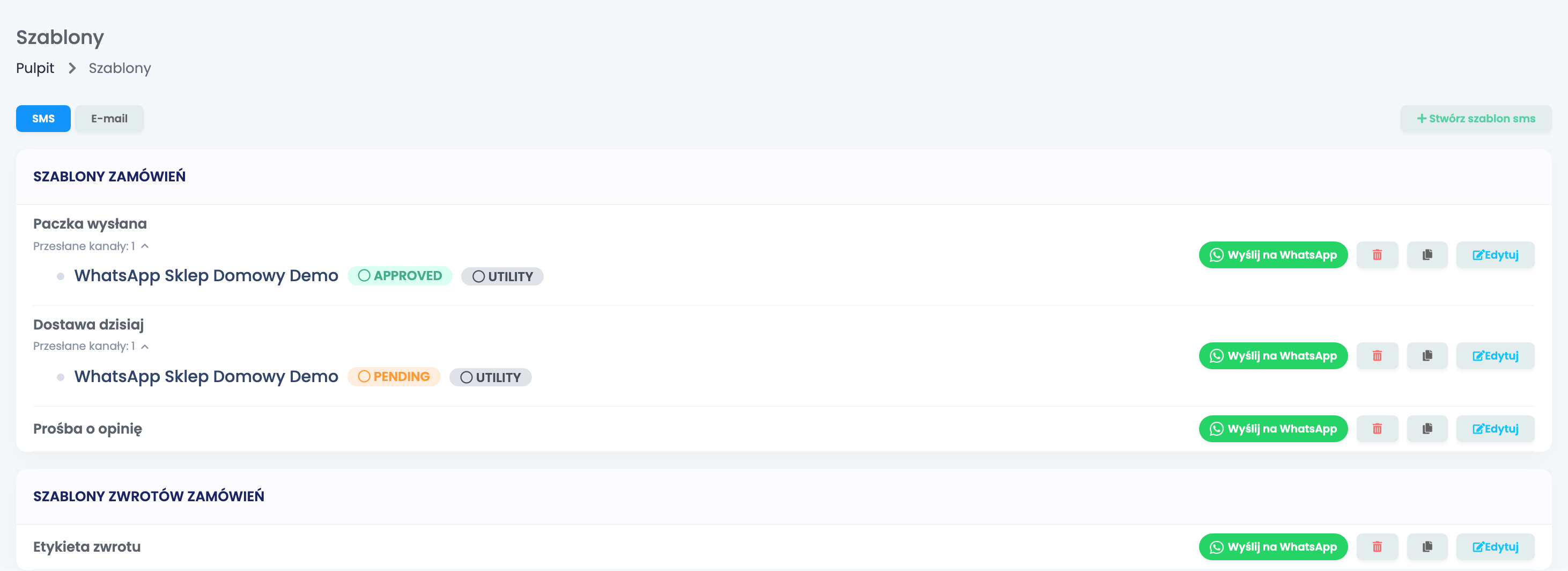
WhatsApp przyjmuje tylko wiadomości z szablonów, które sam zatwierdził. Piszesz je jako szablony SMS i wysyłasz do WhatsAppa do zatwierdzenia. Najpierw potrzebujesz połączenia z WhatsAppem.
- Otwórz zakładkę SMS.
- Kliknij Wyślij na WhatsApp przy szablonie. Jeśli masz kilka połączeń z WhatsAppem, wybierz jedno.
- Pod szablonem pojawi się Przesłane kanały. Kliknij, aby zobaczyć status dla każdego połączenia: PENDING, dopóki WhatsApp sprawdza szablon, a potem APPROVED lub REJECTED. easySales sam odświeża status.
Po wysłaniu szablonu nie można już zmienić jego nazwy. Powiadomienie na WhatsAppie może korzystać tylko z szablonu ze statusem APPROVED.
Jak zmienić, skopiować lub usunąć szablon
- Edytuj zmienia szablon we wszystkich powiadomieniach i przepływach, które z niego korzystają, od następnej wiadomości.
- Aby wypróbować nową wersję bez ruszania wiadomości, które już wychodzą, skopiuj szablon, zmień kopię i przełącz na nią jedno powiadomienie.
- Usunięcie trzeba potwierdzić. Jeśli szablonu używa aktywne powiadomienie, easySales je wskaże i nie pozwoli usunąć szablonu: najpierw przełącz to powiadomienie na inny szablon albo je wyłącz.
Gdy coś nie działa tak, jak powinno
| Objaw | Co zrobić |
|---|---|
| Zmienna jest pusta | W chwili wysyłki zamówienie nie miało jeszcze tej wartości. Użyj zmiennej w powiadomieniu wysyłanym później, na przykład po utworzeniu etykiety. |
| E-mail dotarł bez faktury | Gdy e-mail był wysyłany, faktura jeszcze nie istniała. Użyj szablonu w powiadomieniu o wystawieniu faktury. |
| Zmieniłem szablon i zmieniło się też starsze powiadomienie | Szablony są wspólne. Skopiuj szablon i użyj kopii tam, gdzie potrzebujesz innej treści. |
| Nie mogę usunąć szablonu | Korzysta z niego aktywne powiadomienie. Przełącz to powiadomienie na inny szablon albo je wyłącz. |
| Nie mogę zmienić nazwy szablonu WhatsApp | Po wysłaniu szablonu do WhatsAppa nazwa jest stała. Skopiuj go, jeśli chcesz użyć innej nazwy. |
| Wiadomości WhatsApp przestały wychodzić po zmianie treści | Kliknij ponownie Wyślij na WhatsApp i poczekaj, aż status zmieni się na APPROVED. |
| Szablon nie jest dostępny przy zwrocie | Został utworzony w obszarze Zamówienia. Utwórz go ponownie w obszarze Zwroty zamówień. |