So erstellen Sie Nachrichtenvorlagen in easySales: E-Mail, SMS und WhatsApp

Schreiben Sie die E-Mails, SMS und WhatsApp-Nachrichten an Ihre Käufer, mit Bestellvariablen, Produktlisten und Anhängen.
Was ist eine Vorlage?
Eine Vorlage ist der Text einer Nachricht an Ihre Käufer: einer E-Mail, einer SMS oder einer WhatsApp-Nachricht. Sie schreiben ihn einmal, mit Variablen wie der Bestellnummer oder dem Link zur Sendungsverfolgung, und easySales füllt sie für jede Bestellung aus.
Vorlagen werden verwendet von:
- den Benachrichtigungen, die Nachrichten automatisch senden, zum Beispiel wenn ein Versandetikett erstellt wird;
- der Schaltfläche Benutzer benachrichtigen an einer Bestellung, einer Rücksendung oder einer Serviceanfrage;
- den automatischen Flows, die eine E-Mail oder eine SMS senden.
Sie finden sie unter Kunden → Kommunikation → Vorlagen.
Zwei Dinge vorab:
- Eine Vorlage wird gemeinsam genutzt. Wenn Sie sie ändern, sendet ab diesem Moment jede Benachrichtigung, die sie verwendet, den neuen Text. Kopieren Sie die Vorlage zuerst, wenn die Änderung nur an einer Stelle gelten soll.
- Jede Vorlage gehört zu genau einem Bereich: Bestellungen, Rücksendungen oder Serviceanfragen. Sie wählen ihn beim Erstellen der Vorlage und können ihn später nicht mehr ändern.
Ihre Vorlagen auf einen Blick
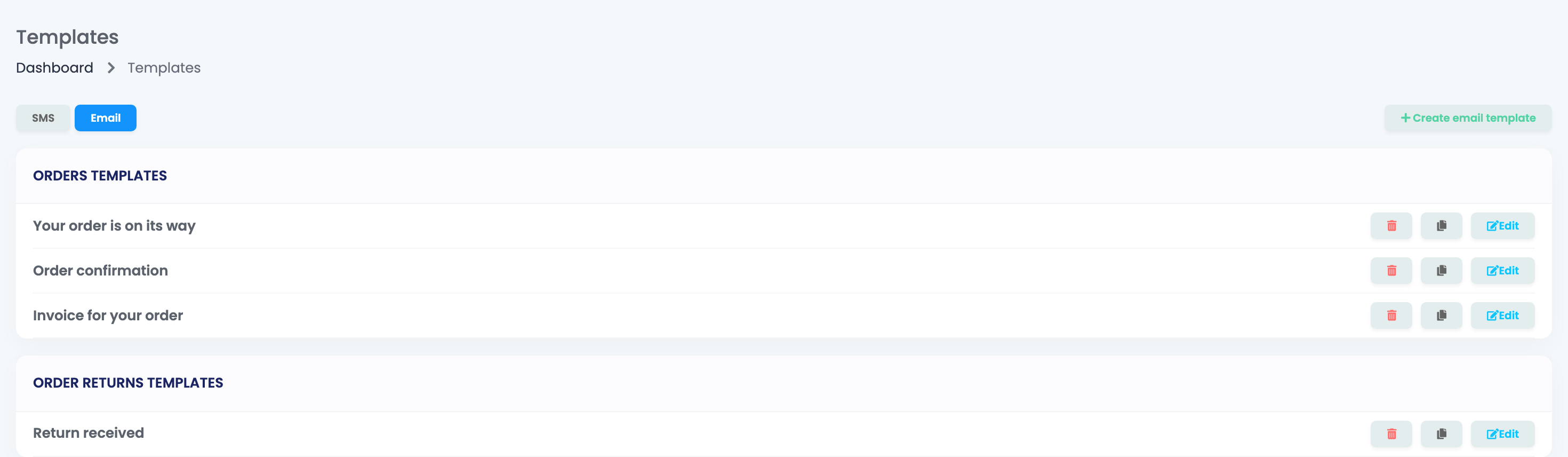
Die Seite hat zwei Reiter, SMS und E-Mail; zuerst öffnet sich der Reiter SMS. In jedem Reiter sind die Vorlagen gruppiert in Bestellvorlagen, Vorlagen für Rücksendungen und, falls Sie Serviceanfragen nutzen, Vorlagen für Serviceanfragen.
Jede Vorlage hat drei Schaltflächen:
- der Papierkorb löscht sie;
- die Schaltfläche Kopieren erstellt eine Kopie mit dem Zusatz „(Copy)“, die Sie anschließend umbenennen und ändern können;
- Bearbeiten öffnet sie.
Eine Vorlage erstellen
- Wählen Sie den Reiter SMS oder E-Mail.
- Klicken Sie auf Vorlage sms erstellen oder Vorlage email erstellen.
- Wählen Sie Bestellungen, Rücksendungen oder Serviceanfragen. Der Bereich bestimmt, welche Variablen und Anhänge Sie verwenden können.
- Füllen Sie Name der Vorlage aus. Ihre Käufer sehen ihn nicht; daran erkennen Sie die Vorlage in den Listen.
- Schreiben Sie die Nachricht und klicken Sie auf die Variablen, die Sie brauchen.
- Klicken Sie auf Erstellen.
Variablen
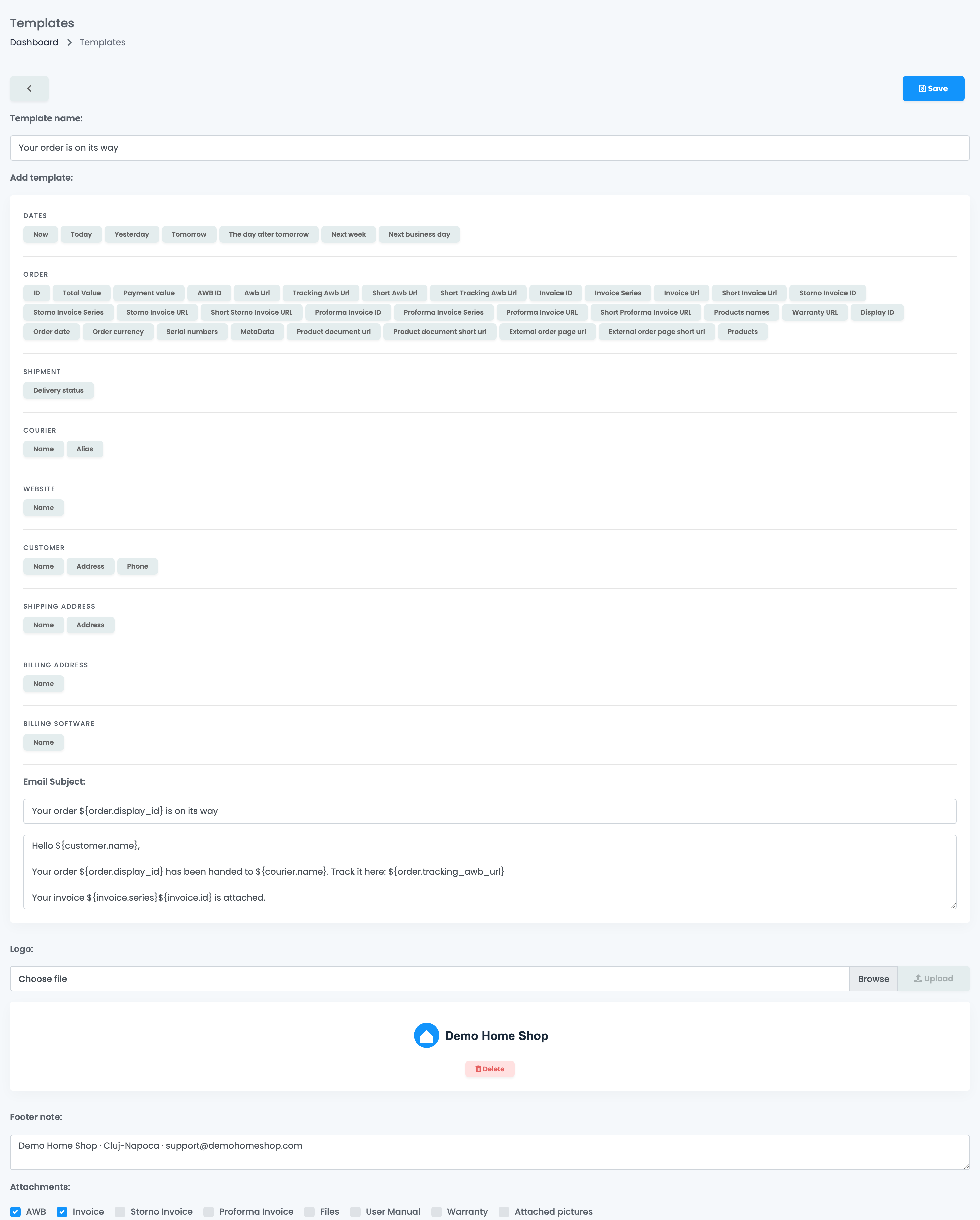
Unter Vorlage hinzufügen sehen Sie die Variablen, gruppiert nach dem, was sie beschreiben: Daten, Bestellung, Sendung, Kurier, Website, Kunde, Adressen und Rechnungssoftware. Klicken Sie auf eine Variable, und sie wird an der Cursorposition eingefügt, als Text wie ${order.display_id}.
Beim Versand wird jede Variable durch den Wert der jeweiligen Bestellung ersetzt. Ein Wert, den die Bestellung noch nicht hat, bleibt leer: zum Beispiel ein Sendungslink in einer Nachricht, die beim Eingang der Bestellung gesendet wird. Verwenden Sie jede Variable in einer Nachricht, die zu einem Zeitpunkt gesendet wird, an dem dieser Wert bereits existiert.
| Variable | Was der Käufer sieht |
|---|---|
| Anzeige-ID | Die Bestellnummer, wie der Käufer sie kennt. |
| Gesamtwert, Bestellwährung | Den Gesamtbetrag der Bestellung und die Währung. |
| AWB-Tracking-URL, Kurze AWB-Tracking-URL | Den Link, über den er das Paket verfolgt. |
| Rechnungs-URL, Kurze Rechnungs-URL | Den Link zur Rechnung. |
| Name in der Gruppe Kurier | Den Kurier, der das Paket zustellt. |
| Name in der Gruppe Kunde | Seinen Namen. |
| Nächster Werktag | Ein Datum, zum Beispiel den voraussichtlichen Liefertag. |
Zwei Variablen fragen nach einer weiteren Angabe:
- Metadaten fragt nach dem Namen des Metadatenfelds, das Sie anzeigen möchten.
- URL des Produktdokuments fragt nach dem Namen des Dokumenttyps.
Die Produkte der Bestellung auflisten
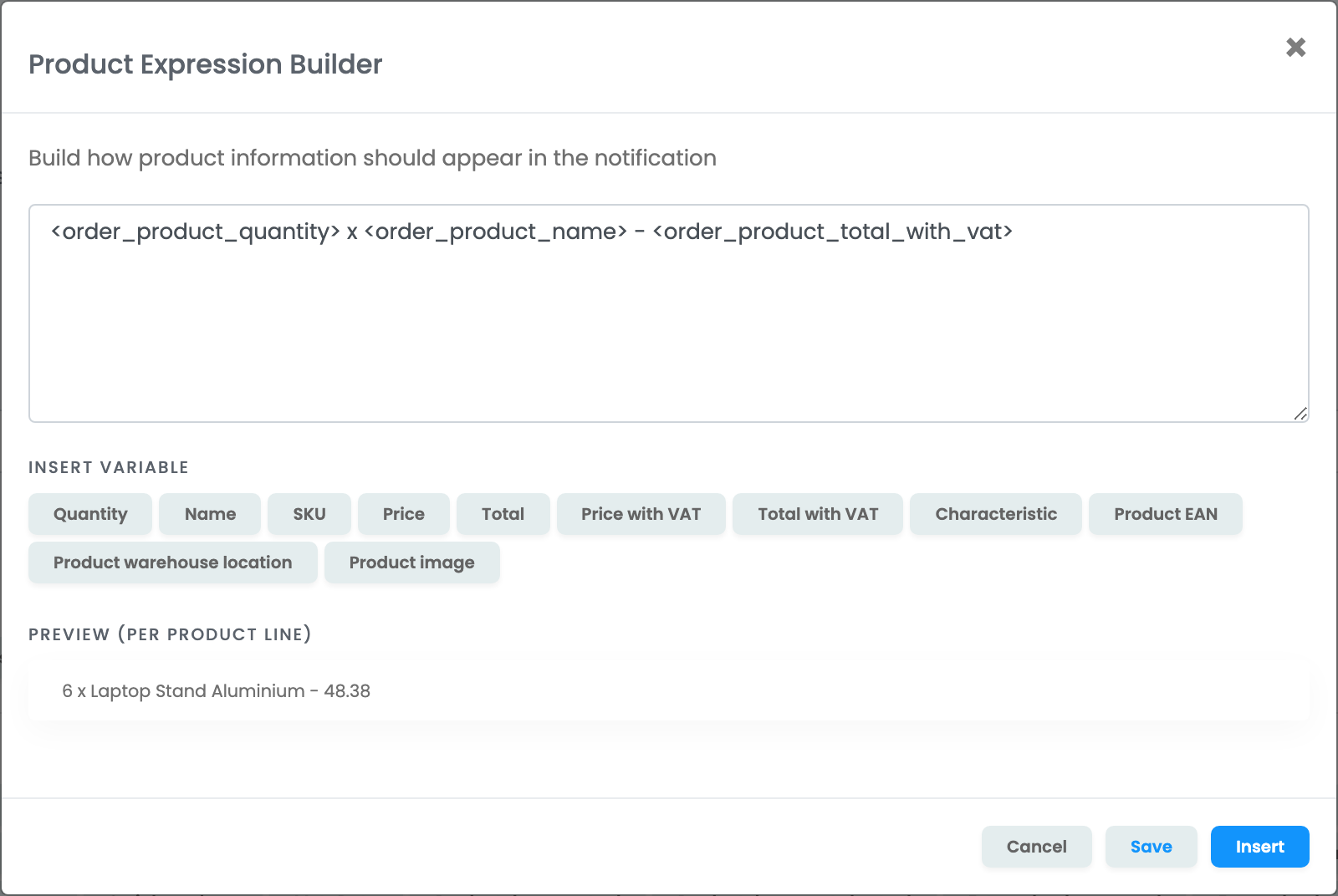
In Bestellvorlagen öffnet die Variable Produkte den Produktausdruck-Generator. Dort legen Sie fest, wie eine Produktzeile aussieht, zum Beispiel Menge, Name und Gesamtbetrag inkl. MwSt., und easySales wiederholt sie für jedes Produkt der Bestellung.
- Bauen Sie die Zeile auf, indem Sie auf die Variablen unter Variable einfügen klicken, und prüfen Sie sie unter Vorschau (pro Produktzeile).
- Klicken Sie auf Einfügen. Um die Zeile später zu ändern, klicken Sie auf Produktausdruck bearbeiten.
- Eine Vorlage hat eine Produktliste, und diese steht im Text der Nachricht, nicht im Betreff.
- Produktbild wird nur in E-Mails angeboten.
E-Mail-Vorlagen
Eine E-Mail-Vorlage hat mehr Felder als eine SMS-Vorlage:
- E-Mail-Betreff, Pflichtfeld. Auch hier können Sie Variablen verwenden.
- Der Text der Nachricht.
- Logo: ein jpg-, png- oder svg-Bild über der Nachricht. Wählen Sie die Datei und klicken Sie auf Hochladen.
- Fußzeilenhinweis: ein kurzer Text unter der Nachricht, zum Beispiel die Adresse Ihres Shops.
- Anhänge: die Dokumente, die mit der E-Mail gesendet werden.
| Anhang | Was gesendet wird |
|---|---|
| AWB | Das Versandetikett der Bestellung. |
| Rechnung, Stornorechnung, Proforma-Rechnung | Die Rechnung der Bestellung in der jeweiligen Art. |
| Dateien | PDF-Dateien, die Sie in die Vorlage hochladen, zum Beispiel Ihre AGB. Sie werden mit jeder Nachricht gesendet. |
| Benutzerhandbuch | Die Produktdokumente des gewählten Typs, für jedes Produkt der Bestellung. |
| Garantie | Der Garantieschein der Bestellung. |
| Angehängte Bilder | Die an die Bestellung angehängten Bilder. |
SMS-Vorlagen
Eine SMS-Vorlage besteht nur aus Text. Fassen Sie sich kurz:
- Eine SMS fasst 160 Zeichen ohne Sonderzeichen. Mit Sonderzeichen oder Emojis fasst sie 70, und ein längerer Text wird als mehrere Nachrichten gesendet und berechnet.
- Der Text wird genau so gesendet, wie Sie ihn schreiben. Verzichten Sie auf Sonderzeichen, wenn die Nachricht kurz bleiben soll.
- Verwenden Sie statt der langen Links die Variablen mit Kurzlink, etwa Kurze AWB-Tracking-URL.
- Eine SMS kann keine Anhänge enthalten: Senden Sie stattdessen den Link zur Rechnung oder zur Sendung.
WhatsApp-Vorlagen
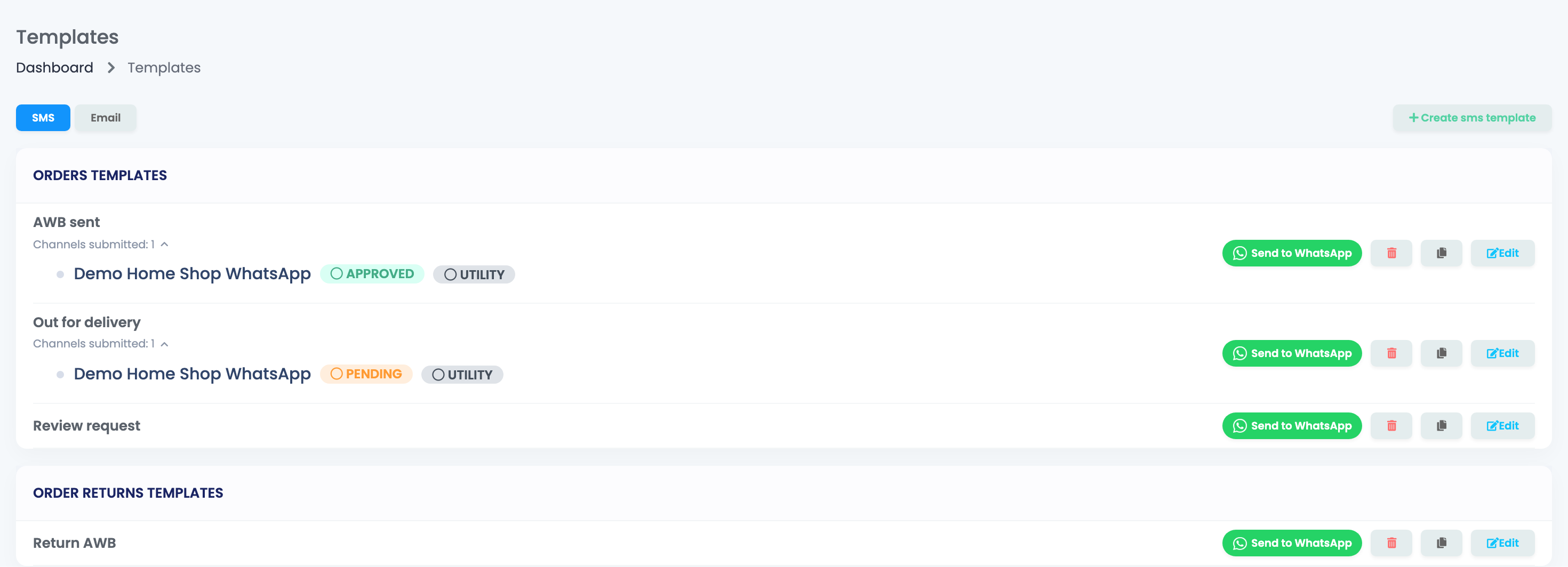
WhatsApp akzeptiert nur Nachrichten aus Vorlagen, die WhatsApp genehmigt hat. Sie schreiben sie als SMS-Vorlagen und senden sie WhatsApp zur Genehmigung. Dafür brauchen Sie zuerst eine WhatsApp-Verbindung.
- Öffnen Sie den Reiter SMS.
- Klicken Sie neben der Vorlage auf An WhatsApp senden. Wenn Sie mehrere WhatsApp-Verbindungen haben, wählen Sie eine aus.
- Unter der Vorlage sehen Sie Übermittelte Kanäle. Klicken Sie darauf, um den Status je Verbindung zu sehen: PENDING, solange WhatsApp die Vorlage prüft, danach APPROVED oder REJECTED. easySales aktualisiert den Status selbst.
Nach dem Senden lässt sich der Name der Vorlage nicht mehr ändern. Eine WhatsApp-Benachrichtigung kann nur eine Vorlage mit dem Status APPROVED verwenden.
Eine Vorlage ändern, kopieren oder löschen
- Bearbeiten ändert die Vorlage für alle Benachrichtigungen und Flows, die sie verwenden, ab der nächsten Nachricht.
- Um eine neue Version auszuprobieren, ohne die bereits laufenden Nachrichten zu berühren, kopieren Sie die Vorlage, ändern die Kopie und stellen eine einzelne Benachrichtigung darauf um.
- Das Löschen müssen Sie bestätigen. Wenn eine aktive Benachrichtigung die Vorlage verwendet, zeigt easySales diese an und lässt das Löschen nicht zu: Stellen Sie die Benachrichtigung zuerst auf eine andere Vorlage um oder deaktivieren Sie sie.
Wenn etwas nicht wie erwartet funktioniert
| Symptom | Was zu tun ist |
|---|---|
| Eine Variable bleibt leer | Die Bestellung hatte diesen Wert beim Versand der Nachricht noch nicht. Verwenden Sie die Variable in einer später gesendeten Benachrichtigung, zum Beispiel nach dem Erstellen des Versandetiketts. |
| Die E-Mail kam ohne Rechnung an | Die Rechnung existierte beim Versand der E-Mail noch nicht. Verwenden Sie die Vorlage in der Benachrichtigung zur Rechnungserstellung. |
| Ich habe eine Vorlage geändert, und eine ältere Benachrichtigung hat sich mitgeändert | Vorlagen werden gemeinsam genutzt. Kopieren Sie die Vorlage und verwenden Sie die Kopie dort, wo Sie einen anderen Text möchten. |
| Ich kann eine Vorlage nicht löschen | Eine aktive Benachrichtigung verwendet sie. Stellen Sie diese Benachrichtigung auf eine andere Vorlage um oder deaktivieren Sie sie. |
| Ich kann den Namen einer WhatsApp-Vorlage nicht ändern | Der Name steht fest, sobald die Vorlage an WhatsApp gesendet wurde. Kopieren Sie die Vorlage, um einen anderen Namen zu verwenden. |
| Seit ich den Text geändert habe, kommen keine WhatsApp-Nachrichten mehr an | Klicken Sie erneut auf An WhatsApp senden und warten Sie, bis der Status APPROVED lautet. |
| Die Vorlage wird bei einer Rücksendung nicht angeboten | Sie wurde unter Bestellungen erstellt. Erstellen Sie sie erneut unter Rücksendungen. |