WhatsApp Business mit easySales verbinden: eine vollständige Einrichtungsanleitung
Verbinden Sie WhatsApp Business mit easySales: Meta-App und dauerhaftes Zugriffstoken, WABA ID, Registrierung der Nummer mit PIN, Webhook, genehmigte Vorlagen, automatische Benachrichtigungen und was jeder WhatsApp-Fehler bedeutet.
Was WhatsApp Business in easySales macht
Mit verbundenem WhatsApp Business sendet easySales Ihren Kunden Bestellnachrichten per WhatsApp, statt oder zusätzlich zu SMS und E-Mail: die Bestellbestätigung, den Versandschein mit Tracking-Link, die Rechnung, die Stornierung. Die Nachrichten gehen automatisch hinaus, wenn das Ereignis eintritt, von Ihrer eigenen WhatsApp-Business-Nummer.
Die Verbindung läuft über Meta, das Unternehmen hinter WhatsApp. Der größte Teil der Arbeit findet einmalig bei Meta statt; danach geschieht alles in easySales. Die Namen der Meta-Bildschirme stehen unten auf Englisch — wenn Sie Meta auf Deutsch nutzen, sehen Sie sie übersetzt.
Bevor Sie beginnen
Ein Meta-Business-Portfolio
Auf business.facebook.com, mit Administratorzugriff. Das WhatsApp-Konto und die App liegen beide darin.
Eine Telefonnummer für WhatsApp
Eine, die eine Bestätigungs-SMS oder einen Anruf empfangen kann und nicht in der WhatsApp-App verwendet wird.
Ein Meta-Entwicklerkonto
Zum Anlegen der App auf developers.facebook.com. Sie melden sich mit einem persönlichen Facebook-Konto an.
Eine Zahlungsmethode bei Meta
WhatsApp berechnet Business-Nachrichten, und Meta stellt sie Ihnen direkt in Rechnung.
Schritt 1 — WhatsApp in Ihrem Meta-Business-Portfolio einrichten
- Öffnen Sie in business.facebook.com Ihr Business-Portfolio, gehen Sie zu Settings → Accounts → WhatsApp accounts und fügen Sie ein WhatsApp-Konto hinzu. Der Anzeigename ist das, was Kunden sehen — verwenden Sie also den Namen Ihres Shops oder Ihrer Marke.
- Fügen Sie die Telefonnummer hinzu und bestätigen Sie sie mit dem Code, den Meta per SMS oder Anruf sendet.
- Notieren Sie die WhatsApp Business Account ID unter dem Kontonamen. Das ist die WABA ID, nach der easySales fragt.
- Öffnen Sie in WhatsApp Manager → Phone numbers die Nummer und legen Sie eine sechsstellige two-step verification-PIN fest. Sie brauchen sie in Schritt 4.
Schritt 2 — Eine App und ein Zugriffstoken anlegen, das nicht abläuft
easySales spricht mit WhatsApp über eine App, die Ihnen bei Meta gehört.
- Legen Sie in developers.facebook.com eine App an und wählen Sie den Anwendungsfall Connect with customers through WhatsApp. Verknüpfen Sie sie mit demselben Business-Portfolio.
- Erstellen Sie das Zugriffstoken über einen system user: Gehen Sie in den Unternehmenseinstellungen zu Users → System users, legen Sie einen an, weisen Sie ihm die App und das WhatsApp-Konto zu und erzeugen Sie dann ein Token mit den Berechtigungen
whatsapp_business_messagingundwhatsapp_business_management.
Schritt 3 — WhatsApp in easySales verbinden
Öffnen Sie Integrationen → SMS-Dienste und klicken Sie auf der WhatsApp-Karte auf Verbinden.
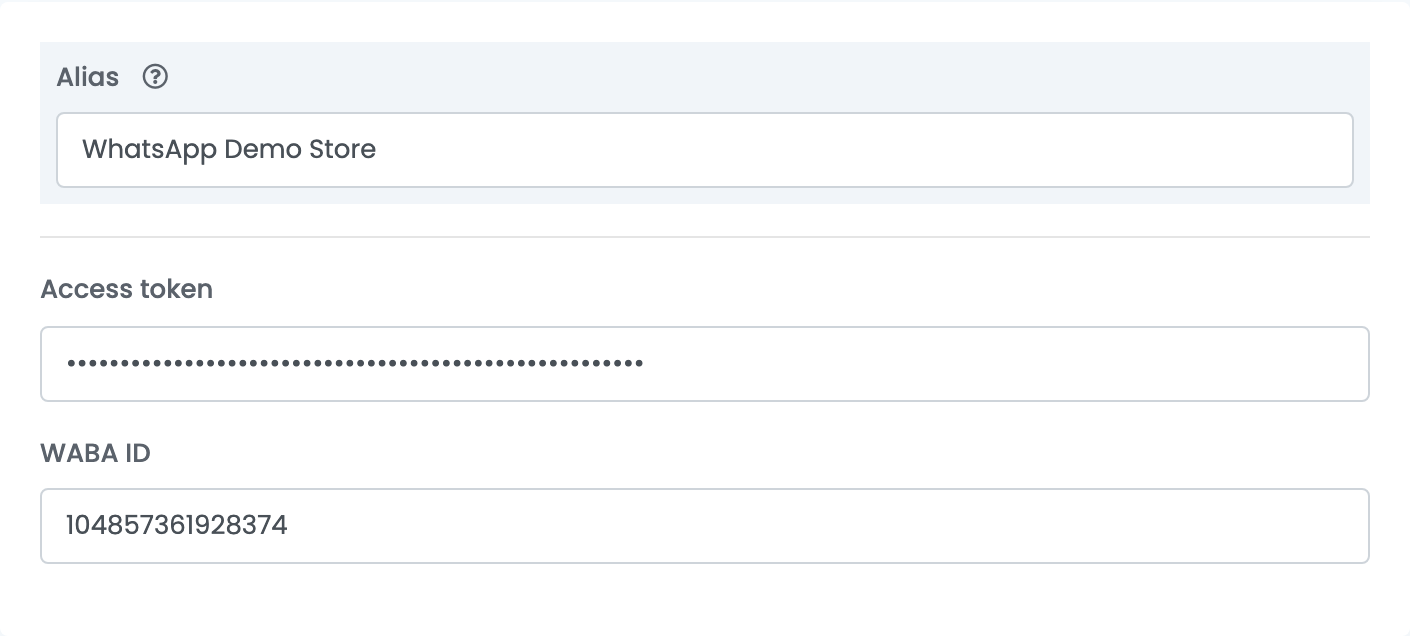
Geben Sie einen Alias für die Verbindung ein, fügen Sie Zugriffstoken und WABA ID ein und klicken Sie auf Details abrufen. easySales liest die Telefonnummern dieses WhatsApp-Kontos und blendet das Feld Telefonnummer ein. Wählen Sie die Nummer, von der Ihre Nachrichten gesendet werden sollen, und klicken Sie auf Speichern.
Schritt 4 — Die Telefonnummer registrieren
Öffnen Sie die Verbindung erneut und klicken Sie auf Details abrufen. Unter der Telefonnummer sehen Sie jetzt Telefonnummer registrieren.
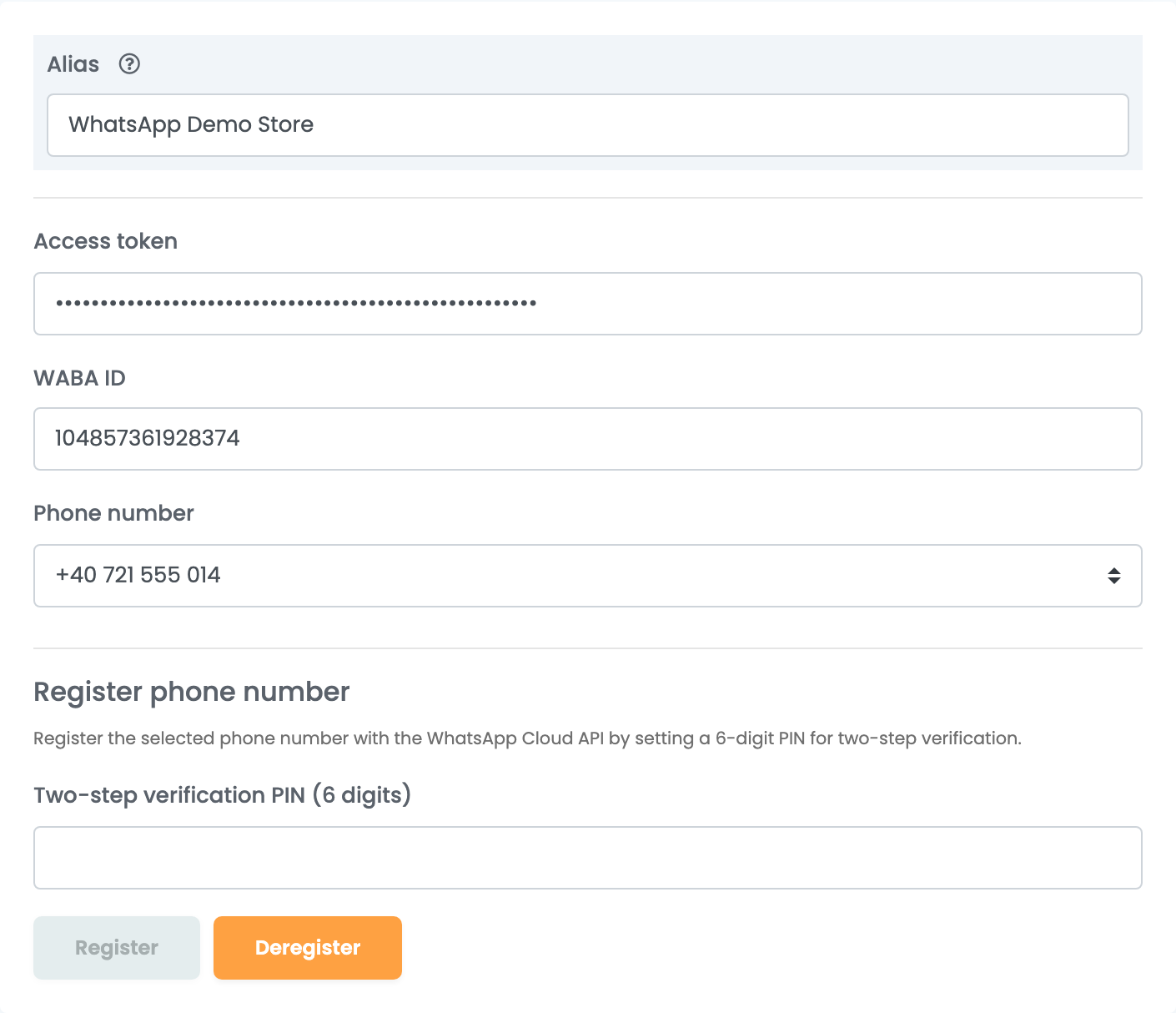
Geben Sie die im WhatsApp Manager festgelegte sechsstellige PIN in PIN für die zweistufige Verifizierung (6 Ziffern) ein und klicken Sie auf Registrieren. Sie sehen Telefonnummer erfolgreich registriert.
Schritt 5 — Den Webhook verbinden
Über den Webhook teilt WhatsApp easySales mit, was mit jeder Nachricht passiert ist — gesendet, zugestellt, gelesen oder fehlgeschlagen —, und auf diesem Weg erreichen die Antworten Ihrer Kunden easySales.
Nach dem Speichern der Verbindung zeigt die WhatsApp-Karte unter SMS-Dienste das Feld Token überprüfen. Kopieren Sie das Token mit der Schaltfläche daneben.
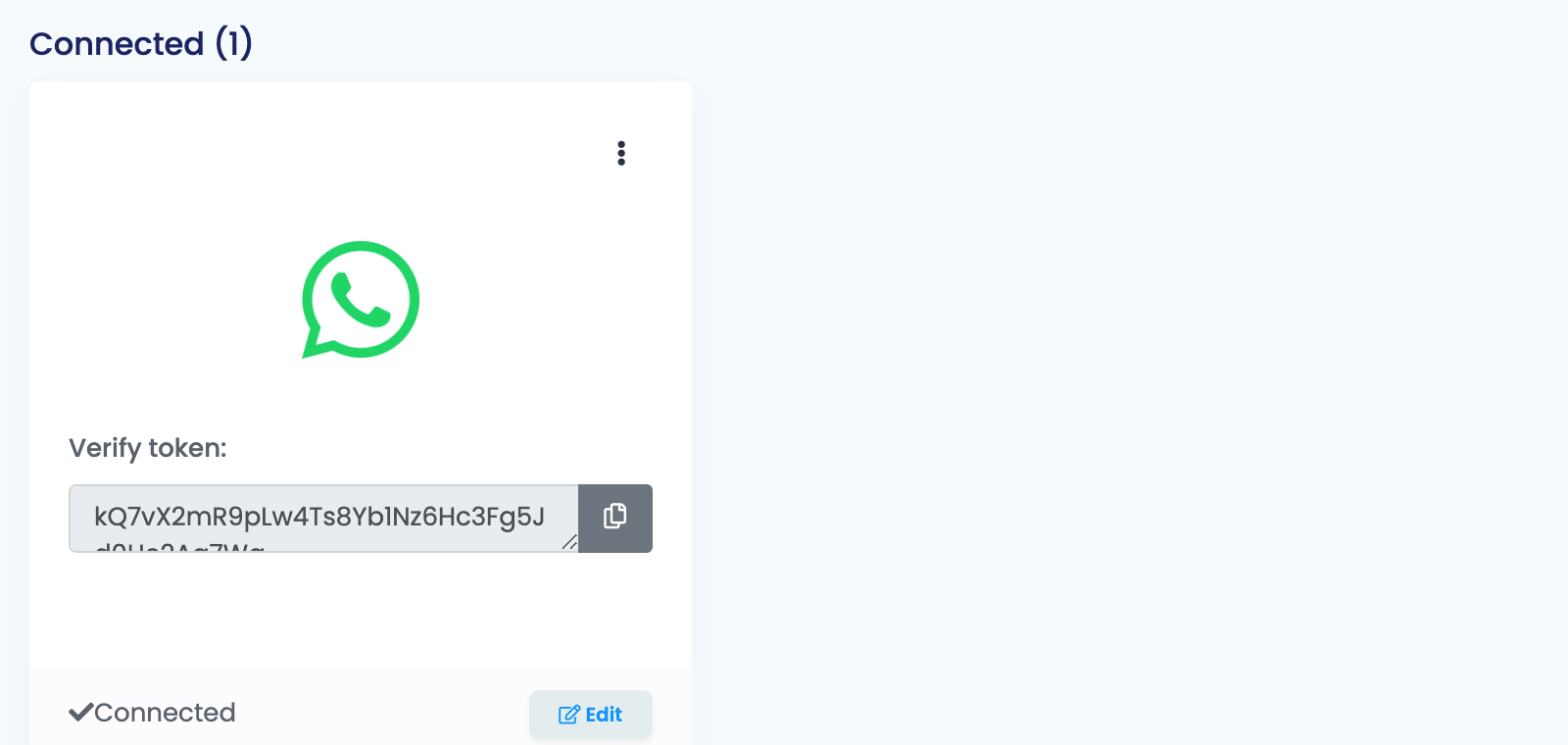
Öffnen Sie in Ihrer App auf developers.facebook.com den Bereich WhatsApp → Configuration und tragen Sie ein:
| Feld bei Meta | Was einzutragen ist |
|---|---|
| Callback URL |
https://easy-sales.com/services/sms/external-webhooks/whatsapp/webhook
|
| Verify token | Das Token aus Token überprüfen auf der WhatsApp-Karte in easySales, genau so, wie Sie es kopiert haben. |
| Webhook fields | Abonnieren Sie messages. Es liefert sowohl die Zustellstatus als auch die Antworten der Kunden. |
Klicken Sie auf Verify and save und abonnieren Sie anschließend das Webhook-Feld messages.
Schritt 6 — Nachrichtenvorlagen anlegen
WhatsApp erlaubt einem Unternehmen, ein Gespräch nur mit einer von WhatsApp genehmigten Vorlage zu beginnen. Sie schreiben die Vorlagen in easySales und senden sie von dort an WhatsApp.
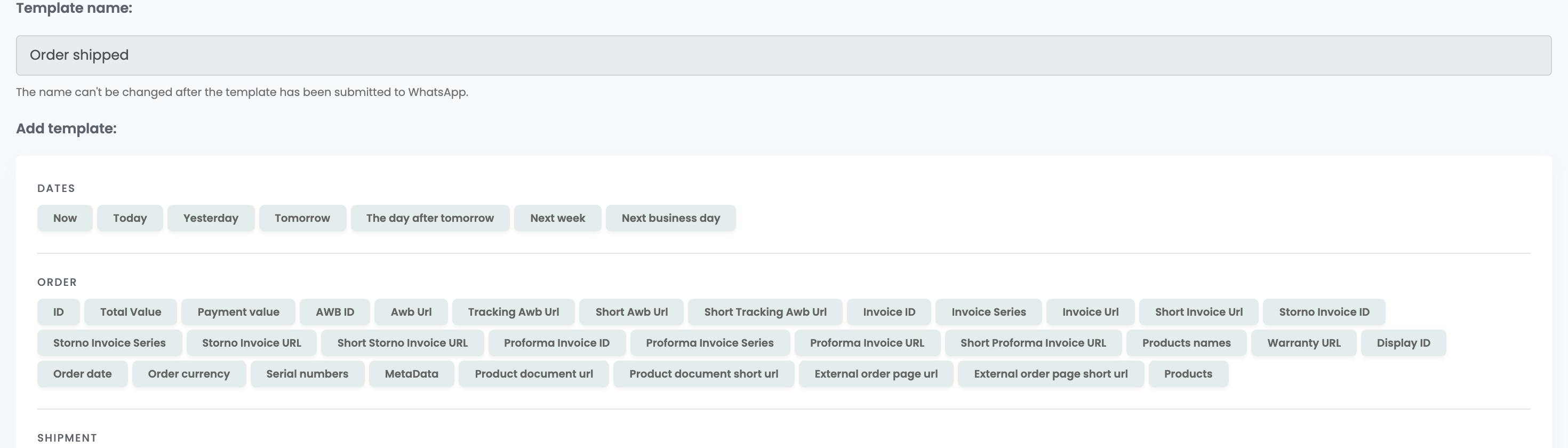
Öffnen Sie Kunden → Vorlagen, dann den Reiter SMS, und klicken Sie auf Vorlage sms erstellen. Geben Sie einen Namen ein, schreiben Sie die Nachricht und fügen Sie Variablen über die Schaltflächen über dem Textfeld ein — ${customer.name}, ${order.id}, ${order.awb_id} und so weiter. WhatsApp-Formatierung wie *fett* funktioniert.
Wenn die Vorlage fertig ist, klicken Sie in der Liste daneben auf An WhatsApp senden. Ihr Status erscheint unter Übermittelte Kanäle:
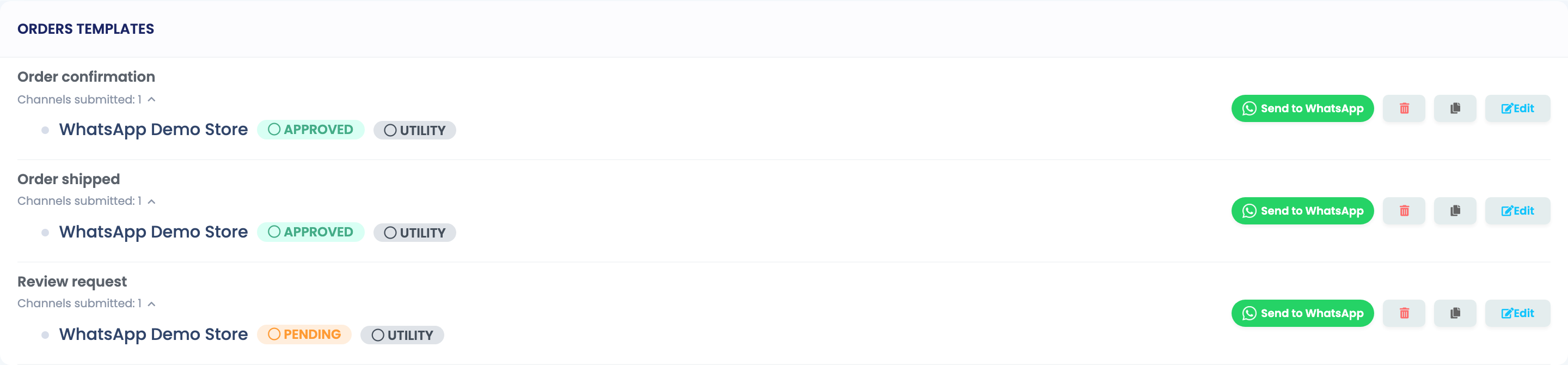
| Status | Bedeutung |
|---|---|
| PENDING | WhatsApp prüft die Vorlage. easySales sieht alle paar Minuten nach, ob eine Entscheidung vorliegt. |
| APPROVED | Einsatzbereit für Benachrichtigungen und manuelle Sendungen. |
| REJECTED | WhatsApp hat sie abgelehnt. Ändern Sie den Text und senden Sie sie erneut an WhatsApp. |
| UTILITY (Kategorie) | Jede Vorlage wird als Utility-Nachricht gesendet. WhatsApp kann sie nach der Prüfung einer anderen Kategorie zuordnen. |
Schritt 7 — Automatisch versenden
Öffnen Sie Kunden → Benachrichtigungen. Jedes Ereignis hat eine eigene Zeile — AWB erstellt, Bestellung erstellt, Rechnung erstellt, Bestellung storniert, AWB-Status aktualisiert, die Rücksendungsereignisse und weitere. Klicken Sie beim gewünschten Ereignis auf Erstellen.
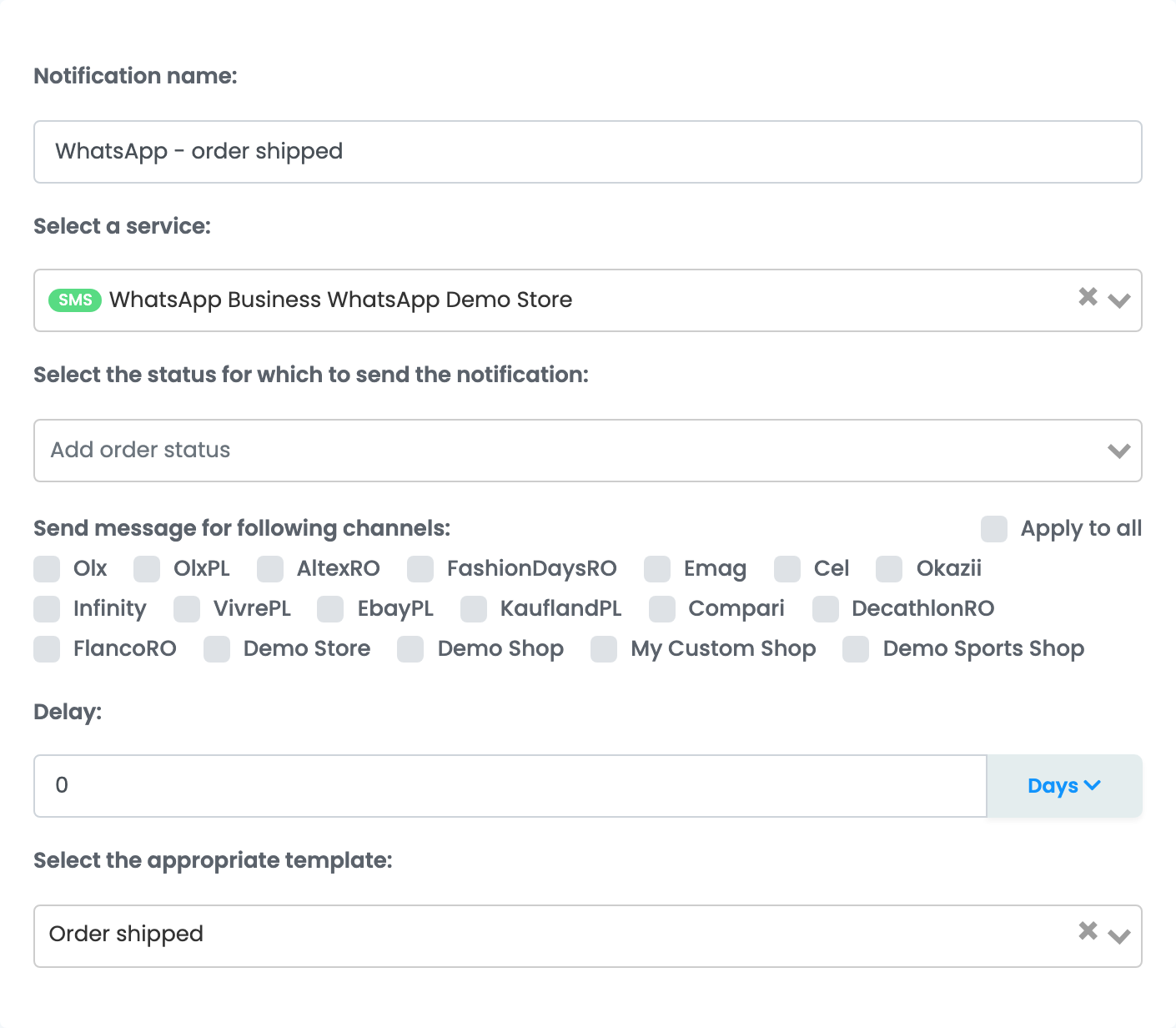
Benennen Sie die Benachrichtigung, wählen Sie als Dienst Ihre WhatsApp-Verbindung, markieren Sie die Kanäle, für die sie gilt, legen Sie bei Bedarf eine Verzögerung fest und wählen Sie eine genehmigte Vorlage. Speichern Sie — jede Bestellung, die dieses Ereignis erreicht, erhält die Nachricht.
Eine einzelne Nachricht können Sie auch manuell aus der Bestellansicht senden, mit der WhatsApp-Verbindung und einer genehmigten Vorlage.
Wo Sie sehen, was gesendet wurde
Jede Nachricht erscheint unter Kunden → SMS-Verlauf, mit ihrem Status und — wenn WhatsApp sie abgelehnt hat — mit dem von WhatsApp genannten Grund.
| Was Sie im SMS-Verlauf sehen | Was zu tun ist |
|---|---|
| Status bleibt in progress | Der Webhook ist nicht verbunden. Führen Sie Schritt 5 aus. |
Account not registered
|
Die Telefonnummer ist nicht registriert. Registrieren Sie sie mit ihrer PIN (Schritt 4). |
Authentication Error
|
Das Zugriffstoken ist abgelaufen oder wurde widerrufen. Erstellen Sie ein System-User-Token und fügen Sie es in die Verbindung ein. |
(#131008) Required parameter is missing
|
Eine Variable der Vorlage ist in dieser Bestellung leer — etwa der Kundenname, den der Marktplatz nicht übermittelt. Verwenden Sie Variablen, die jede Bestellung hat, oder eine eigene Vorlage für diesen Kanal. |
(#131009) Parameter value is not valid
|
Meist hat die Bestellung keine Telefonnummer, es gibt also keinen Empfänger. |
(#131037) … display name approval …
|
Meta hat den Anzeigenamen der Nummer noch nicht genehmigt. Warten Sie die Genehmigung im WhatsApp Manager ab. |
Message undeliverable
|
WhatsApp konnte nicht an diese Nummer zustellen — sie nutzt möglicherweise kein WhatsApp. |
Kosten der Nachrichten
WhatsApp-Business-Nachrichten stellt Meta in Rechnung, nicht easySales. Hinterlegen Sie vor dem Versand an Kunden eine Zahlungsmethode in Ihrem Business-Portfolio und prüfen Sie die aktuellen WhatsApp-Preise von Meta — sie hängen von der Art der Nachricht und dem Land des Kunden ab.