Как да свържете WhatsApp Business с easySales: пълно ръководство за настройка
Свържете WhatsApp Business с easySales: приложение в Meta и постоянен токен за достъп, WABA ID, регистриране на номера с ПИН, уебхук, одобрени шаблони, автоматични известия и какво означава всяка грешка на WhatsApp.
Какво прави WhatsApp Business в easySales
Когато WhatsApp Business е свързан, easySales изпраща на Вашите клиенти съобщенията за поръчката в WhatsApp, вместо или заедно със SMS и имейл: потвърждение на поръчката, товарителницата и линк за проследяване, фактурата, отказа. Съобщенията се изпращат автоматично, когато настъпи събитието, от Вашия собствен WhatsApp Business номер.
Връзката минава през Meta — компанията, която притежава WhatsApp. Основната работа се извършва еднократно при Meta; след това всичко става в easySales. Имената на екраните на Meta са дадени по-долу на английски — ако използвате Meta на български, ще ги видите преведени.
Преди да започнете
Бизнес портфолио в Meta
В business.facebook.com, с администраторски достъп. Акаунтът в WhatsApp и приложението се намират в него.
Телефонен номер за WhatsApp
Такъв, който може да получи SMS или обаждане за проверка и не се използва в приложението WhatsApp.
Акаунт за разработчици в Meta
За създаване на приложението в developers.facebook.com. Влизате с личен акаунт във Facebook.
Начин на плащане в Meta
WhatsApp таксува бизнес съобщенията, а Meta Ви фактурира директно.
Стъпка 1 — Настройте WhatsApp във Вашето бизнес портфолио в Meta
- В business.facebook.com отворете бизнес портфолиото си, отидете в Settings → Accounts → WhatsApp accounts и добавете акаунт в WhatsApp. Показваното име е това, което виждат клиентите, затова използвайте името на магазина или марката.
- Добавете телефонния номер и го потвърдете с кода, който Meta изпраща със SMS или обаждане.
- Запишете WhatsApp Business Account ID под името на акаунта. Това е WABA ID, което easySales иска.
- В WhatsApp Manager → Phone numbers отворете номера и задайте шестцифрен ПИН за two-step verification. Ще Ви трябва в стъпка 4.
Стъпка 2 — Създайте приложение и токен за достъп, който не изтича
easySales комуникира с WhatsApp чрез приложение, което е Ваше в Meta.
- В developers.facebook.com създайте приложение и изберете случая на употреба Connect with customers through WhatsApp. Свържете го със същото бизнес портфолио.
- Създайте токена за достъп от system user: в бизнес настройките отидете в Users → System users, добавете такъв, възложете му приложението и акаунта в WhatsApp, след което генерирайте токен с правата
whatsapp_business_messagingиwhatsapp_business_management.
Стъпка 3 — Свържете WhatsApp в easySales
Отворете Интеграции → SMS услуги и натиснете Свържи на картата на WhatsApp.
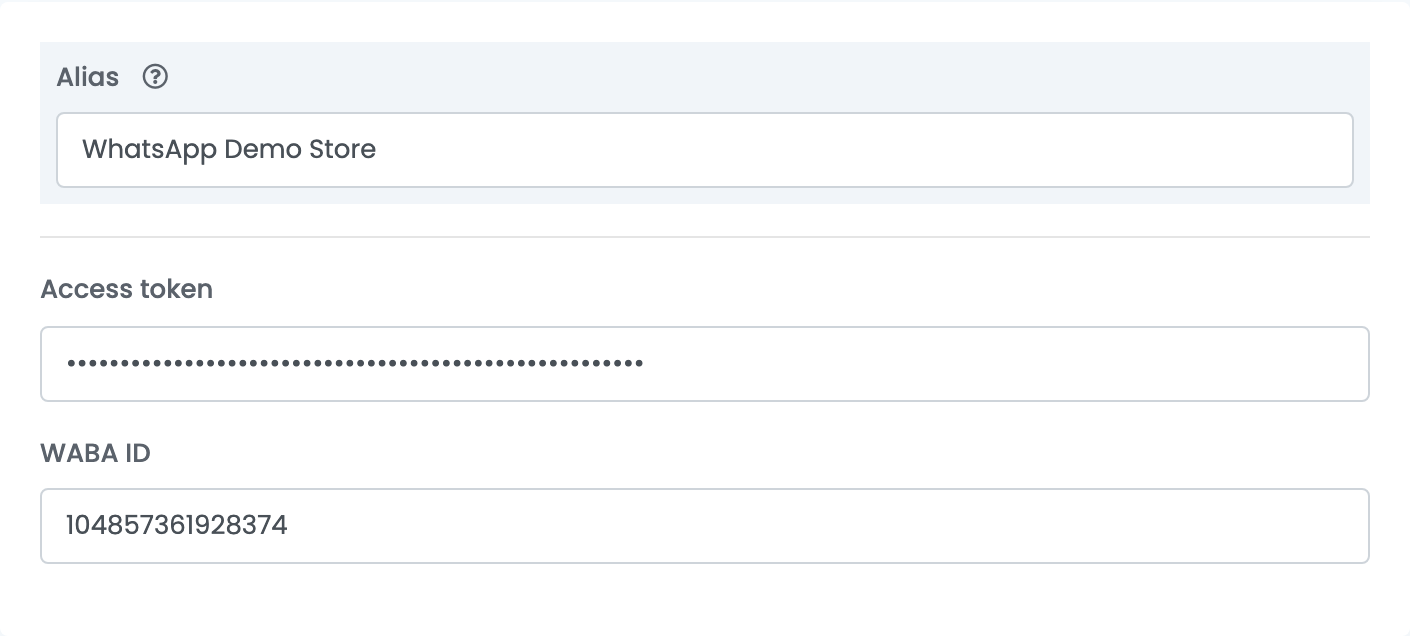
Въведете Псевдоним за връзката, поставете Токен за достъп и WABA ID и натиснете Получи подробности. easySales прочита телефонните номера в този акаунт в WhatsApp и показва полето Телефонен номер. Изберете номера, от който да се изпращат съобщенията, и натиснете Запази.
Стъпка 4 — Регистрирайте телефонния номер
Отворете връзката отново и натиснете Получи подробности. Под телефонния номер вече се вижда Регистриране на телефонния номер.
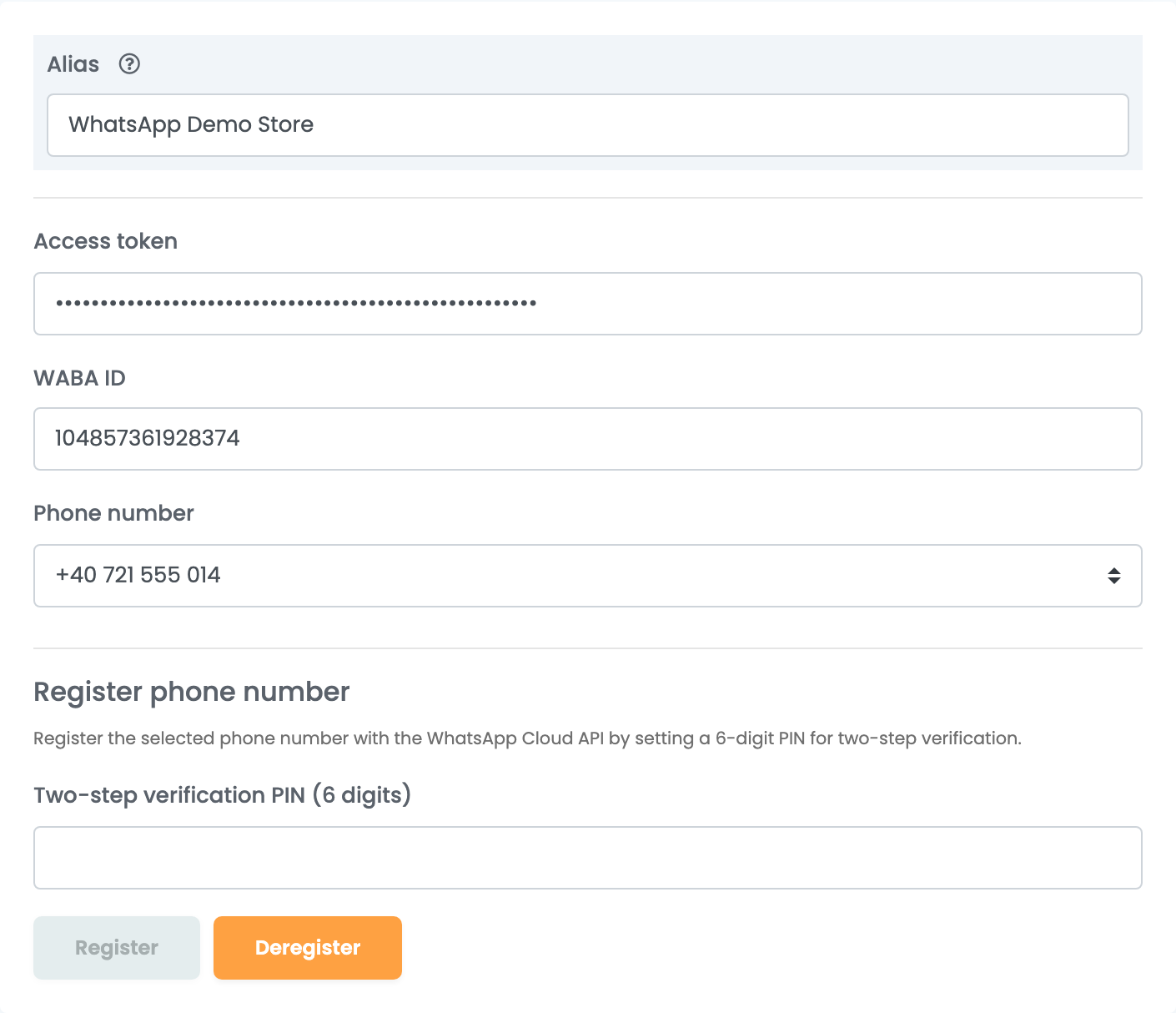
Въведете шестцифрения ПИН, зададен в WhatsApp Manager, в ПИН за двустепенна проверка (6 цифри) и натиснете Регистриране. Виждате Телефонният номер беше регистриран успешно.
Стъпка 5 — Свържете уебхука
Чрез уебхука WhatsApp съобщава на easySales какво се е случило с всяко съобщение — изпратено, доставено, прочетено или неуспешно — и по този път отговорите на клиентите достигат до easySales.
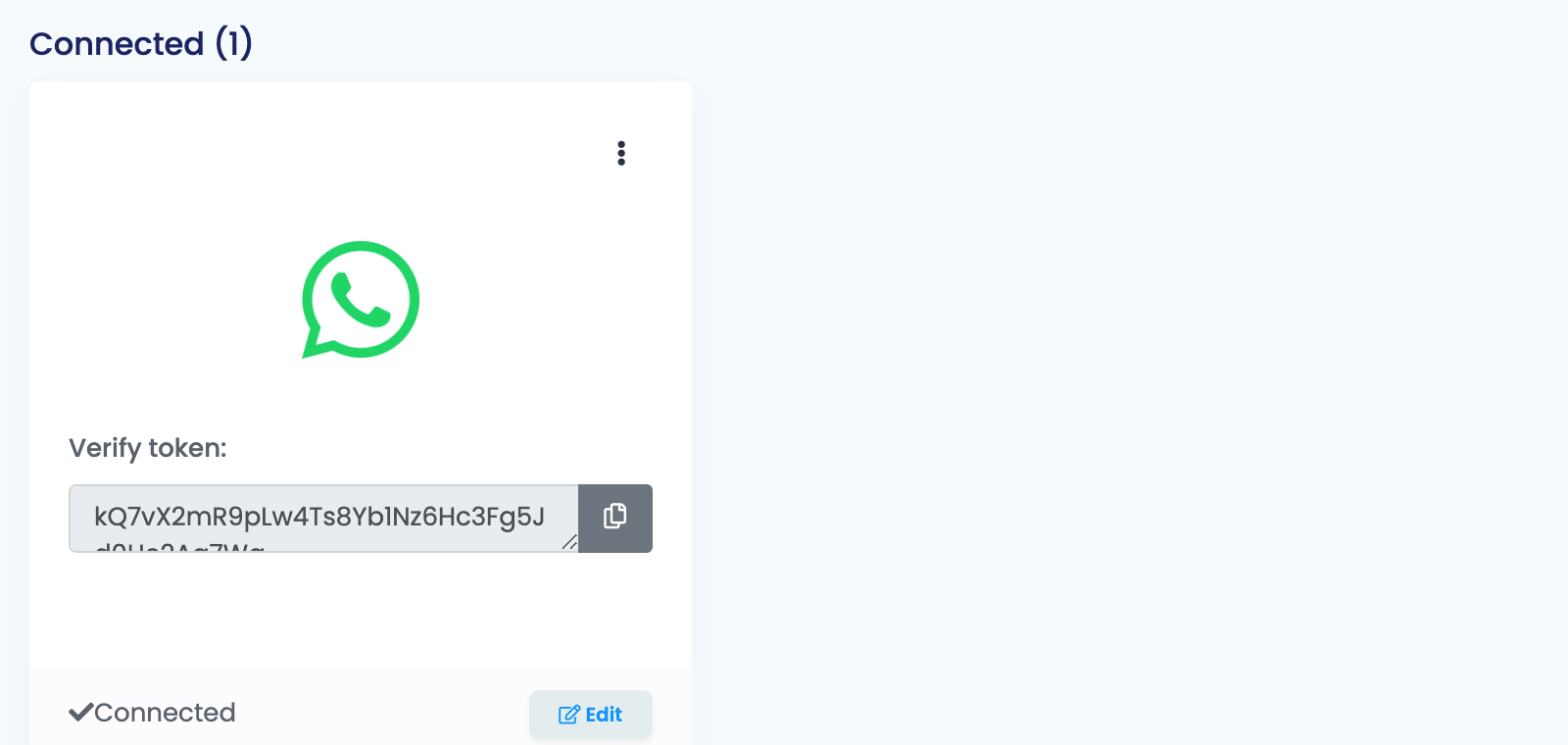
След като запазите връзката, картата на WhatsApp в SMS услуги показва полето Проверете токена. Копирайте токена с бутона до него.
Във Вашето приложение в developers.facebook.com отворете WhatsApp → Configuration и попълнете:
| Поле в Meta | Какво да въведете |
|---|---|
| Callback URL |
https://easy-sales.com/services/sms/external-webhooks/whatsapp/webhook
|
| Verify token | Токенът от Проверете токена на картата на WhatsApp в easySales, точно както е копиран. |
| Webhook fields | Абонирайте се за messages. То носи както статусите на доставка, така и отговорите на клиентите. |
Натиснете Verify and save, след което се абонирайте за полето на уебхука messages.
Стъпка 6 — Създайте шаблоните за съобщения
WhatsApp позволява на фирма да започне разговор само с шаблон, одобрен от WhatsApp. Шаблоните пишете в easySales и оттам ги изпращате в WhatsApp.
Отворете Клиенти → Шаблони, раздела SMS и натиснете Създай sms шаблон. Дайте му име, напишете съобщението и добавете променливи с бутоните над текстовото поле — ${customer.name}, ${order.id}, ${order.awb_id} и т.н. Форматирането на WhatsApp, например *удебелен*, работи.
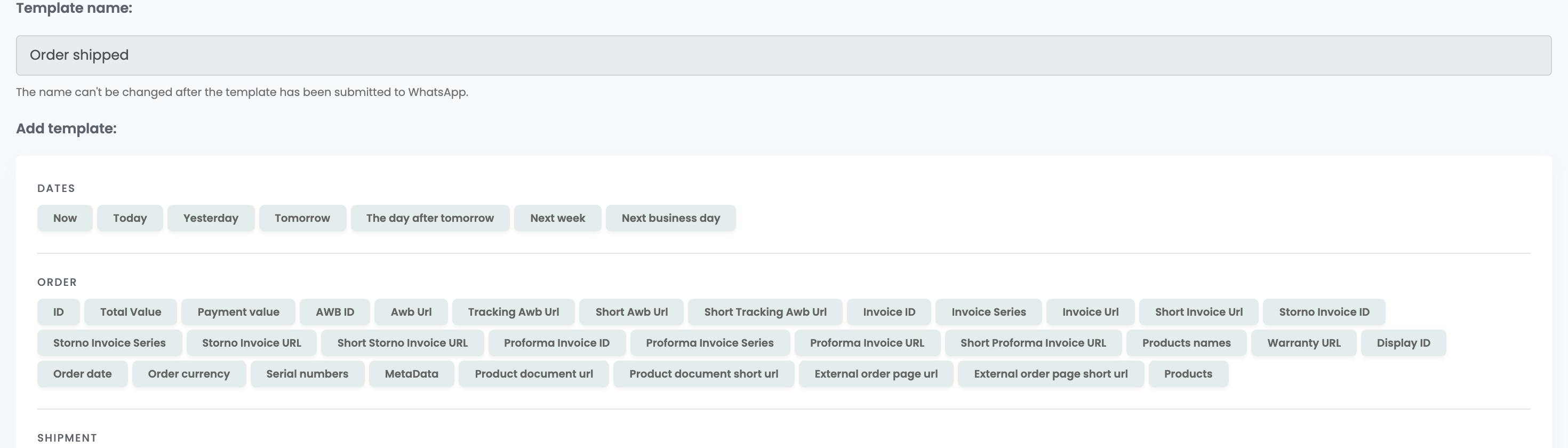
Когато шаблонът е готов, натиснете Изпрати в WhatsApp до него в списъка. Статусът му се появява под Изпратени канали:
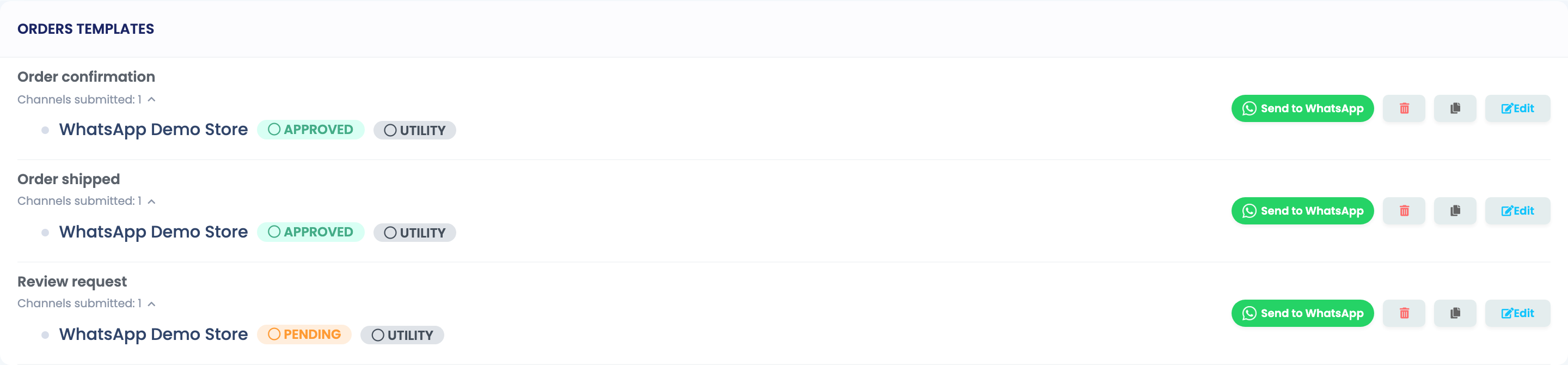
| Статус | Какво означава |
|---|---|
| PENDING | WhatsApp преглежда шаблона. easySales проверява на всеки няколко минути дали има решение. |
| APPROVED | Готов за използване в известия и ръчно изпращане. |
| REJECTED | WhatsApp го е отхвърлил. Променете текста и го изпратете отново в WhatsApp. |
| UTILITY (категория) | Всеки шаблон се изпраща като съобщение Utility. WhatsApp може да го премести в друга категория след прегледа. |
Стъпка 7 — Изпращайте ги автоматично
Отворете Клиенти → Известия. Всяко събитие има свой ред — Създадена товарителница, Поръчката е създадена, Създадена фактура, Order Canceled, AWB Status Updated, събитията за връщане и други. Натиснете Създаване при желаното събитие.
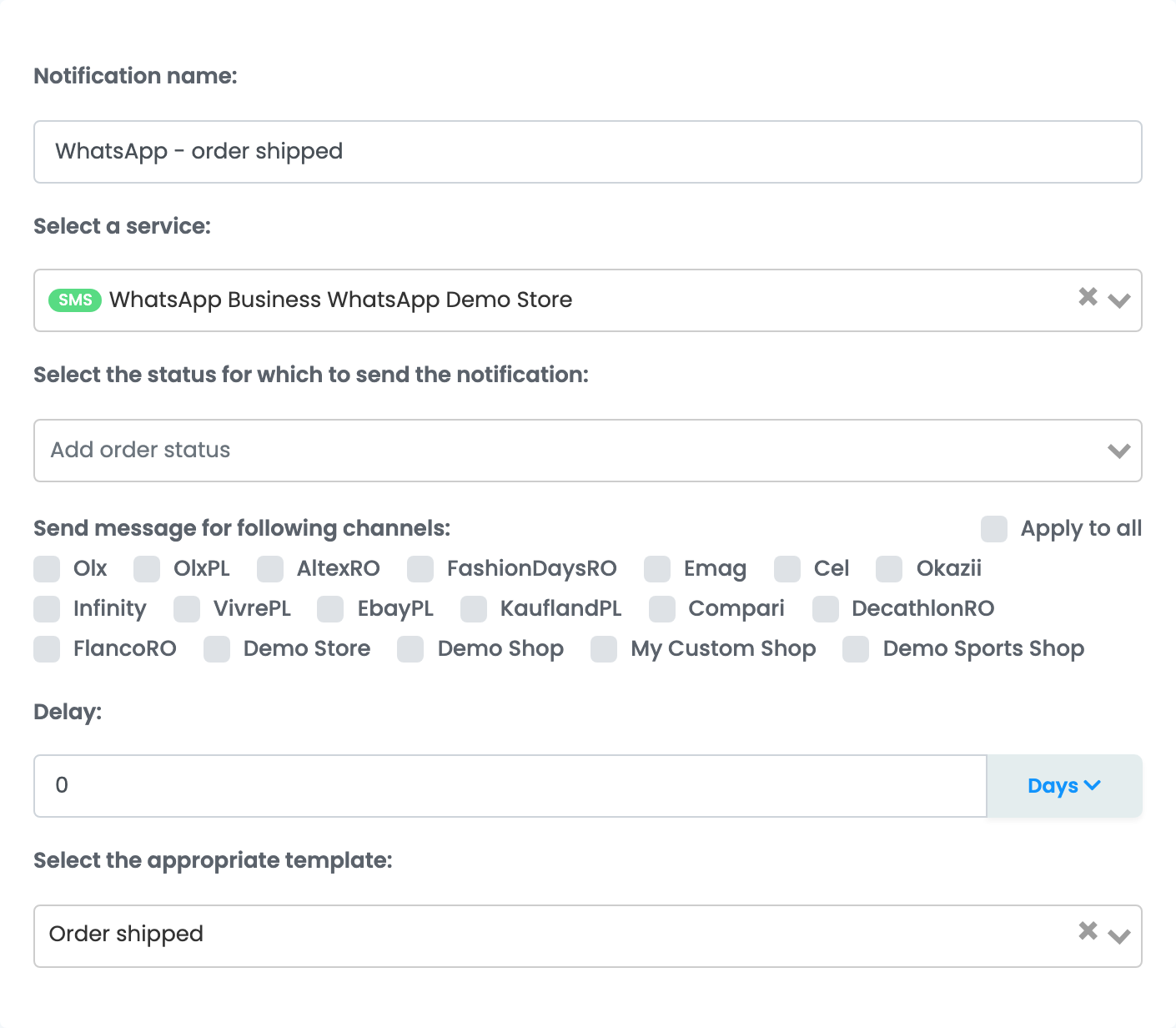
Дайте име на известието, изберете за услуга Вашата връзка с WhatsApp, отбележете каналите, за които важи, задайте забавяне, ако желаете, и изберете одобрен шаблон. Запазете — всяка поръчка, която достигне това събитие, получава съобщението.
Можете да изпратите и едно съобщение ръчно от екрана на поръчката, като изберете връзката с WhatsApp и одобрен шаблон.
Къде виждате какво е изпратено
Всяко съобщение се появява в Клиенти → SMS история със статуса си, а когато WhatsApp го е отхвърлил — и с причината, посочена от WhatsApp.
| Какво виждате в SMS история | Какво да направите |
|---|---|
| Статусът остава in progress | Уебхукът не е свързан. Изпълнете стъпка 5. |
Account not registered
|
Телефонният номер не е регистриран. Регистрирайте го с неговия ПИН (стъпка 4). |
Authentication Error
|
Токенът за достъп е изтекъл или е отменен. Създайте токен на system user и го поставете във връзката. |
(#131008) Required parameter is missing
|
Променлива в шаблона е празна за тази поръчка — например името на клиента, което маркетплейсът не предава. Използвайте променливи, които има всяка поръчка, или отделен шаблон за този канал. |
(#131009) Parameter value is not valid
|
Обикновено поръчката няма телефонен номер, така че няма на кого да се изпрати. |
(#131037) … display name approval …
|
Meta все още не е одобрила показваното име на номера. Изчакайте одобрението в WhatsApp Manager. |
Message undeliverable
|
WhatsApp не е успял да достави на този номер — възможно е той да не използва WhatsApp. |
Плащане за съобщенията
Бизнес съобщенията в WhatsApp се таксуват от Meta, а не от easySales. Добавете начин на плащане в бизнес портфолиото си, преди да изпращате на клиенти, и проверете актуалните цени на WhatsApp при Meta — те зависят от вида на съобщението и държавата на клиента.