Jak połączyć WhatsApp Business z easySales: kompletny przewodnik konfiguracji
Podłącz WhatsApp Business do easySales: aplikacja Meta i stały token dostępu, WABA ID, rejestracja numeru PIN-em, webhook, zatwierdzone szablony, automatyczne powiadomienia i znaczenie każdego błędu WhatsApp.
Co robi WhatsApp Business w easySales
Po podłączeniu WhatsApp Business easySales wysyła Twoim klientom wiadomości o zamówieniu na WhatsApp — zamiast SMS-ów i e-maili albo obok nich: potwierdzenie zamówienia, numer przesyłki z linkiem do śledzenia, fakturę, anulowanie. Wiadomości wychodzą automatycznie, gdy następuje zdarzenie, z Twojego własnego numeru WhatsApp Business.
Połączenie przechodzi przez Meta, firmę, do której należy WhatsApp. Większość pracy wykonujesz raz, po stronie Meta; potem wszystko dzieje się w easySales. Nazwy ekranów Meta podajemy poniżej po angielsku — jeśli używasz Meta po polsku, zobaczysz je przetłumaczone.
Zanim zaczniesz
Portfolio biznesowe Meta
Na business.facebook.com, z uprawnieniami administratora. Konto WhatsApp i aplikacja znajdują się w nim.
Numer telefonu dla WhatsApp
Taki, który może odebrać SMS lub połączenie weryfikacyjne i nie jest używany w aplikacji WhatsApp.
Konto deweloperskie Meta
Do utworzenia aplikacji na developers.facebook.com. Logujesz się prywatnym kontem na Facebooku.
Metoda płatności w Meta
WhatsApp pobiera opłaty za wiadomości biznesowe, a Meta rozlicza je bezpośrednio z Tobą.
Krok 1 — Skonfiguruj WhatsApp w swoim portfolio biznesowym Meta
- W business.facebook.com otwórz portfolio biznesowe, przejdź do Settings → Accounts → WhatsApp accounts i dodaj konto WhatsApp. Nazwa wyświetlana to to, co widzą klienci, więc użyj nazwy sklepu albo marki.
- Dodaj numer telefonu i zweryfikuj go kodem, który Meta wyśle SMS-em lub w połączeniu.
- Zapisz WhatsApp Business Account ID widoczny pod nazwą konta. To jest WABA ID, o które prosi easySales.
- W WhatsApp Manager → Phone numbers otwórz numer i ustaw sześciocyfrowy PIN two-step verification. Będzie potrzebny w kroku 4.
Krok 2 — Utwórz aplikację i token dostępu, który nie wygasa
easySales komunikuje się z WhatsApp przez aplikację, która należy do Ciebie w Meta.
- W developers.facebook.com utwórz aplikację i wybierz przypadek użycia Connect with customers through WhatsApp. Połącz ją z tym samym portfolio biznesowym.
- Utwórz token dostępu dla system user: w ustawieniach firmy przejdź do Users → System users, dodaj użytkownika, przypisz mu aplikację i konto WhatsApp, a następnie wygeneruj token z uprawnieniami
whatsapp_business_messagingiwhatsapp_business_management.
Krok 3 — Podłącz WhatsApp w easySales
Przejdź do Integracje → Usługi SMS i kliknij Połącz na karcie WhatsApp.
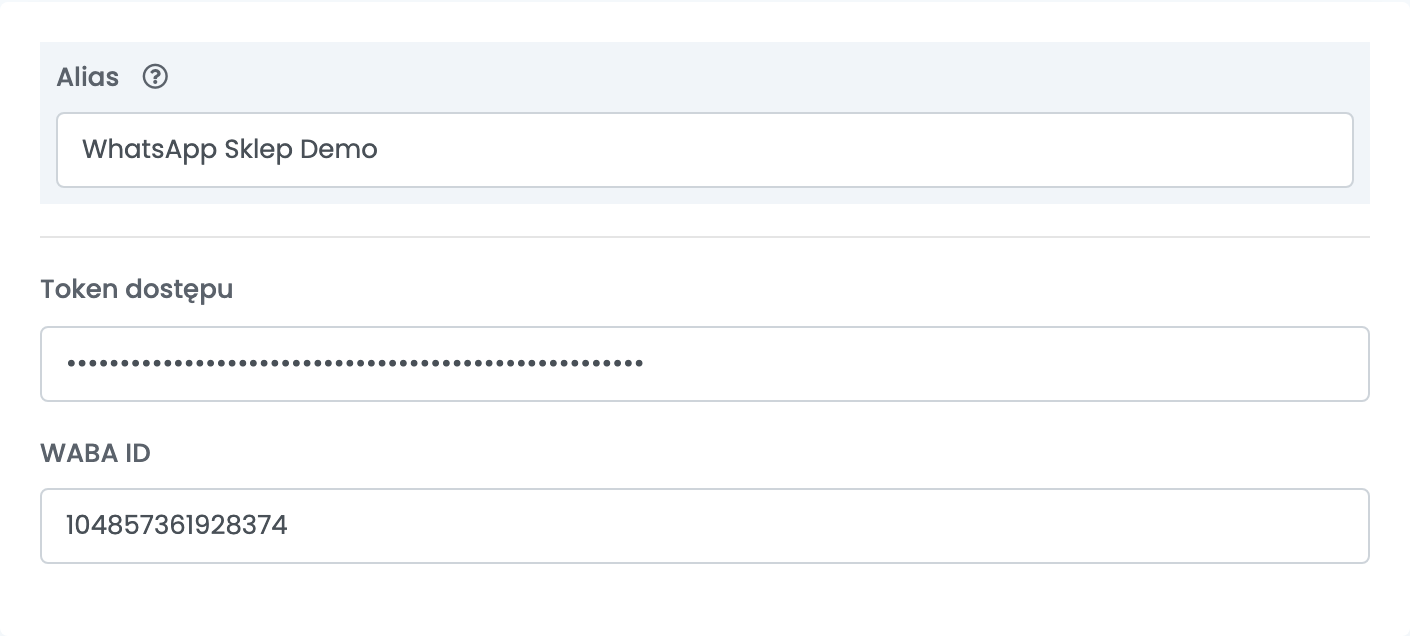
Wpisz Alias połączenia, wklej Token dostępu i WABA ID, a następnie kliknij Pobierz szczegóły. easySales odczyta numery telefonów z tego konta WhatsApp i doda pole Numer telefonu. Wybierz numer, z którego mają wychodzić wiadomości, i kliknij Zapisz.
Krok 4 — Zarejestruj numer telefonu
Otwórz połączenie ponownie i kliknij Pobierz szczegóły. Pod numerem telefonu pojawi się Zarejestruj numer telefonu.
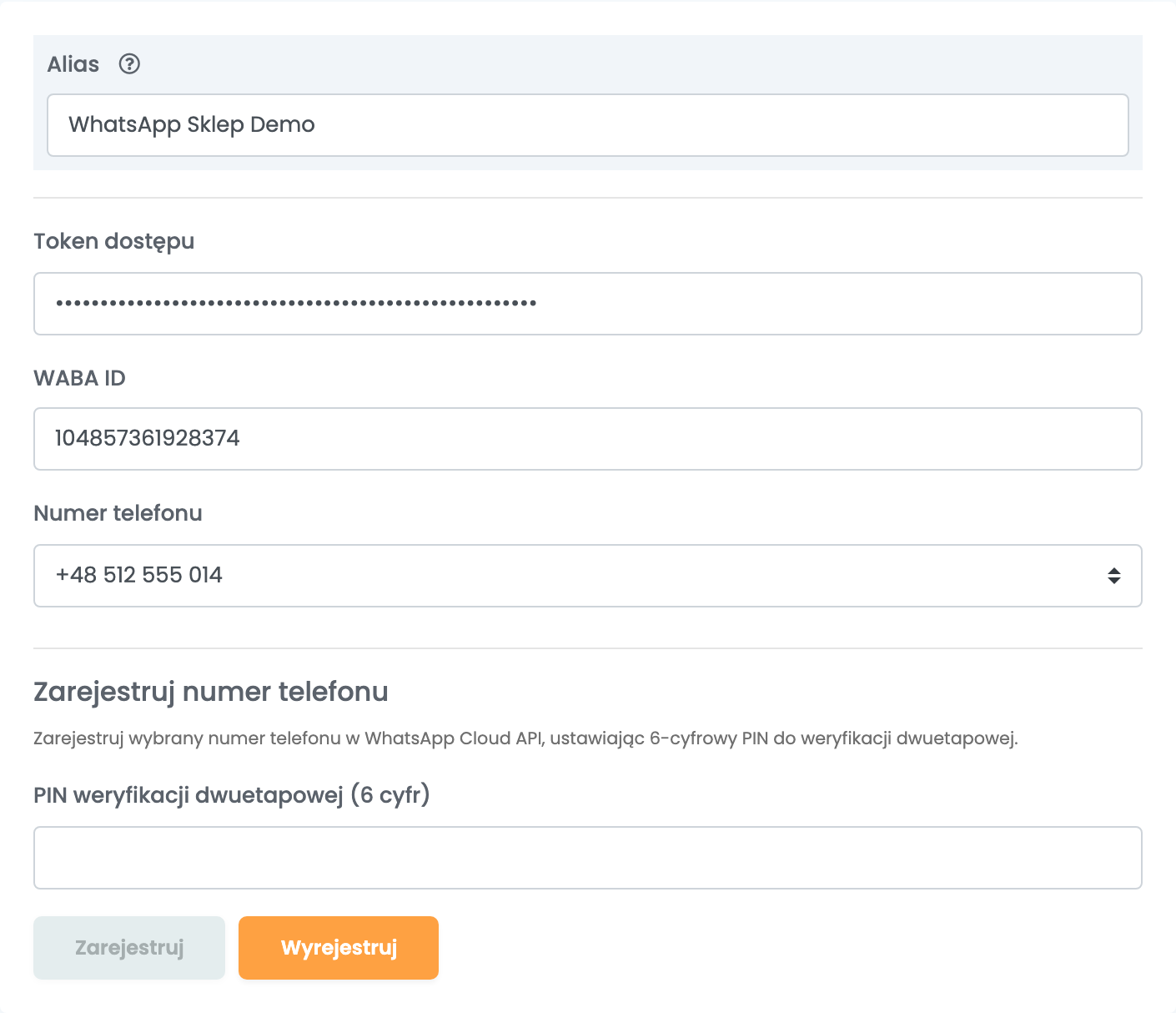
Wpisz sześciocyfrowy PIN ustawiony w WhatsApp Manager w polu PIN weryfikacji dwuetapowej (6 cyfr) i kliknij Zarejestruj. Zobaczysz komunikat Numer telefonu został pomyślnie zarejestrowany.
Krok 5 — Podłącz webhook
Webhook to sposób, w jaki WhatsApp informuje easySales, co stało się z każdą wiadomością — wysłana, dostarczona, przeczytana lub nieudana — i droga, którą odpowiedzi klientów trafiają do easySales.
Po zapisaniu połączenia karta WhatsApp w Usługi SMS pokazuje Zweryfikuj token. Skopiuj token przyciskiem obok.
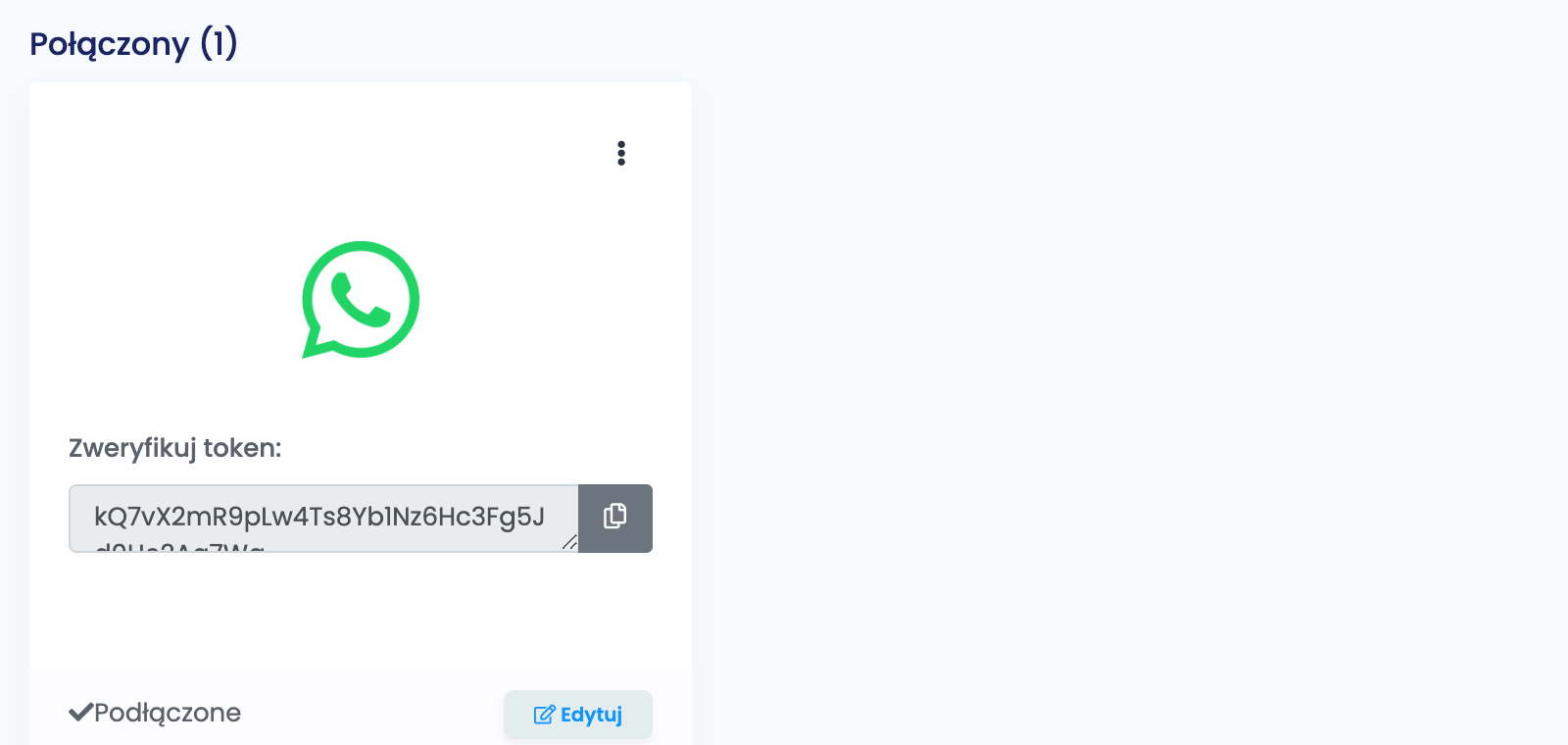
W swojej aplikacji w developers.facebook.com otwórz WhatsApp → Configuration i uzupełnij:
| Pole w Meta | Co wpisać |
|---|---|
| Callback URL |
https://easy-sales.com/services/sms/external-webhooks/whatsapp/webhook
|
| Verify token | Token z pola Zweryfikuj token na karcie WhatsApp w easySales, dokładnie tak, jak został skopiowany. |
| Webhook fields | Zasubskrybuj messages. Przenosi zarówno statusy dostarczenia, jak i odpowiedzi klientów. |
Kliknij Verify and save, a potem zasubskrybuj pole webhooka messages.
Krok 6 — Utwórz szablony wiadomości
WhatsApp pozwala firmie rozpocząć rozmowę tylko szablonem, który sam zatwierdził. Szablony piszesz w easySales i stamtąd wysyłasz je do WhatsApp.
Przejdź do Klienci → Szablony, otwórz zakładkę SMS i kliknij Stwórz szablon sms. Nadaj mu nazwę, napisz wiadomość i dodaj zmienne przyciskami nad polem tekstu — ${customer.name}, ${order.id}, ${order.awb_id} i tak dalej. Formatowanie WhatsApp, np. *pogrubienie*, działa.
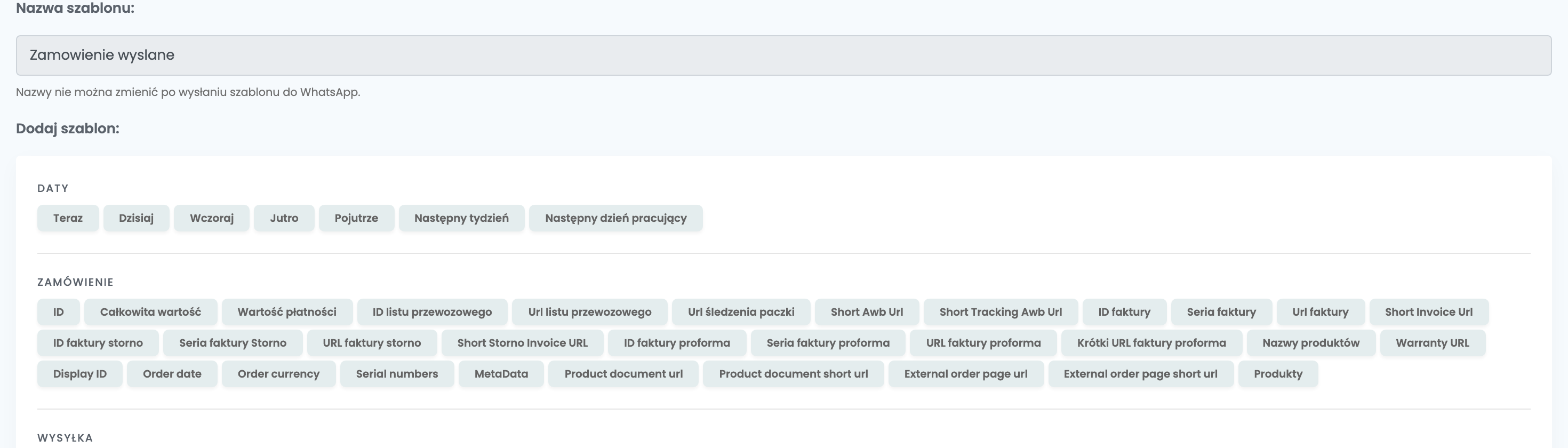
Gdy szablon jest gotowy, kliknij obok niego na liście Wyślij na WhatsApp. Jego status pojawi się pod Przesłane kanały:
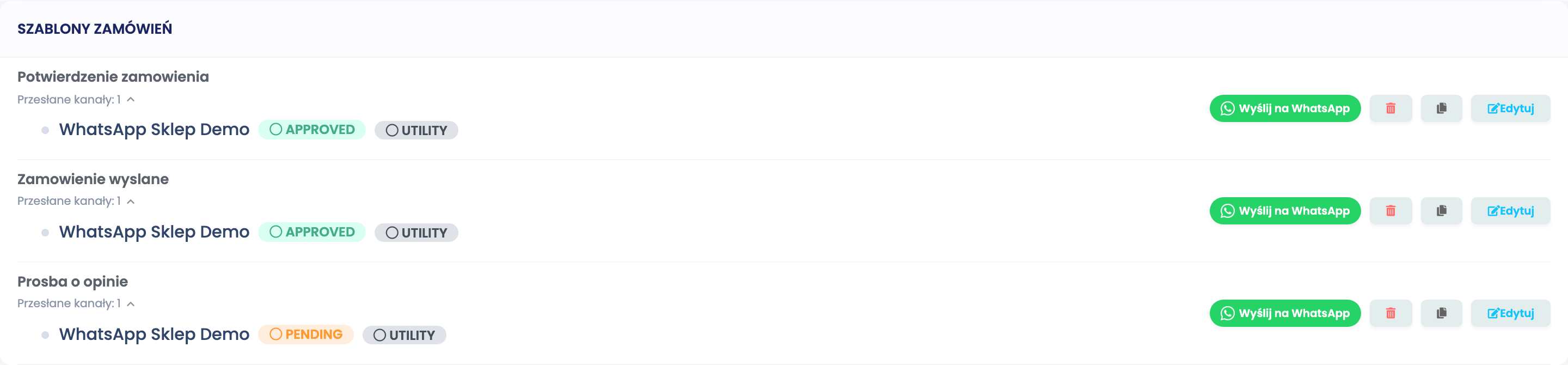
| Status | Co oznacza |
|---|---|
| PENDING | WhatsApp sprawdza szablon. easySales co kilka minut sprawdza, czy jest decyzja. |
| APPROVED | Gotowy do użycia w powiadomieniach i wysyłce ręcznej. |
| REJECTED | WhatsApp go odrzucił. Zmień tekst i wyślij go ponownie na WhatsApp. |
| UTILITY (kategoria) | Każdy szablon jest wysyłany jako wiadomość Utility. WhatsApp może po weryfikacji przenieść go do innej kategorii. |
Krok 7 — Wysyłaj je automatycznie
Przejdź do Klienci → Powiadomienia. Każde zdarzenie ma własny wiersz — Stworzono list przewozowy, Stworzono zamówienie, Stworzono fakturę, Zamówienie anulowane, Zaktualizowany status wysyłki, zdarzenia zwrotów i inne. Kliknij Stwórz przy wybranym zdarzeniu.
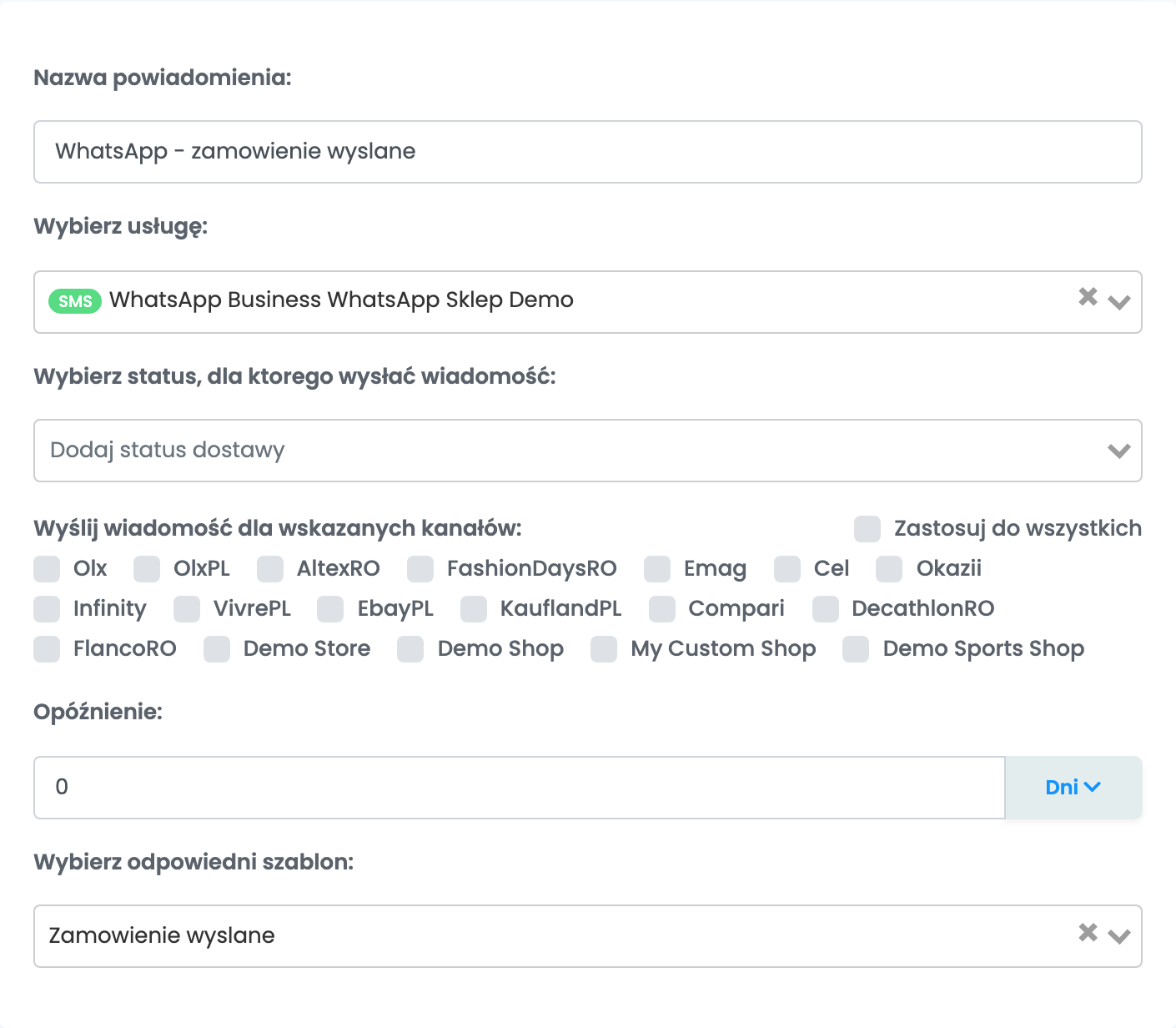
Nazwij powiadomienie, wybierz połączenie WhatsApp w Wybierz usługę, zaznacz kanały, których dotyczy, ustaw opóźnienie, jeśli chcesz, i wybierz zatwierdzony szablon. Zapisz, a każde zamówienie, które dotrze do tego zdarzenia, dostanie wiadomość.
Pojedynczą wiadomość możesz też wysłać ręcznie z ekranu zamówienia, wybierając połączenie WhatsApp i zatwierdzony szablon.
Gdzie zobaczyć, co zostało wysłane
Każda wiadomość pojawia się w Klienci → Historia SMS — z jej statusem, a gdy WhatsApp ją odrzucił, z podanym przez WhatsApp powodem.
| Co widzisz w Historii SMS | Co zrobić |
|---|---|
| Status zostaje in progress | Webhook nie jest podłączony. Wykonaj krok 5. |
Account not registered
|
Numer telefonu nie jest zarejestrowany. Zarejestruj go PIN-em (krok 4). |
Authentication Error
|
Token dostępu wygasł lub został unieważniony. Utwórz token system user i wklej go do połączenia. |
(#131008) Required parameter is missing
|
Zmienna w szablonie jest pusta w tym zamówieniu — np. imię klienta, którego marketplace nie przekazuje. Używaj zmiennych, które ma każde zamówienie, albo osobnego szablonu dla tego kanału. |
(#131009) Parameter value is not valid
|
Zwykle zamówienie nie ma numeru telefonu, więc nie ma do kogo wysłać. |
(#131037) … display name approval …
|
Meta nie zatwierdziła jeszcze nazwy wyświetlanej numeru. Poczekaj na zatwierdzenie w WhatsApp Manager. |
Message undeliverable
|
WhatsApp nie mógł dostarczyć wiadomości na ten numer — możliwe, że nie korzysta on z WhatsApp. |
Opłaty za wiadomości
Wiadomości biznesowe WhatsApp rozlicza Meta, a nie easySales. Przed wysyłką do klientów dodaj metodę płatności w portfolio biznesowym i sprawdź aktualny cennik WhatsApp w Meta — zależy od rodzaju wiadomości i kraju klienta.