Hogyan kapcsolod össze a WhatsApp Businesst az easySales-szel: teljes útmutató
Kapcsold össze a WhatsApp Businesst az easySales-szel: Meta-alkalmazás és állandó hozzáférési token, WABA ID, a szám regisztrálása PIN-kóddal, webhook, jóváhagyott sablonok, automatikus értesítések, és mit jelentenek a WhatsApp hibái.
Mit csinál a WhatsApp Business az easySalesben
Ha a WhatsApp Business csatlakoztatva van, az easySales WhatsAppon küldi el a vásárlóidnak a rendelésekkel kapcsolatos üzeneteket, az SMS és az e-mail helyett vagy mellett: a rendelés visszaigazolását, a fuvarlevelet és a nyomkövetési linket, a számlát, a lemondást. Az üzenetek automatikusan mennek ki, amikor az esemény bekövetkezik, a saját WhatsApp Business számodról.
A kapcsolat a Metán, a WhatsApp tulajdonosán keresztül működik. A munka nagy része a Meta oldalán történik, egyszer; utána minden az easySalesben zajlik. A Meta képernyőinek nevét lent angolul adjuk meg — ha magyarul használod a Metát, lefordítva látod őket.
Mielőtt elkezded
Meta üzleti portfólió
A business.facebook.com oldalon, adminisztrátori hozzáféréssel. A WhatsApp-fiók és az alkalmazás is itt van.
Telefonszám a WhatsApphoz
Amely fogadni tud ellenőrző SMS-t vagy hívást, és nincs használatban a WhatsApp alkalmazásban.
Meta fejlesztői fiók
Az alkalmazás létrehozásához a developers.facebook.com oldalon. Személyes Facebook-fiókkal jelentkezel be.
Fizetési mód a Metában
A WhatsApp díjat számol fel az üzleti üzenetekért, és a Meta közvetlenül számláz neked.
1. lépés — A WhatsApp beállítása a Meta üzleti portfóliódban
- A business.facebook.com oldalon nyisd meg az üzleti portfóliódat, menj a Settings → Accounts → WhatsApp accounts menübe, és adj hozzá egy WhatsApp-fiókot. A megjelenített nevet látják a vásárlók, ezért a webshopod vagy a márkád nevét használd.
- Add meg a telefonszámot, és ellenőrizd a Meta által SMS-ben vagy hívásban küldött kóddal.
- Jegyezd fel a fiók neve alatt látható WhatsApp Business Account ID-t. Ez a WABA ID, amelyet az easySales kér.
- A WhatsApp Manager → Phone numbers alatt nyisd meg a számot, és állíts be egy hatjegyű two-step verification PIN-kódot. A 4. lépésben lesz rá szükség.
2. lépés — Alkalmazás és le nem járó hozzáférési token létrehozása
Az easySales egy olyan alkalmazáson keresztül kommunikál a WhatsAppal, amely a te Meta-fiókodban van.
- A developers.facebook.com oldalon hozz létre egy alkalmazást, és válaszd a Connect with customers through WhatsApp felhasználási esetet. Kösd ugyanahhoz az üzleti portfólióhoz.
- A hozzáférési tokent egy system user hozza létre: az üzleti beállításokban menj a Users → System users menübe, adj hozzá egyet, rendeld hozzá az alkalmazást és a WhatsApp-fiókot, majd generálj tokent a
whatsapp_business_messagingés awhatsapp_business_managementjogosultsággal.
3. lépés — A WhatsApp csatlakoztatása az easySalesben
Menj az Integrációk → SMS szolgáltatások oldalra, és nyomd meg a Bejelentkezés gombot a WhatsApp kártyán.
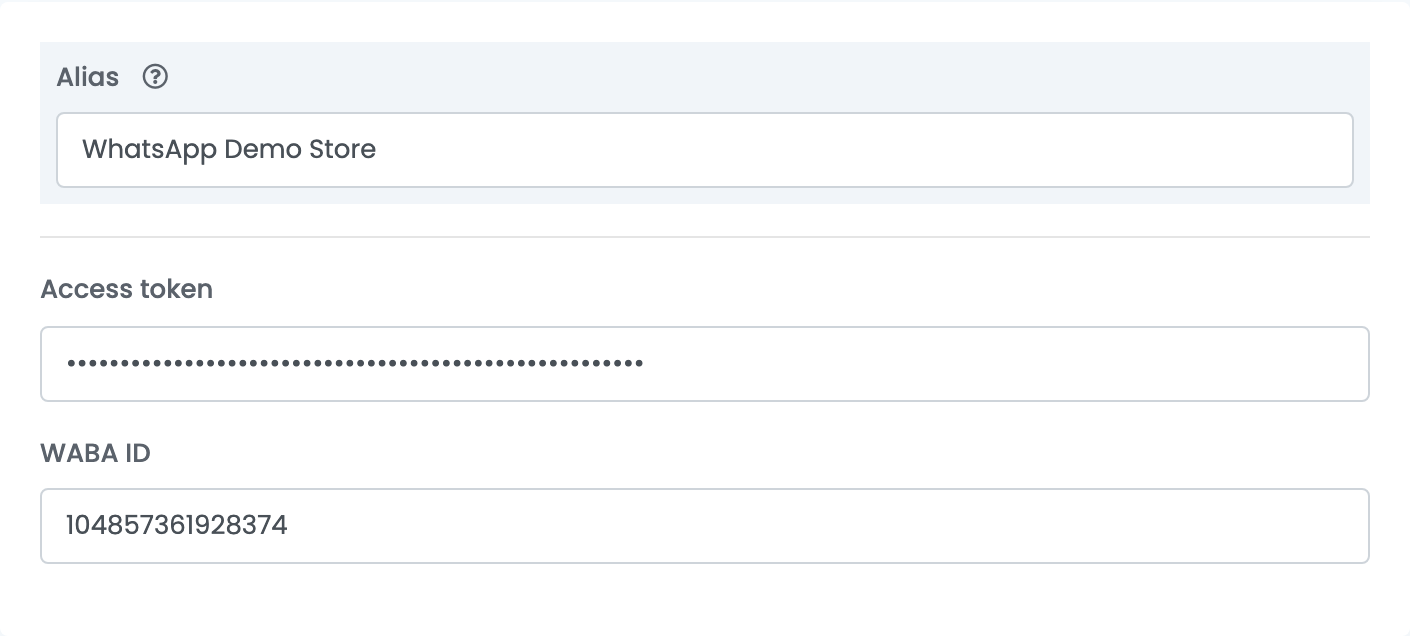
Adj meg egy Alias-t a kapcsolatnak, illeszd be a Hozzáférési token-t és a WABA ID-t, majd nyomd meg a Részletek gombot. Az easySales beolvassa a WhatsApp-fiók telefonszámait, és megjelenik a Telefonszám mező. Válaszd ki a számot, amelyről az üzenetek menjenek, és nyomd meg a Mentés gombot.
4. lépés — A telefonszám regisztrálása
Nyisd meg újra a kapcsolatot, és nyomd meg a Részletek gombot. A telefonszám alatt most megjelenik a Telefonszám regisztrálása rész.
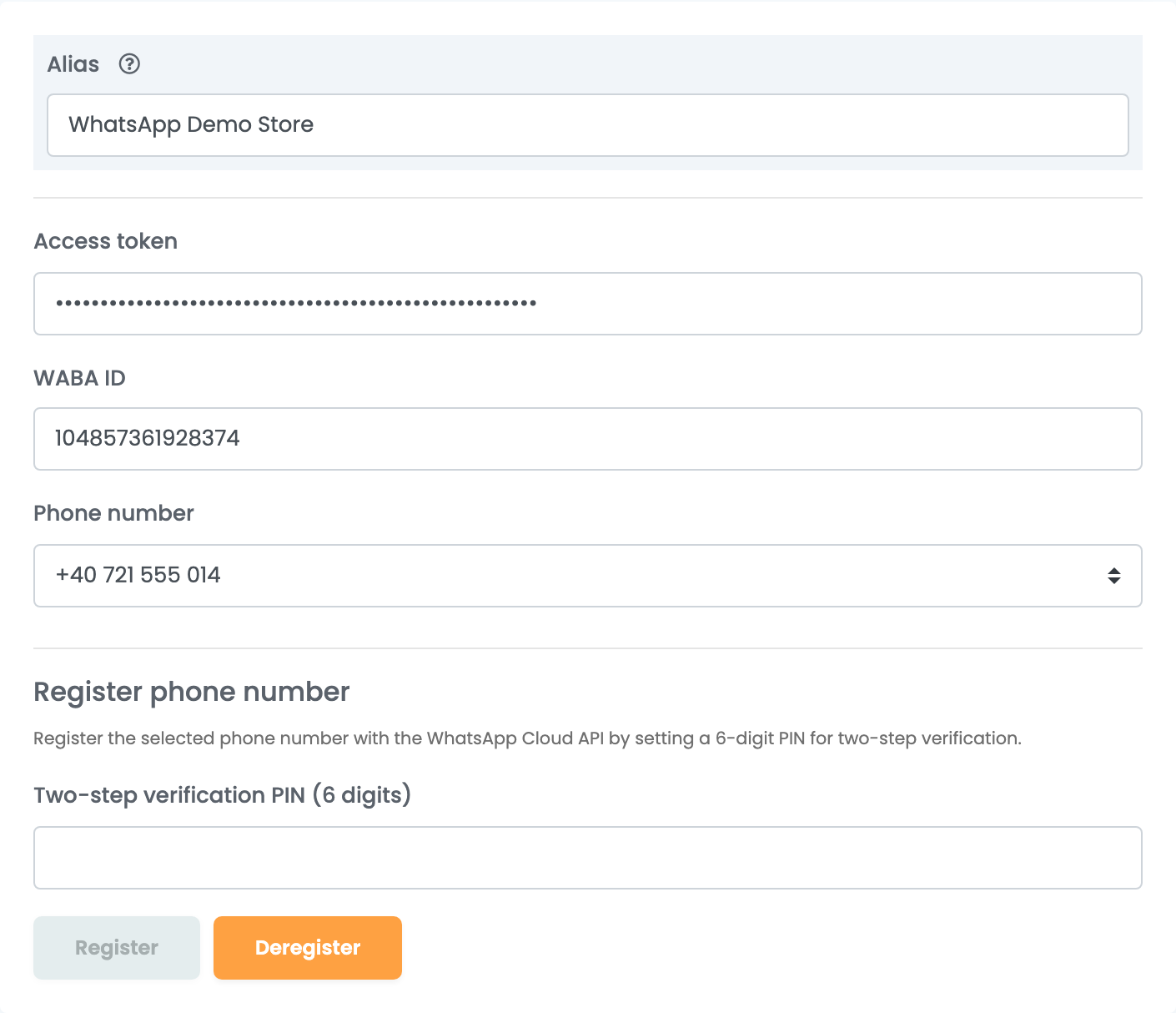
Írd be a WhatsApp Managerben beállított hatjegyű PIN-kódot a Kétlépcsős azonosító PIN-kód (6 számjegy) mezőbe, és nyomd meg a Regisztrálás gombot. Megjelenik: A telefonszám sikeresen regisztrálva.
5. lépés — A webhook csatlakoztatása
A webhookon keresztül mondja el a WhatsApp az easySalesnek, mi történt egy-egy üzenettel — elküldve, kézbesítve, elolvasva vagy sikertelen —, és ezen az úton érkeznek meg az easySalesbe a vásárlók válaszai.
A kapcsolat mentése után az SMS szolgáltatások oldalon a WhatsApp kártyán megjelenik a Token ellenőrzése mező. Másold ki a token mellett lévő gombbal.
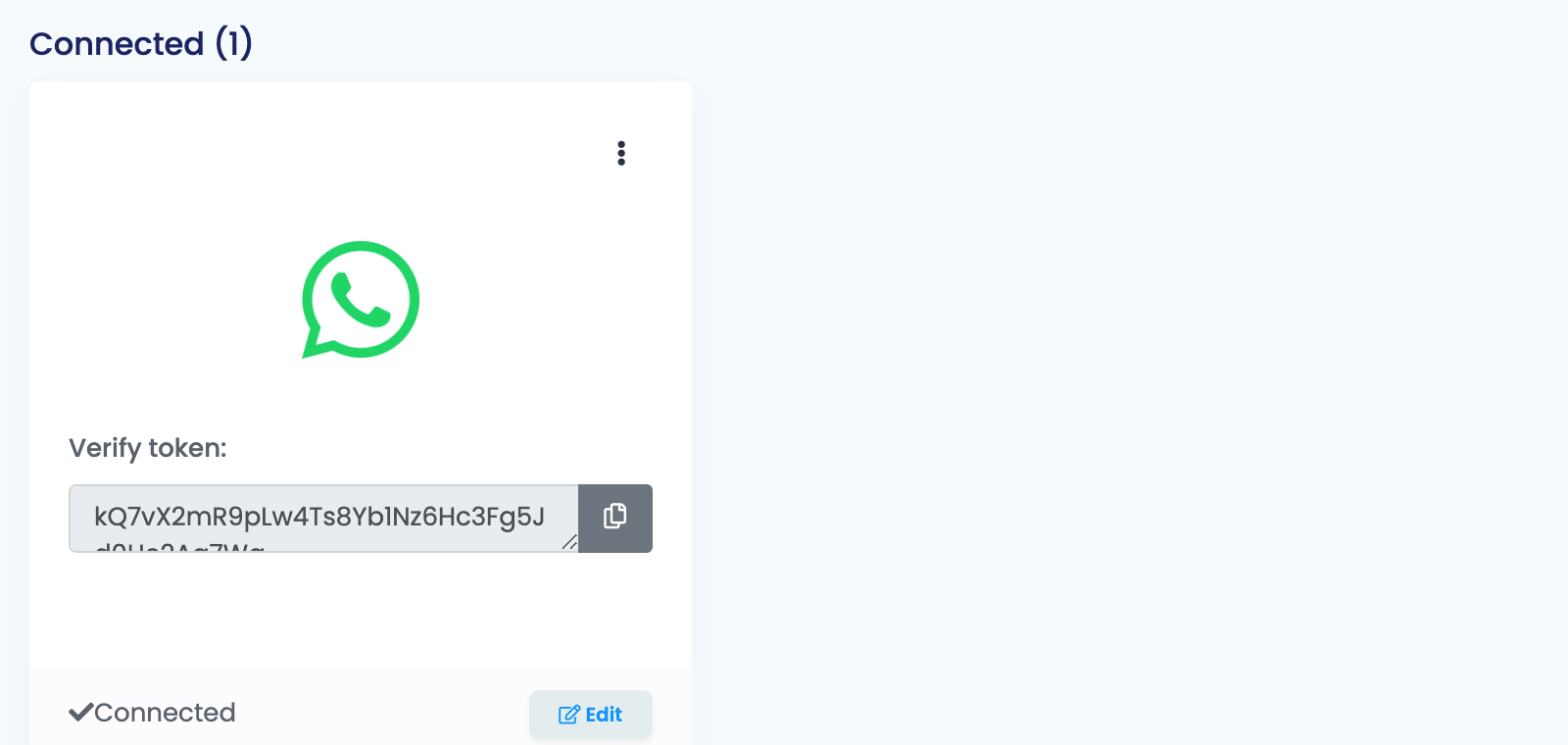
Az alkalmazásodban a developers.facebook.com oldalon nyisd meg a WhatsApp → Configuration részt, és töltsd ki:
| Mező a Metában | Mit írj be |
|---|---|
| Callback URL |
https://easy-sales.com/services/sms/external-webhooks/whatsapp/webhook
|
| Verify token | Az easySales WhatsApp kártyáján a Token ellenőrzése alatt látható token, pontosan úgy, ahogy kimásoltad. |
| Webhook fields | Iratkozz fel a messages mezőre. Ez hozza a kézbesítési állapotokat és a vásárlók válaszait is. |
Nyomd meg a Verify and save gombot, majd iratkozz fel a messages webhookmezőre.
6. lépés — Üzenetsablonok létrehozása
A WhatsApp csak olyan sablonnal enged egy vállalkozásnak beszélgetést kezdeni, amelyet jóváhagyott. A sablonokat az easySalesben írod meg, és onnan küldöd el a WhatsAppnak.
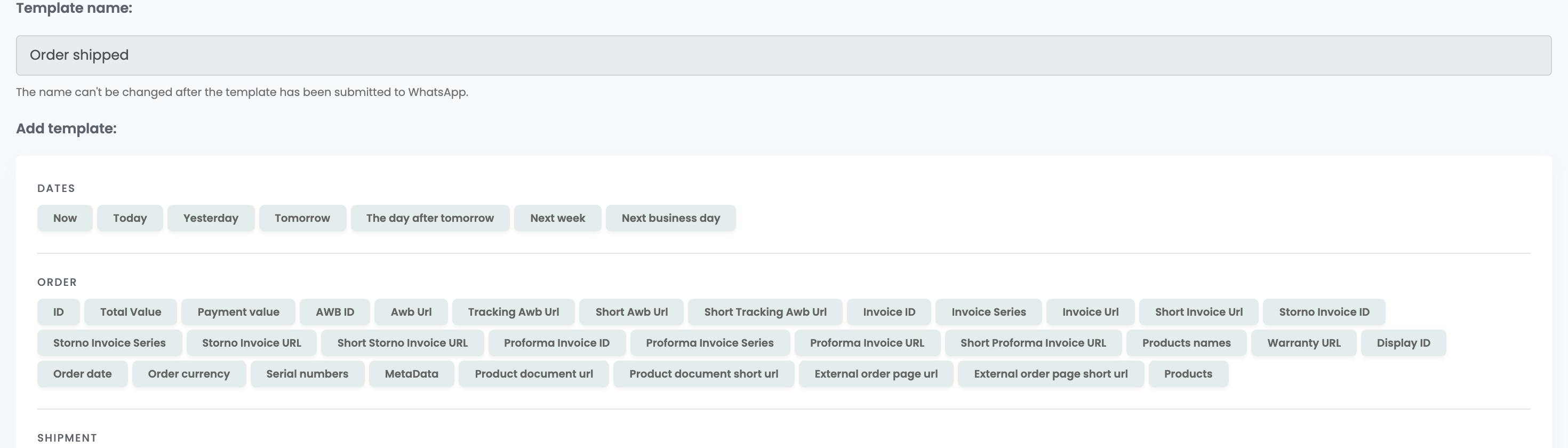
Menj az Ügyfelek → Sablonok oldalra, nyisd meg az SMS fület, és nyomd meg az sms sablon létrehozása gombot. Adj nevet, írd meg az üzenetet, és a szövegmező feletti gombokkal adj hozzá változókat — ${customer.name}, ${order.id}, ${order.awb_id} és így tovább. A WhatsApp formázása, például a *félkövér*, működik.
Ha a sablon kész, nyomd meg mellette a listában a Küldés WhatsAppra gombot. Az állapota az Elküldött csatornák alatt jelenik meg:
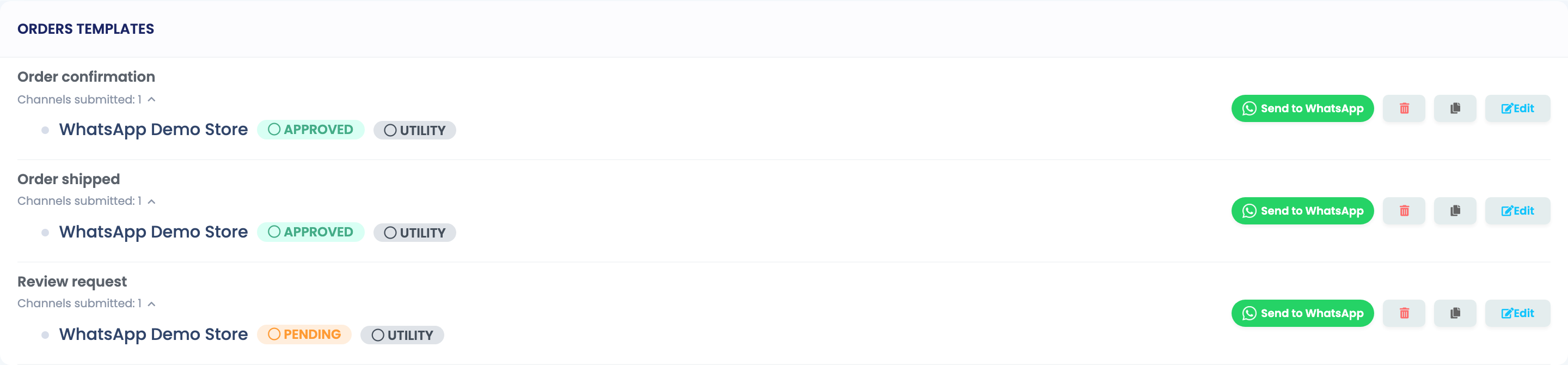
| Állapot | Mit jelent |
|---|---|
| PENDING | A WhatsApp vizsgálja a sablont. Az easySales néhány percenként ellenőrzi, van-e döntés. |
| APPROVED | Használható értesítésekben és kézi küldésben. |
| REJECTED | A WhatsApp elutasította. Módosítsd a szöveget, és küldd el újra a WhatsAppnak. |
| UTILITY (kategória) | Minden sablon Utility üzenetként megy el. A WhatsApp az ellenőrzés után másik kategóriába sorolhatja. |
7. lépés — Automatikus küldés
Menj az Ügyfelek → Értesítések oldalra. Minden eseménynek saját sora van — Fuvarlevél létrehozva, Új megrendelés, Számla létrehozva, Order Canceled, AWB Status Updated, a visszáru-események és mások. Nyomd meg a Létrehozás gombot a kívánt eseménynél.
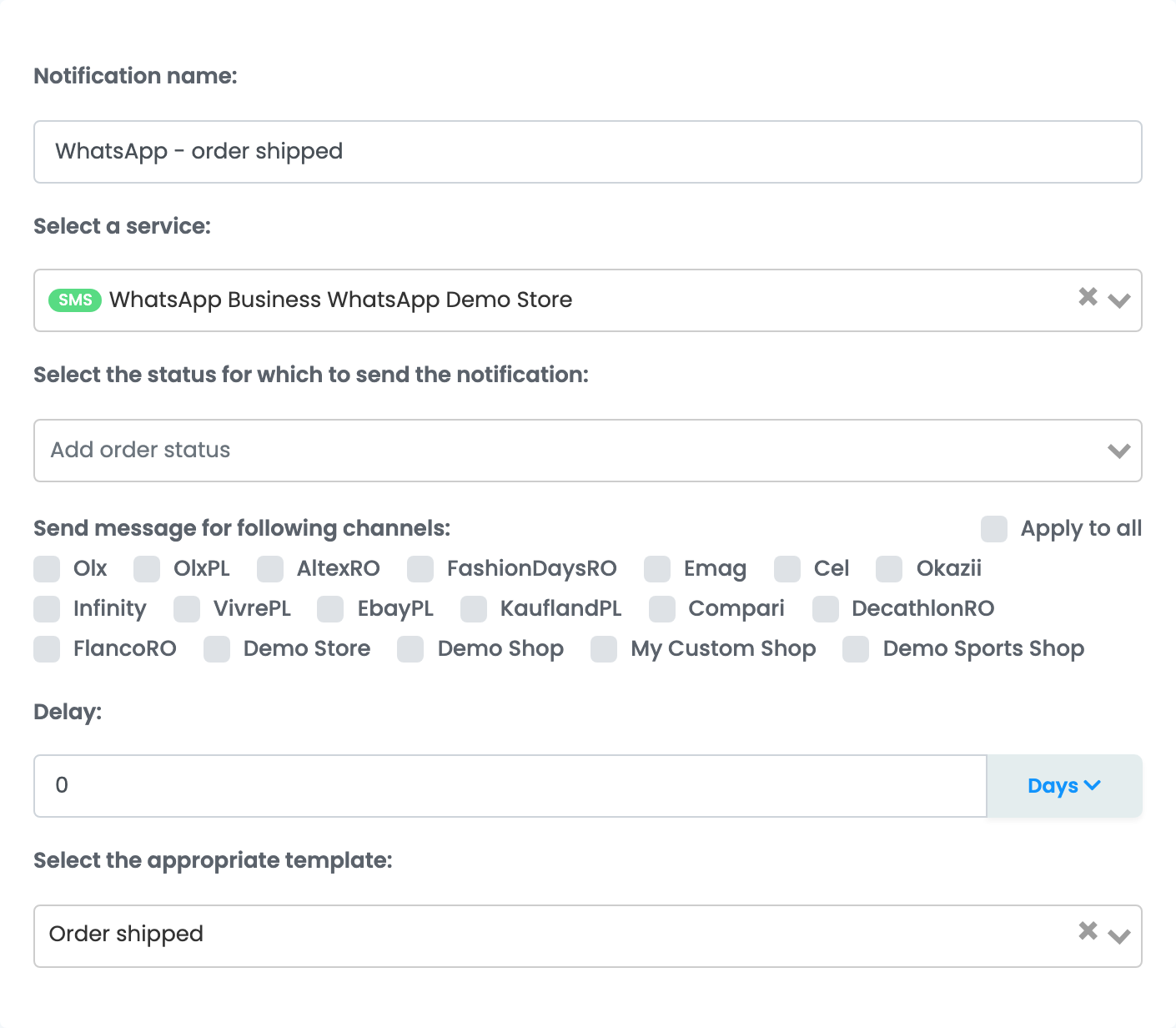
Adj nevet az értesítésnek, válaszd ki a szolgáltatásnál a WhatsApp-kapcsolatodat, jelöld be a csatornákat, amelyekre vonatkozik, állíts be késleltetést, ha szeretnél, és válassz egy jóváhagyott sablont. Mentsd el, és minden rendelés, amely eléri az eseményt, megkapja az üzenetet.
Egyetlen üzenetet kézzel is küldhetsz a rendelés képernyőjéről, a WhatsApp-kapcsolat és egy jóváhagyott sablon kiválasztásával.
Hol látod, mi ment ki
Minden üzenet megjelenik az Ügyfelek → SMS előzmények oldalon az állapotával, és ha a WhatsApp elutasította, a WhatsApp által megadott okkal.
| Amit az SMS előzményekben látsz | Mit tegyél |
|---|---|
| Az állapot in progress marad | A webhook nincs csatlakoztatva. Végezd el az 5. lépést. |
Account not registered
|
A telefonszám nincs regisztrálva. Regisztráld a PIN-kódjával (4. lépés). |
Authentication Error
|
A hozzáférési token lejárt vagy visszavonták. Hozz létre system user tokent, és illeszd be a kapcsolatba. |
(#131008) Required parameter is missing
|
A sablon egyik változója üres az adott rendelésen — például a vásárló neve, ha a piactér nem adja át. Olyan változókat használj, amelyek minden rendelésen megvannak, vagy külön sablont az adott csatornára. |
(#131009) Parameter value is not valid
|
Általában a rendelésen nincs telefonszám, így nincs kinek küldeni. |
(#131037) … display name approval …
|
A Meta még nem hagyta jóvá a szám megjelenített nevét. Várd meg a jóváhagyást a WhatsApp Managerben. |
Message undeliverable
|
A WhatsApp nem tudta kézbesíteni az üzenetet erre a számra — lehet, hogy nem használ WhatsAppot. |
Az üzenetek díja
A WhatsApp üzleti üzeneteit a Meta számlázza, nem az easySales. Mielőtt vásárlóknak küldesz, adj meg fizetési módot az üzleti portfóliódban, és nézd meg a Meta aktuális WhatsApp-árait — az üzenet típusától és a vásárló országától függenek.