Cum conectezi WhatsApp Business cu easySales: ghid complet de configurare
Conectează WhatsApp Business la easySales: aplicația Meta și un token permanent, WABA ID-ul, înregistrarea numărului cu PIN, webhook-ul, șabloanele aprobate, notificările automate și ce înseamnă fiecare eroare WhatsApp.
Ce face WhatsApp Business în easySales
Cu WhatsApp Business conectat, easySales le trimite clienților tăi mesajele despre comandă pe WhatsApp, în locul sau pe lângă SMS și e-mail: confirmarea comenzii, AWB-ul și linkul de urmărire, factura, anularea. Mesajele pleacă automat când are loc evenimentul, de pe propriul tău număr WhatsApp Business.
Conexiunea trece prin Meta, compania care deține WhatsApp. Cea mai mare parte a muncii se face în Meta, o singură dată; după aceea totul se întâmplă în easySales. Numele ecranelor Meta sunt date mai jos în engleză — dacă folosești Meta în română, le vei vedea traduse.
Înainte să începi
Un portofoliu de business Meta
Pe business.facebook.com, cu drepturi de administrator. Contul WhatsApp și aplicația se află amândouă în el.
Un număr de telefon pentru WhatsApp
Unul care poate primi un SMS sau un apel pentru verificare și nu este folosit în aplicația WhatsApp.
Un cont de dezvoltator Meta
Pentru a crea aplicația pe developers.facebook.com. Te autentifici cu un cont personal de Facebook.
O metodă de plată în Meta
WhatsApp taxează mesajele de business, iar Meta te facturează direct.
Pasul 1 — Configurează WhatsApp în portofoliul tău de business Meta
- În business.facebook.com, deschide portofoliul de business, mergi la Settings → Accounts → WhatsApp accounts și adaugă un cont WhatsApp. Numele afișat este ce văd clienții, așa că folosește numele magazinului sau al brandului.
- Adaugă numărul de telefon și verifică-l cu codul trimis de Meta prin SMS sau apel.
- Notează WhatsApp Business Account ID, afișat sub numele contului. Acesta este WABA ID-ul cerut de easySales.
- În WhatsApp Manager → Phone numbers, deschide numărul și setează un PIN de two-step verification din șase cifre. Ai nevoie de el la Pasul 4.
Pasul 2 — Creează o aplicație și un token de acces care nu expiră
easySales comunică cu WhatsApp printr-o aplicație care îți aparține, în Meta.
- În developers.facebook.com, creează o aplicație și alege cazul de utilizare Connect with customers through WhatsApp. Leag-o de același portofoliu de business.
- Creează tokenul de acces de pe un system user: în setările de business, mergi la Users → System users, adaugă unul, atribuie-i aplicația și contul WhatsApp, apoi generează un token cu permisiunile
whatsapp_business_messagingșiwhatsapp_business_management.
Pasul 3 — Conectează WhatsApp în easySales
Mergi la Integrări → Servicii SMS și apasă Conectare pe cardul WhatsApp.
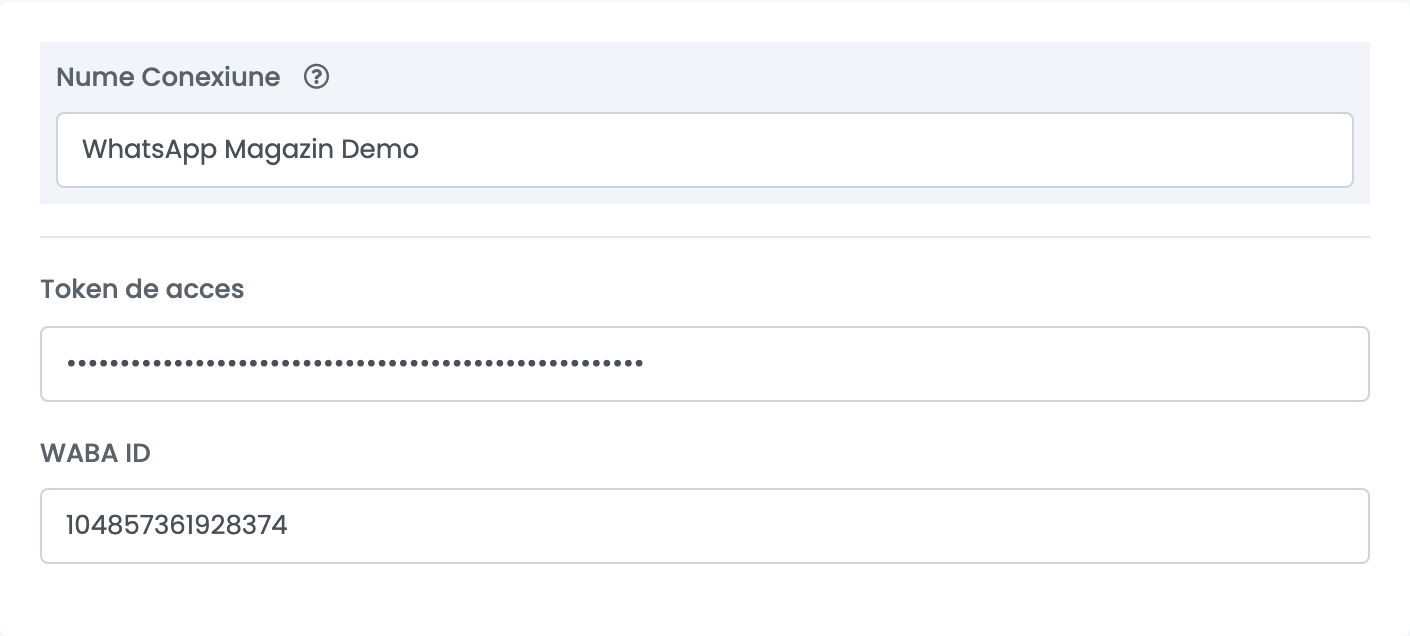
Completează Nume Conexiune, lipește Token de acces și WABA ID și apasă Obține detalii. easySales citește numerele de telefon din acel cont WhatsApp și adaugă câmpul Număr de telefon. Alege numărul de pe care vor pleca mesajele și apasă Salvare.
Pasul 4 — Înregistrează numărul de telefon
Deschide din nou conexiunea și apasă Obține detalii. Sub numărul de telefon apare acum Înregistrează numărul de telefon.
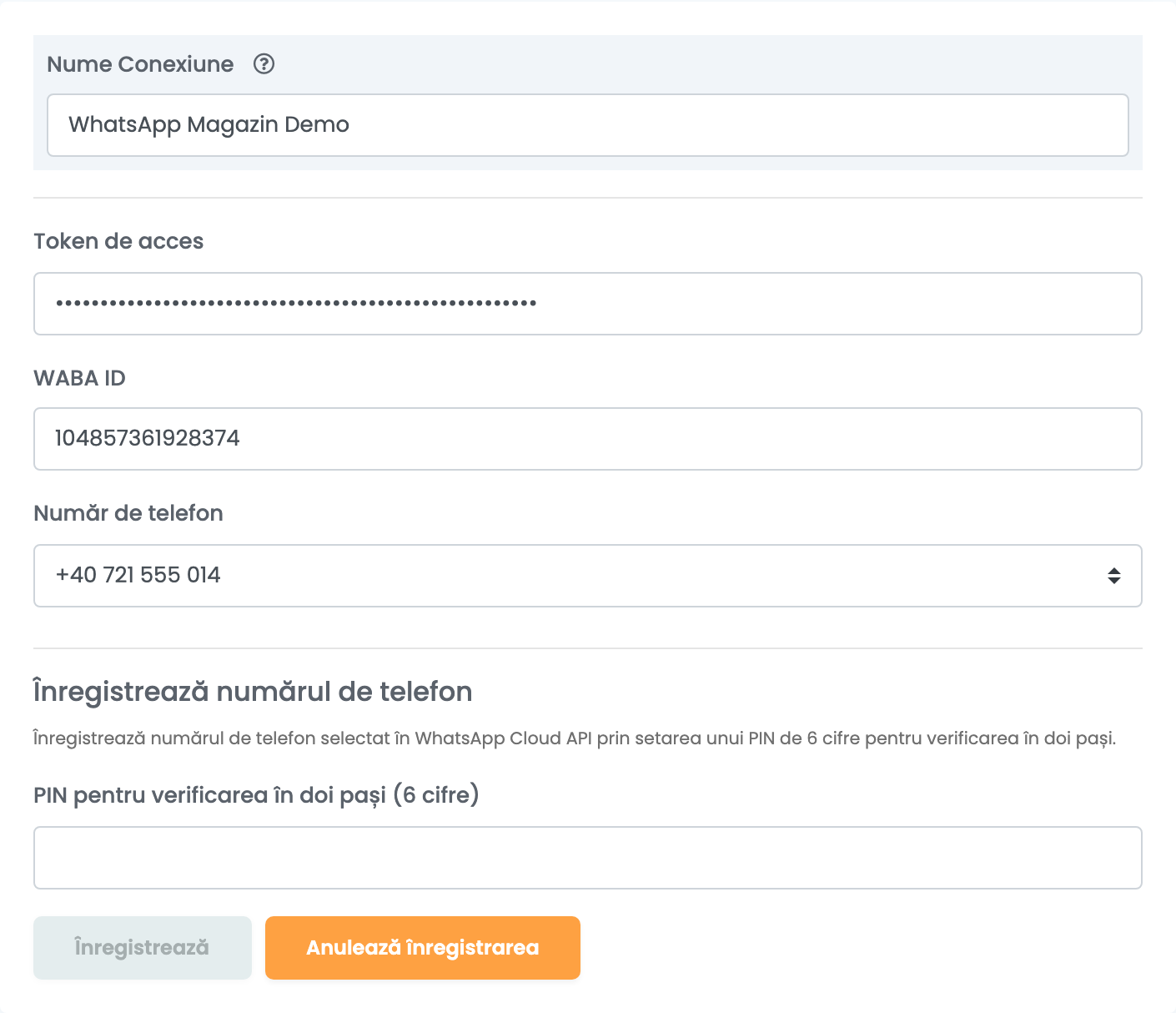
Introdu PIN-ul din șase cifre setat în WhatsApp Manager în PIN pentru verificarea în doi pași (6 cifre) și apasă Înregistrează. Vezi mesajul Numărul de telefon a fost înregistrat cu succes.
Pasul 5 — Conectează webhook-ul
Webhook-ul este felul în care WhatsApp îi spune easySales ce s-a întâmplat cu fiecare mesaj — trimis, livrat, citit sau eșuat — și calea pe care răspunsurile clienților ajung în easySales.
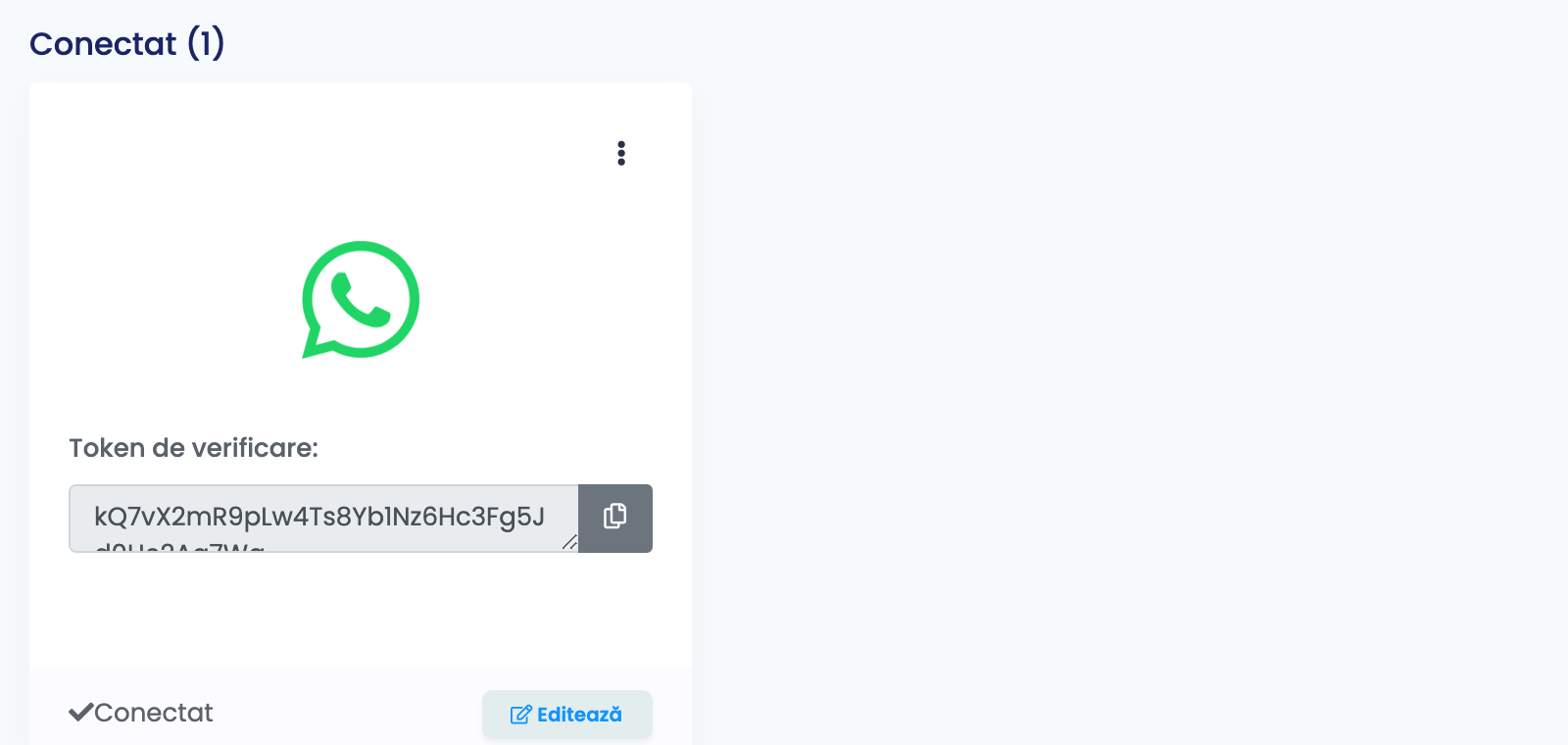
După ce salvezi conexiunea, cardul WhatsApp din Servicii SMS afișează un Token de verificare. Copiază-l cu butonul de lângă el.
În aplicația ta din developers.facebook.com, deschide WhatsApp → Configuration și completează:
| Câmp în Meta | Ce introduci |
|---|---|
| Callback URL |
https://easy-sales.com/services/sms/external-webhooks/whatsapp/webhook
|
| Verify token | Tokenul de verificare de pe cardul WhatsApp din easySales, exact cum l-ai copiat. |
| Webhook fields | Abonează-te la messages. Transportă atât statusurile de livrare, cât și răspunsurile clienților. |
Apasă Verify and save, apoi abonează-te la câmpul de webhook messages.
Pasul 6 — Creează șabloanele de mesaj
WhatsApp permite unei firme să înceapă o conversație doar cu un șablon aprobat de WhatsApp. Scrii șabloanele în easySales și le trimiți în WhatsApp de acolo.
Mergi la Clienți → Șabloane, deschide tab-ul SMS și apasă Creează sms șablon. Dă-i un nume, scrie mesajul și adaugă variabile din butoanele de deasupra textului — ${customer.name}, ${order.id}, ${order.awb_id} și așa mai departe. Formatarea WhatsApp, cum ar fi *bold*, funcționează.
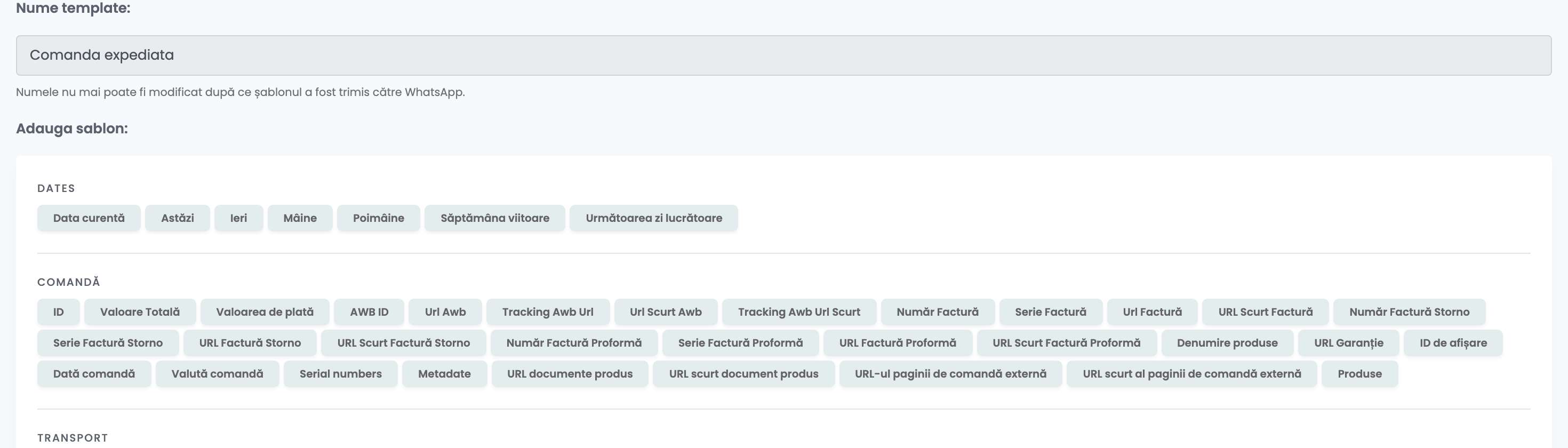
Când șablonul e gata, apasă Trimite în WhatsApp lângă el în listă. Statusul apare sub Canale trimise:
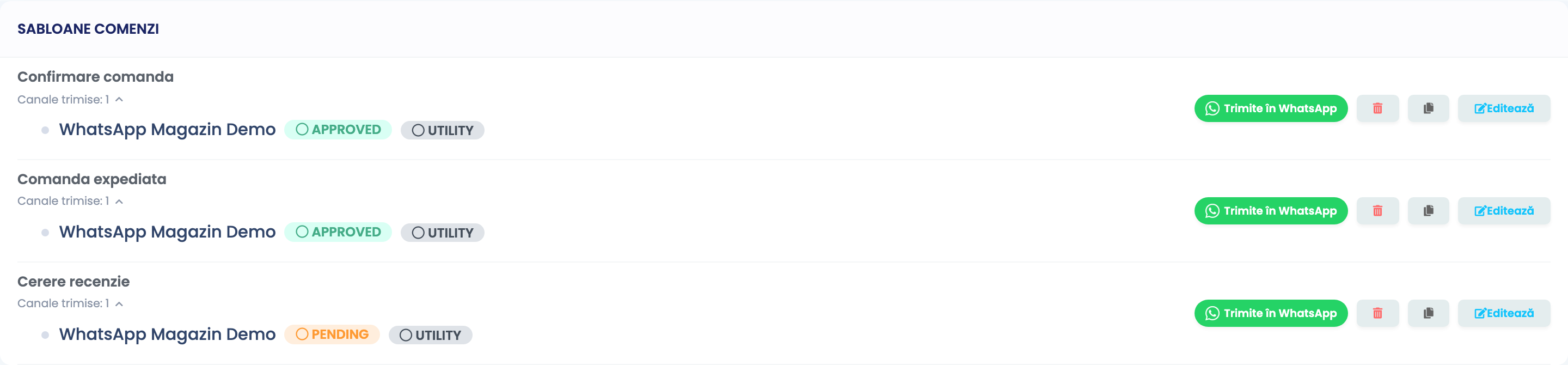
| Status | Ce înseamnă |
|---|---|
| PENDING | WhatsApp analizează șablonul. easySales verifică la câteva minute dacă există o decizie. |
| APPROVED | Gata de folosit în notificări și trimiteri manuale. |
| REJECTED | WhatsApp l-a refuzat. Modifică textul și trimite-l din nou în WhatsApp. |
| UTILITY (categorie) | Fiecare șablon este trimis ca mesaj Utility. WhatsApp îl poate muta în altă categorie după analiză. |
Pasul 7 — Trimite-le automat
Mergi la Clienți → Notificări. Fiecare eveniment are rândul lui — AWB Creat, Comandă Nouă, Factură Creată, Comandă Anulată, Status AWB Actualizat, evenimentele de retur și altele. Apasă Creează pe evenimentul dorit.
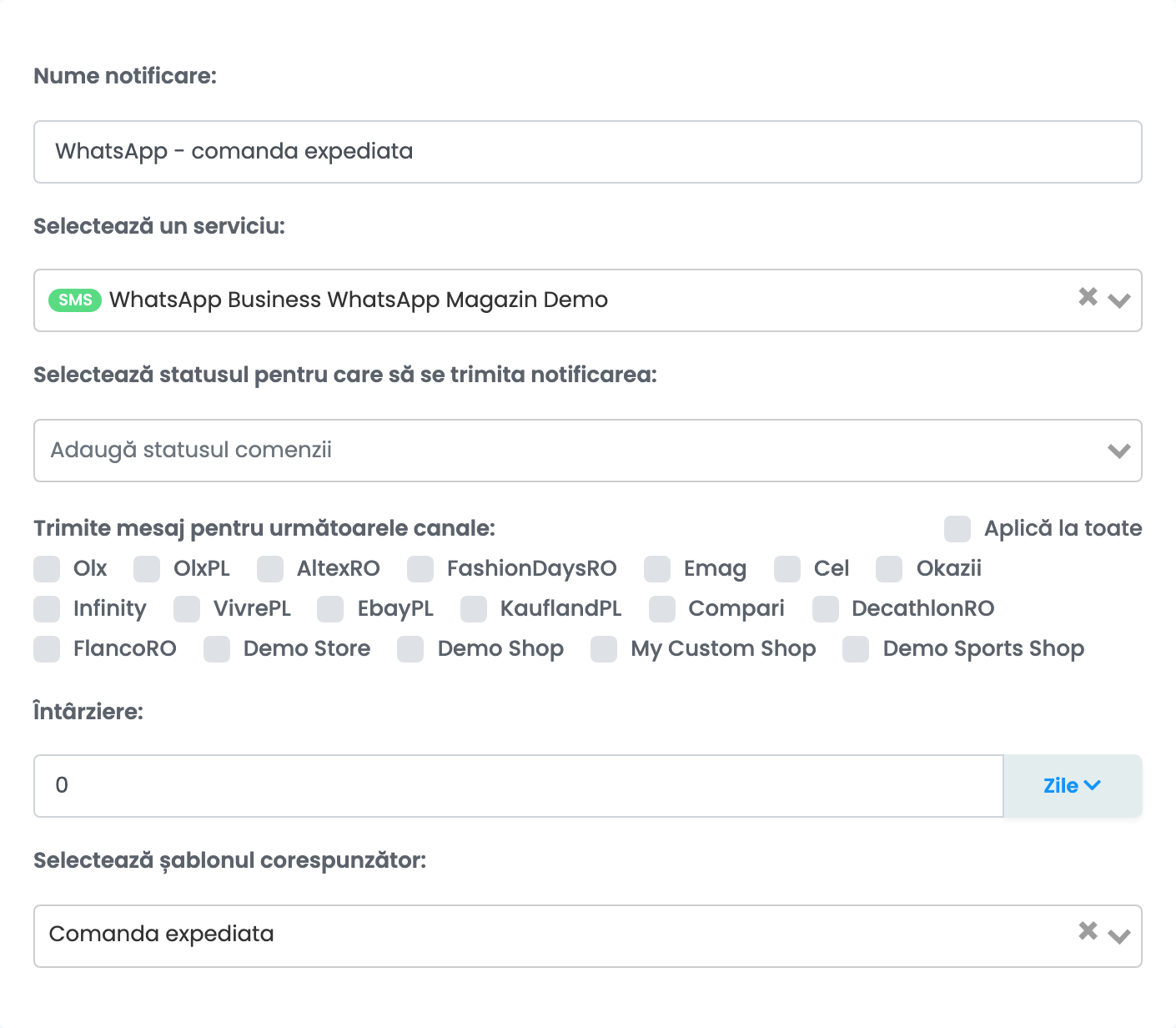
Dă-i un nume notificării, alege conexiunea WhatsApp la Selectează un serviciu, bifează canalele pentru care se aplică, setează o întârziere dacă vrei și alege un șablon aprobat. Salvează, iar fiecare comandă care ajunge la acel eveniment primește mesajul.
Poți trimite și un singur mesaj manual din ecranul comenzii, alegând conexiunea WhatsApp și un șablon aprobat.
Unde vezi ce s-a trimis
Fiecare mesaj apare în Clienți → Istorie SMS, cu statusul lui și, când WhatsApp l-a refuzat, cu motivul dat de WhatsApp.
| Ce vezi în Istorie SMS | Ce faci |
|---|---|
| Statusul rămâne in progress | Webhook-ul nu este conectat. Parcurge Pasul 5. |
Account not registered
|
Numărul de telefon nu este înregistrat. Înregistrează-l cu PIN-ul (Pasul 4). |
Authentication Error
|
Tokenul de acces a expirat sau a fost revocat. Creează un token de system user și lipește-l în conexiune. |
(#131008) Required parameter is missing
|
O variabilă din șablon este goală pe acea comandă — de exemplu numele clientului, pe care marketplace-ul nu îl transmite. Folosește variabile pe care le are orice comandă sau un șablon separat pentru acel canal. |
(#131009) Parameter value is not valid
|
De obicei comanda nu are număr de telefon, deci nu există un destinatar. |
(#131037) … display name approval …
|
Meta nu a aprobat încă numele afișat al numărului. Așteaptă aprobarea în WhatsApp Manager. |
Message undeliverable
|
WhatsApp nu a putut livra la acel număr — este posibil să nu folosească WhatsApp. |
Plata mesajelor
Mesajele WhatsApp de business sunt facturate de Meta, nu de easySales. Adaugă o metodă de plată în portofoliul de business înainte să trimiți clienților și verifică prețurile WhatsApp actuale ale Meta — depind de tipul mesajului și de țara clientului.