Как да създавате шаблони за съобщения в easySales: имейл, SMS и WhatsApp

Напишете имейлите, SMS съобщенията и съобщенията в WhatsApp, които получават купувачите Ви, с променливи от поръчката, списък с продукти и прикачени файлове.
Какво е шаблон
Шаблонът е текстът на съобщение, което изпращате на купувачите си: имейл, SMS или съобщение в WhatsApp. Пишете го веднъж, с променливи като номера на поръчката или линка за проследяване, а easySales ги попълва за всяка поръчка.
Шаблоните се използват от:
- известията, които изпращат съобщения автоматично, например при създаване на товарителница;
- бутона Известяване на потребителя в поръчка, връщане или сервизна заявка;
- автоматичните потоци, които изпращат имейл или SMS.
Отваряте ги от Клиенти → Комуникация → Шаблони.
Две неща, които е добре да знаете отначало:
- Шаблонът е общ. Когато го промените, всяко известие, което го използва, изпраща новия текст от този момент нататък. Ако искате промяната само на едно място, първо направете копие.
- Всеки шаблон принадлежи към една област: поръчки, връщания на поръчки или сервизни заявки. Избирате я при създаването на шаблона и не можете да я промените по-късно.
Вашите шаблони с един поглед
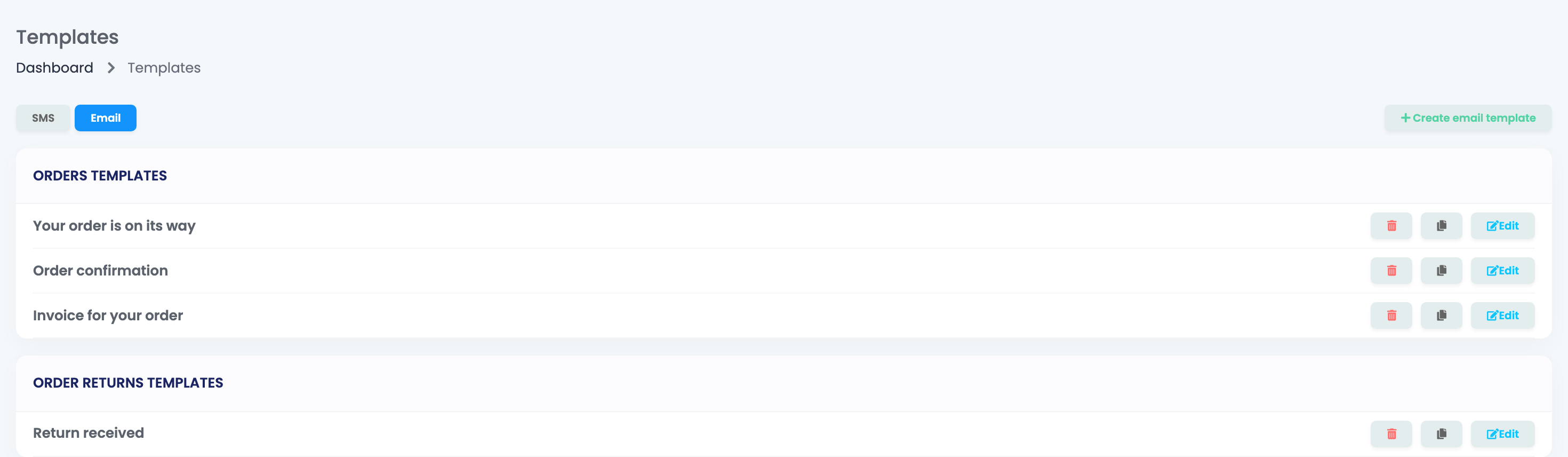
Страницата има два раздела, SMS и E-mail, като първо се отваря SMS. Във всеки раздел шаблоните са групирани в Шаблони за поръчки, Шаблони за връщания на поръчки и, ако използвате сервизни заявки, Шаблони за сервизни заявки.
Всеки шаблон има три бутона:
- кошчето го изтрива;
- бутонът за копиране създава копие с „(Copy)“ в името, което после можете да преименувате и промените;
- Редактирай го отваря.
Създаване на шаблон
- Изберете раздела SMS или E-mail.
- Натиснете Създай sms шаблон или Създай email шаблон.
- Изберете Поръчки, Връщания на поръчки или Сервизни заявки. Областта определя кои променливи и прикачени файлове можете да използвате.
- Попълнете Име на шаблона. Купувачите не го виждат; по него намирате шаблона в списъците.
- Напишете съобщението, като щраквате върху нужните променливи.
- Натиснете Създаване.
Променливи
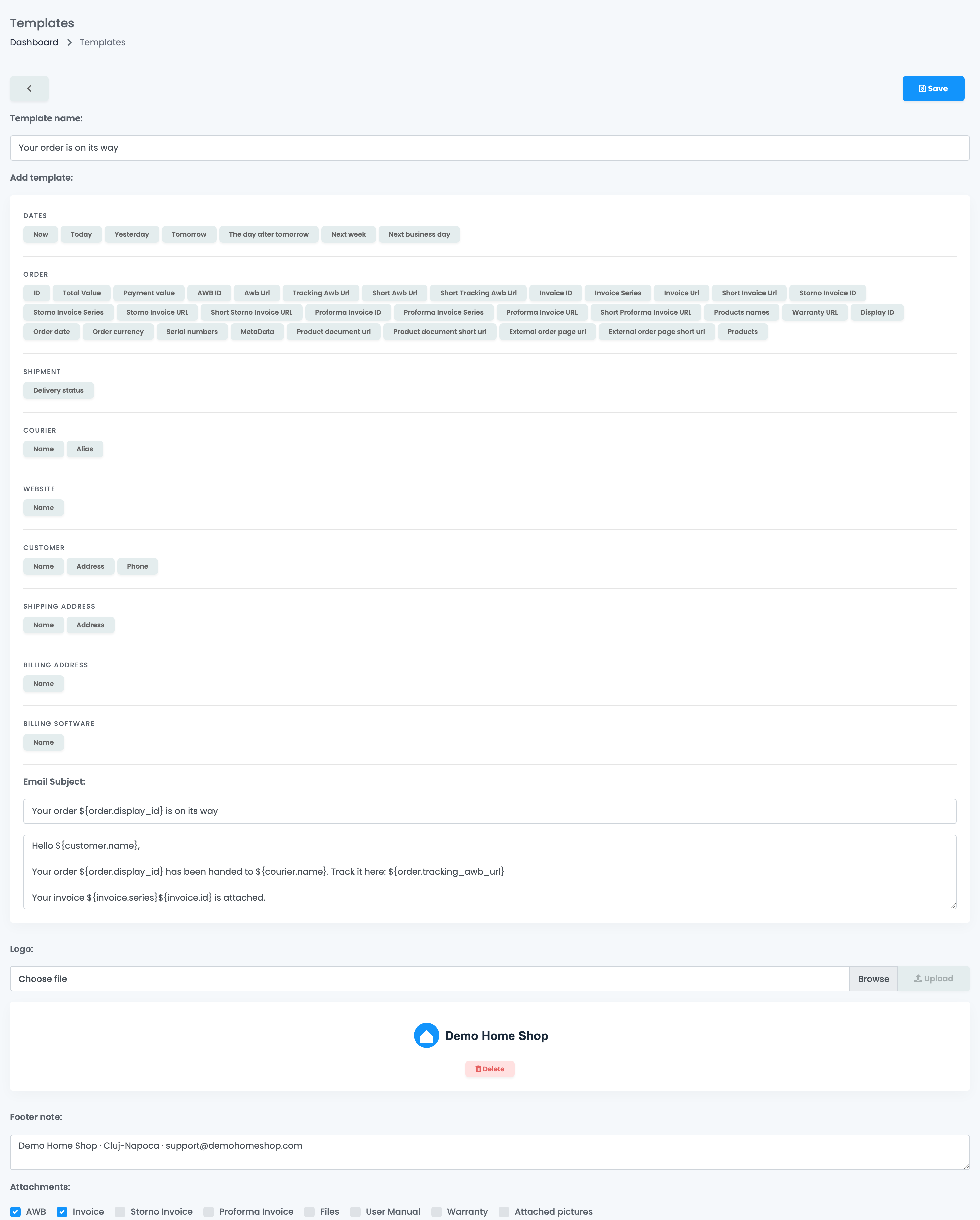
Под Добавяне на шаблон виждате променливите, групирани според това какво описват: дати, поръчката, пратката, куриера, уебсайта, клиента, адресите и софтуера за фактуриране. Щракнете върху някоя и тя се добавя там, където е курсорът, като текст от вида ${order.display_id}.
При изпращане всяка променлива се заменя със стойността от съответната поръчка. Стойност, която поръчката все още няма, остава празна: например линк към товарителницата в съобщение, изпратено при постъпване на поръчката. Използвайте всяка променлива в съобщение, което се изпраща в момент, когато тази стойност вече съществува.
| Променлива | Какво вижда купувачът |
|---|---|
| Показван ID | Номера на поръчката, както го знае купувачът. |
| Обща стойност, Валута на поръчката | Сумата на поръчката и нейната валута. |
| Tracking Awb Url, Кратък URL за проследяване на товарителница | Линка, на който проследява пратката. |
| Url на фактура, Кратък URL на фактура | Линка към фактурата. |
| Име в групата Куриер | Куриера, който доставя пратката. |
| Име в групата Клиент | Своето име. |
| Следващият работен ден | Дата, например очаквания ден на доставка. |
Две променливи изискват още една подробност:
- Метаданни иска името на полето с метаданни, което искате да покажете.
- URL на документа на продукта иска името на типа документ.
Списък с продуктите от поръчката
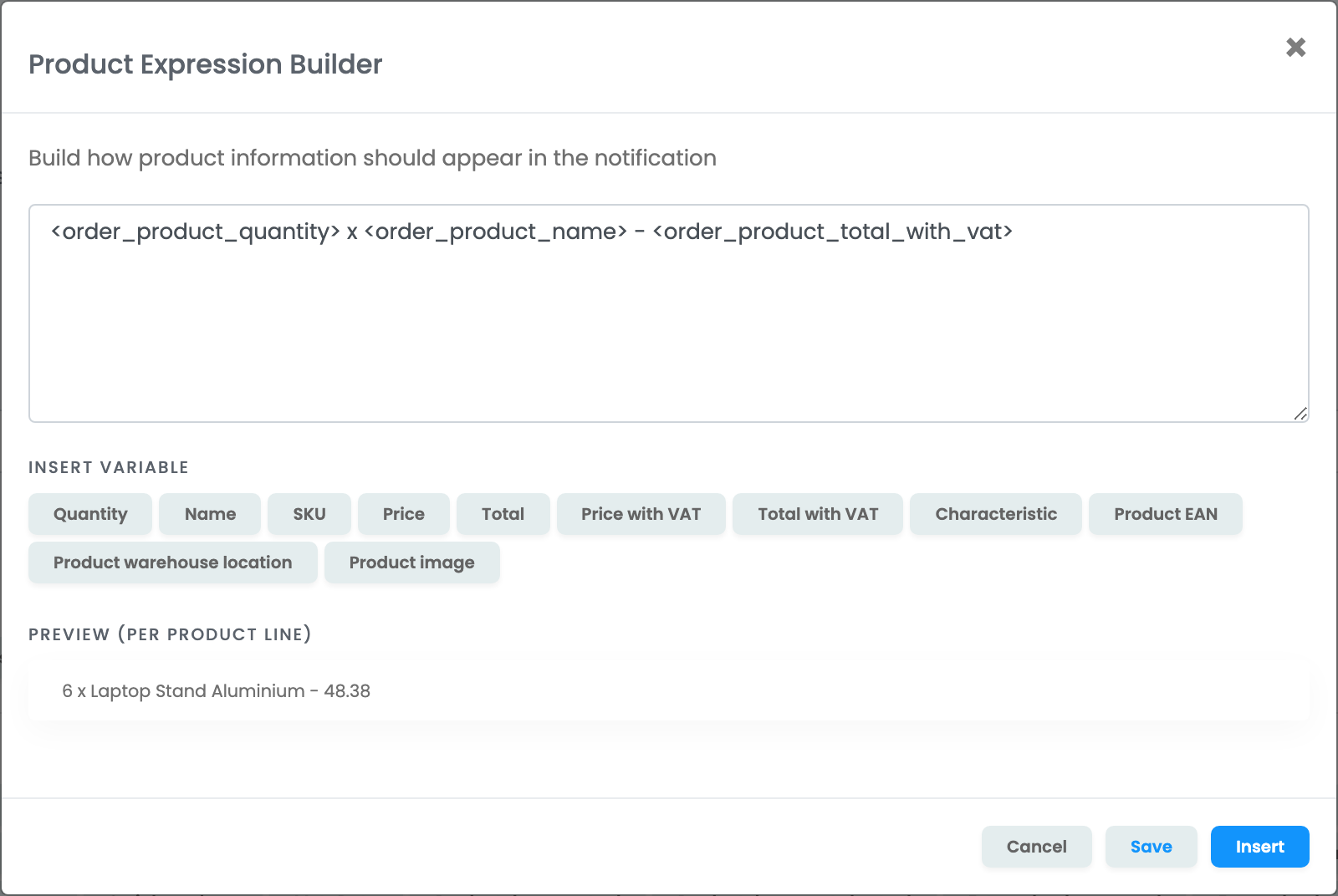
В шаблоните за поръчки променливата Продукти отваря Конструктор на продуктови изрази. Там задавате как изглежда един продуктов ред, например количество, име и обща сума с ДДС, а easySales го повтаря за всеки продукт от поръчката.
- Съставете реда, като щраквате върху променливите под Вмъкване на променлива, и го проверете в Преглед (на продуктов ред).
- Натиснете Вмъкване. За да го промените по-късно, щракнете върху Редактиране на израза за продукти.
- Един шаблон има един списък с продукти и той се поставя в текста на съобщението, а не в темата.
- Изображение на продукта се предлага само в имейлите.
Имейл шаблони
Имейл шаблонът има повече полета от SMS шаблона:
- Тема на e-mail, задължително поле. И в нея можете да използвате променливи.
- Текстът на съобщението.
- Лого: изображение jpg, png или svg, показано над съобщението. Изберете файла и натиснете Качване.
- Забележка: кратък текст под съобщението, например адресът на магазина Ви.
- Прикачени файлове: документите, които се изпращат с имейла.
| Прикачен файл | Какво се изпраща |
|---|---|
| Товарителница | Етикетът за доставка на поръчката. |
| Фактура, Storno Invoice, Проформа фактура | Фактурата на поръчката от съответния вид. |
| Files | PDF файлове, които качвате в шаблона, например общите Ви условия. Изпращат се с всяко съобщение. |
| Ръководство за потребителя | Документите на продукта от избрания тип, за всеки продукт от поръчката. |
| Гаранция | Гаранционната карта на поръчката. |
| Прикачени снимки | Снимките, прикачени към поръчката. |
SMS шаблони
SMS шаблонът съдържа само текст. Пишете кратко:
- Един SMS побира 160 знака без диакритични знаци. С диакритични знаци или емоджи побира 70, а по-дълъг текст се изпраща и таксува като няколко съобщения.
- Текстът се изпраща точно както го напишете. Пишете без диакритични знаци, ако искате съобщението да остане кратко.
- Вместо дългите линкове използвайте променливите с кратък линк, като Кратък URL за проследяване на товарителница.
- SMS не може да съдържа прикачени файлове: вместо това изпратете линк към фактурата или товарителницата.
WhatsApp шаблони
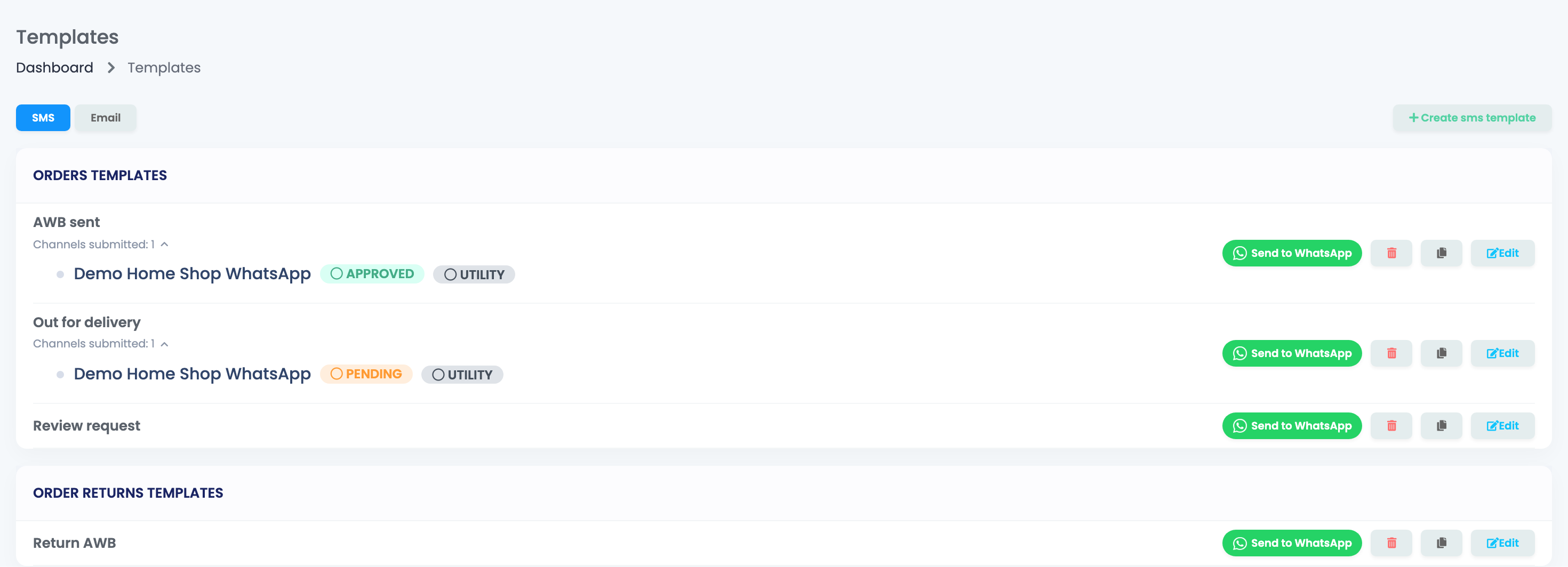
WhatsApp приема само съобщения от шаблони, които е одобрил. Пишете ги като SMS шаблони и ги изпращате в WhatsApp за одобрение. Първо Ви е нужна връзка с WhatsApp.
- Отворете раздела SMS.
- Натиснете Изпрати в WhatsApp до шаблона. Ако имате няколко връзки с WhatsApp, изберете една.
- Под шаблона виждате Изпратени канали. Щракнете, за да видите статуса за всяка връзка: PENDING, докато WhatsApp го преглежда, след това APPROVED или REJECTED. easySales обновява статуса автоматично.
След като шаблонът е изпратен, името му не може да се променя. Известие по WhatsApp може да използва само шаблон със статус APPROVED.
Промяна, копиране или изтриване на шаблон
- Редактирай променя шаблона за всички известия и потоци, които го използват, от следващото съобщение нататък.
- За да изпробвате нова версия, без да засягате съобщенията, които вече се изпращат, копирайте шаблона, променете копието и превключете към него едно известие.
- Изтриването изисква потвърждение. Ако активно известие използва шаблона, easySales го показва и не позволява изтриването: първо превключете това известие към друг шаблон или го деактивирайте.
Когато нещо не работи както трябва
| Симптом | Какво да направите |
|---|---|
| Променлива излиза празна | Когато съобщението е изпратено, поръчката все още не е имала тази стойност. Използвайте променливата в известие, което се изпраща по-късно, например след създаване на товарителницата. |
| Имейлът пристигна без фактура | Фактурата все още не е съществувала, когато имейлът е изпратен. Използвайте шаблона в известието за издаване на фактура. |
| Промених шаблон и се промени и по-старо известие | Шаблоните са общи. Копирайте шаблона и използвайте копието там, където искате различен текст. |
| Не мога да изтрия шаблон | Използва го активно известие. Превключете това известие към друг шаблон или го деактивирайте. |
| Не мога да променя името на WhatsApp шаблон | След изпращане на шаблона в WhatsApp името остава фиксирано. Копирайте шаблона, ако искате друго име. |
| Съобщенията в WhatsApp спряха, след като промених текста | Натиснете отново Изпрати в WhatsApp и изчакайте, докато статусът стане APPROVED. |
| Шаблонът не се предлага при връщане | Създаден е в Поръчки. Създайте го отново във Връщания на поръчки. |