Cum creezi șabloane de mesaje în easySales: e-mail, SMS și WhatsApp

Scrie e-mailurile, SMS-urile și mesajele WhatsApp pe care le primesc clienții tăi, cu variabile din comandă, lista de produse și atașamente.
Ce este un șablon
Un șablon este textul unui mesaj pe care îl trimiți clienților: un e-mail, un SMS sau un mesaj pe WhatsApp. Îl scrii o singură dată, cu variabile precum numărul comenzii sau linkul de urmărire a coletului, iar easySales le completează pentru fiecare comandă.
Șabloanele sunt folosite de:
- notificările care trimit mesaje automat, de exemplu când se generează AWB-ul;
- butonul Notifică client de pe o comandă, un retur sau o solicitare de service;
- fluxurile automate care trimit un e-mail sau un SMS.
Le găsești în Clienți → Comunicare → Șabloane.
Două lucruri bune de știut de la început:
- Un șablon e folosit în comun. Când îl modifici, toate notificările care îl folosesc trimit de atunci încolo textul nou. Dacă vrei schimbarea doar într-un loc, fă mai întâi o copie.
- Fiecare șablon ține de o singură zonă: comenzi, retururi sau solicitări de service. O alegi când creezi șablonul și nu o mai poți schimba după aceea.
Șabloanele tale dintr-o privire
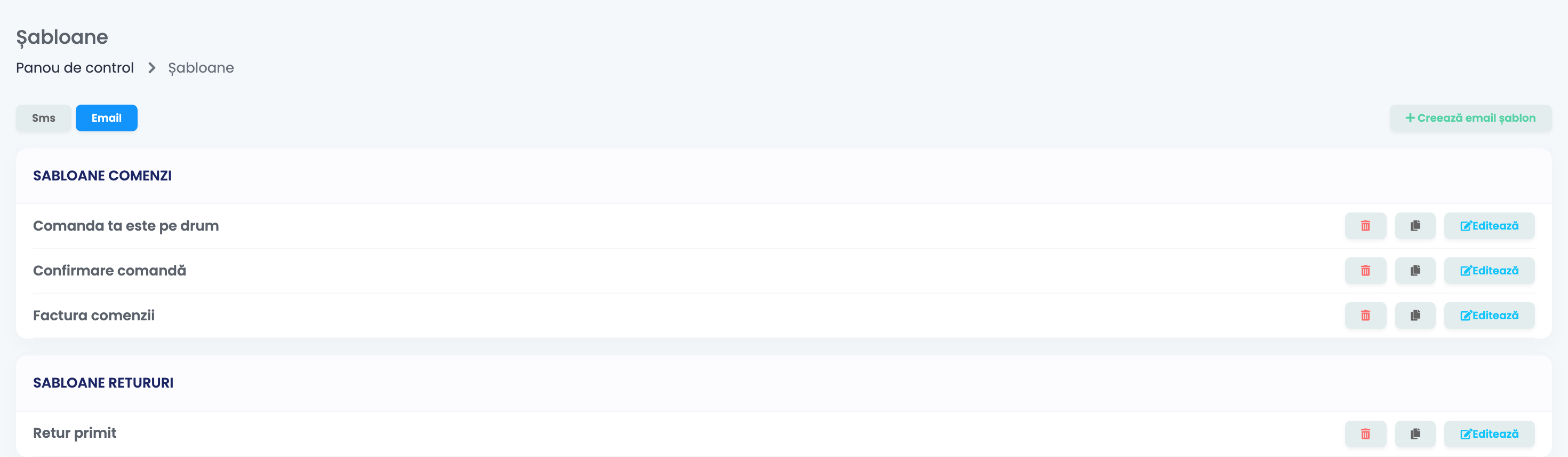
Pagina are două taburi, Sms și Email, și se deschide pe Sms. În fiecare tab, șabloanele sunt grupate în Sabloane Comenzi, Sabloane Retururi și, dacă lucrezi cu solicitări de service, Sabloane Solicitări de service.
Fiecare șablon are trei butoane:
- coșul îl șterge;
- butonul de copiere face o copie cu „(Copy)" la final, pe care apoi o redenumești și o modifici;
- Editează îl deschide.
Cum creezi un șablon
- Alege tabul Sms sau Email.
- Apasă Creează sms șablon sau Creează email șablon.
- Alege Comenzi, Retururi sau Solicitări de service. De zona aleasă depind variabilele și atașamentele pe care le poți folosi.
- Completează Nume template. Clienții nu îl văd; după el îți găsești șablonul în liste.
- Scrie mesajul și dă clic pe variabilele de care ai nevoie.
- Apasă Creează.
Variabilele
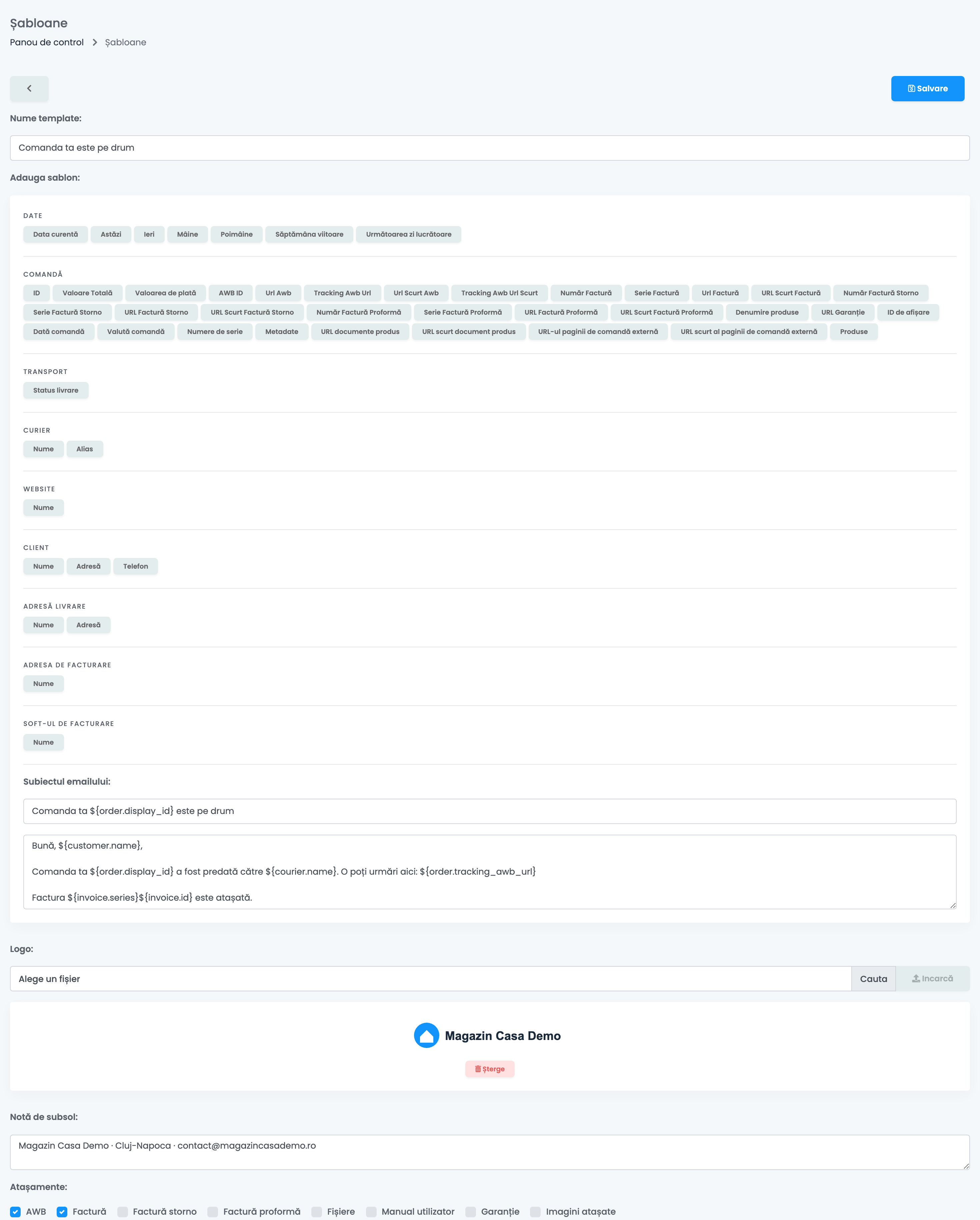
Sub Adauga sablon vezi variabilele, grupate după ce descriu: date, comanda, transportul, curierul, website-ul, clientul, adresele și programul de facturare. Dai clic pe una și ea apare acolo unde ai cursorul, sub forma unui text ca ${order.display_id}.
La trimitere, fiecare variabilă e înlocuită cu valoarea din comanda respectivă. Dacă o comandă nu are încă o anumită valoare, variabila rămâne goală: de exemplu, linkul AWB-ului într-un mesaj care pleacă imediat ce intră comanda. Pune fiecare variabilă într-un mesaj care pleacă atunci când valoarea există deja.
| Variabilă | Ce vede clientul |
|---|---|
| ID de afișare | Numărul comenzii, așa cum îl știe clientul. |
| Valoare Totală, Valută comandă | Totalul comenzii și moneda. |
| Tracking Awb Url, Tracking Awb Url Scurt | Linkul pe care clientul urmărește coletul. |
| Url Factură, URL Scurt Factură | Linkul către factură. |
| Nume din grupul Curier | Curierul care livrează coletul. |
| Nume din grupul Client | Numele clientului. |
| Următoarea zi lucrătoare | O dată, de exemplu ziua estimată de livrare. |
Două variabile îți mai cer un detaliu:
- Metadate îți cere numele câmpului de metadate pe care vrei să-l afișezi.
- URL documente produs îți cere numele tipului de document.
Lista produselor din comandă
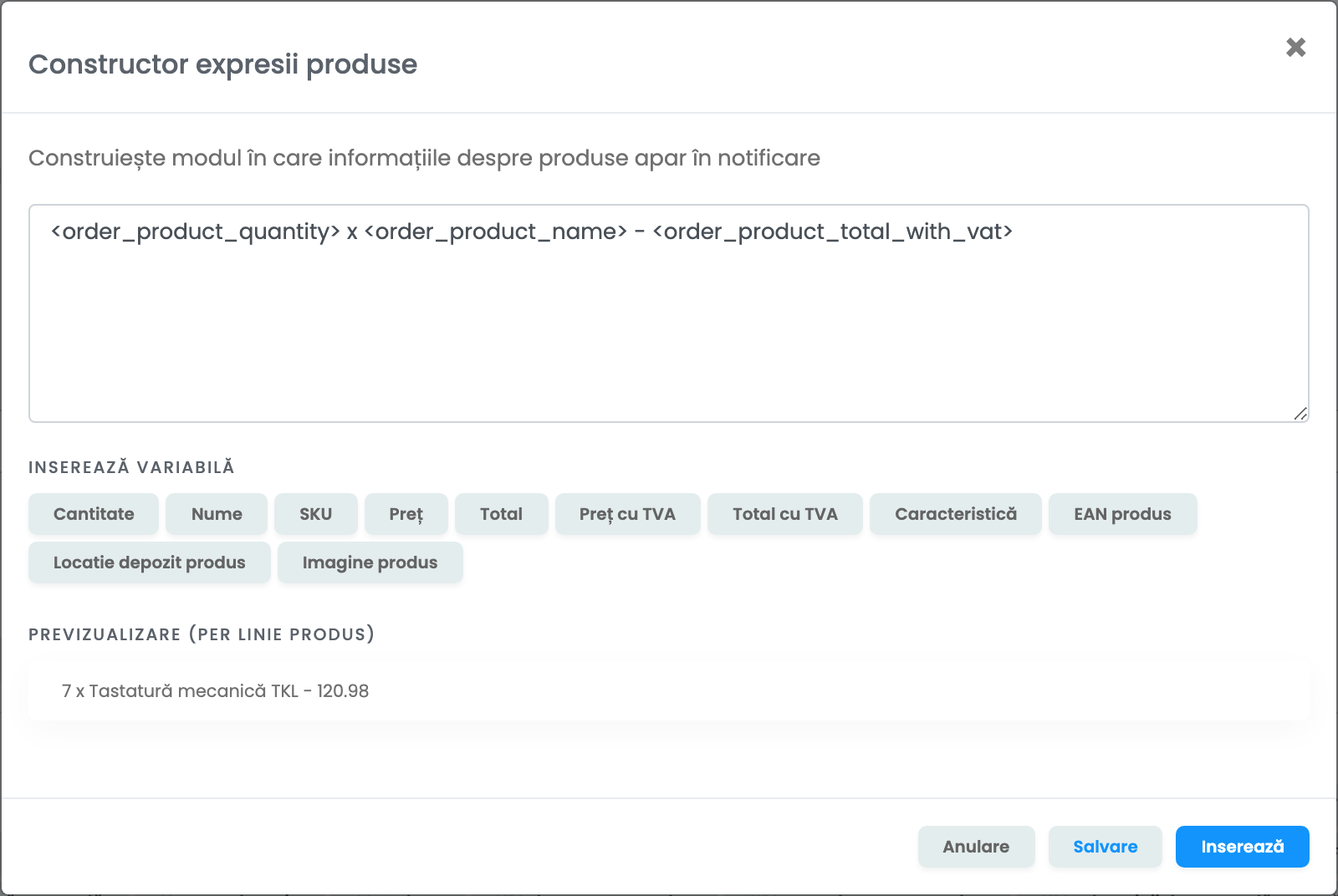
În șabloanele de comenzi, variabila Produse deschide Constructor expresii produse. Acolo stabilești cum arată rândul unui produs, de exemplu cantitatea, denumirea și totalul cu TVA, iar easySales îl repetă pentru fiecare produs din comandă.
- Construiești rândul dând clic pe variabilele de sub Inserează variabilă și verifici cum arată la Previzualizare (per linie produs).
- Apasă Inserează. Dacă vrei să-l schimbi mai târziu, dă clic pe Editează expresia produselor.
- Un șablon are o singură listă de produse și ea intră în corpul mesajului, nu în subiect.
- Imagine produs apare doar la e-mailuri.
Șabloanele de e-mail
Un șablon de e-mail are mai multe câmpuri decât unul de SMS:
- Subiectul emailului, obligatoriu. Poți pune variabile și aici.
- Corpul mesajului.
- Logo: o imagine jpg, png sau svg afișată deasupra mesajului. Alegi fișierul și apeși Incarcă.
- Notă de subsol: un text scurt afișat sub mesaj, de exemplu adresa magazinului.
- Atașamente: documentele care pleacă odată cu e-mailul.
| Atașament | Ce se trimite |
|---|---|
| AWB | AWB-ul comenzii. |
| Factură, Factură storno, Factură proformă | Factura comenzii, de tipul respectiv. |
| Fișiere | Fișiere PDF pe care le încarci în șablon, de exemplu termenii și condițiile. Pleacă cu fiecare mesaj. |
| Manual utilizator | Documentele de produs de tipul ales, pentru fiecare produs din comandă. |
| Garanție | Certificatul de garanție al comenzii. |
| Imagini atașate | Pozele atașate comenzii. |
Șabloanele SMS
Un șablon SMS are doar text. Păstrează-l scurt:
- Într-un SMS încap 160 de caractere fără diacritice. Cu diacritice sau emoji încap doar 70, iar un text mai lung pleacă și se plătește ca mai multe mesaje.
- Textul pleacă exact cum l-ai scris. Scrie fără diacritice dacă vrei ca mesajul să rămână scurt.
- Folosește variabilele cu link scurt, cum ar fi Tracking Awb Url Scurt, în locul celor lungi.
- Un SMS nu poate avea atașamente: trimite în schimb linkul către factură sau către AWB.
Șabloanele WhatsApp
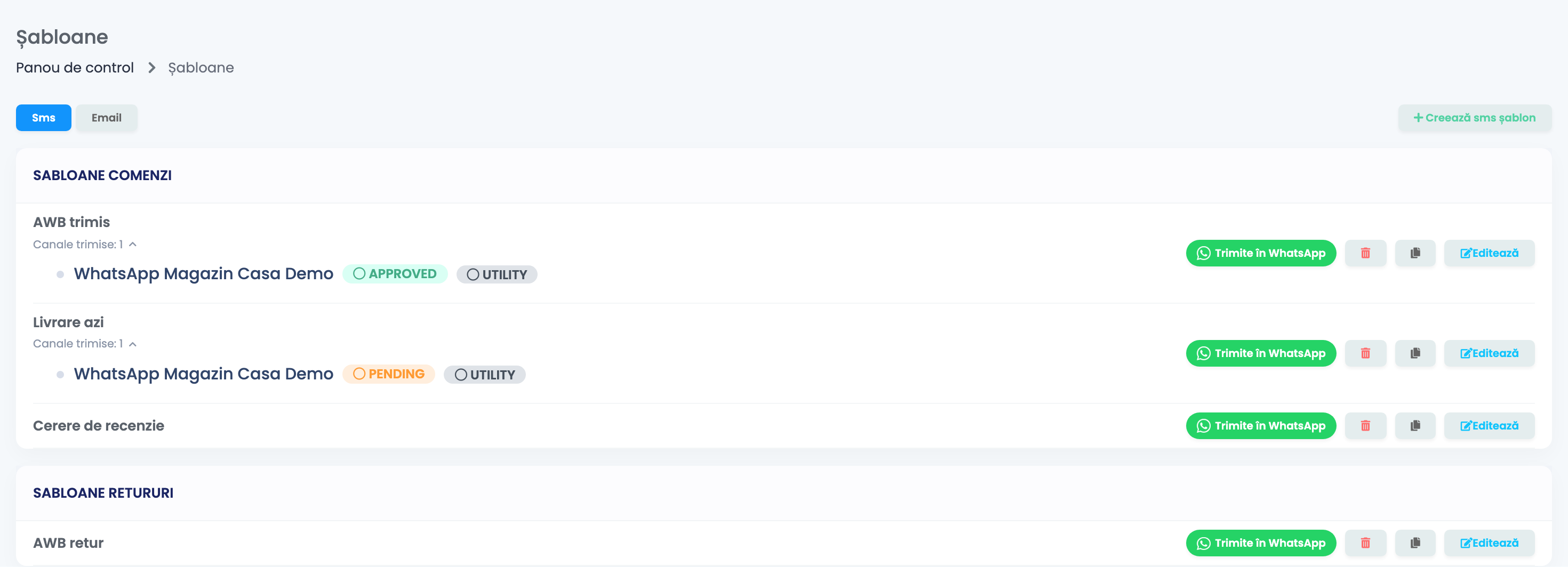
WhatsApp acceptă doar mesaje trimise din șabloane pe care le-a aprobat. Le scrii ca șabloane SMS și le trimiți la WhatsApp spre aprobare. Pentru asta ai nevoie mai întâi de o conexiune WhatsApp.
- Deschide tabul Sms.
- Apasă Trimite în WhatsApp lângă șablon. Dacă ai mai multe conexiuni WhatsApp, alege una.
- Sub șablon apare Canale trimise. Dă clic pe el ca să vezi statusul pentru fiecare conexiune: PENDING cât timp WhatsApp îl verifică, apoi APPROVED sau REJECTED. easySales actualizează statusul singur.
După ce ai trimis șablonul, nu-i mai poți schimba numele. O notificare pe WhatsApp poate folosi doar un șablon cu statusul APPROVED.
Cum modifici, copiezi sau ștergi un șablon
- Editează schimbă șablonul în toate notificările și fluxurile care îl folosesc, începând cu următorul mesaj.
- Ca să încerci o variantă nouă fără să atingi mesajele care pleacă deja, copiază șablonul, modifică copia și mută pe ea o singură notificare.
- La ștergere ți se cere confirmarea. Dacă șablonul e folosit de o notificare activă, easySales ți-o arată și nu te lasă să-l ștergi: mută mai întâi notificarea pe alt șablon sau dezactiveaz-o.
Când ceva nu merge cum trebuie
| Ce se întâmplă | Ce faci |
|---|---|
| O variabilă apare goală | Comanda nu avea încă valoarea respectivă când a plecat mesajul. Folosește variabila într-o notificare care pleacă mai târziu, de exemplu după generarea AWB-ului. |
| E-mailul a ajuns fără factură | Factura nu era emisă când a plecat e-mailul. Folosește șablonul la notificarea de emitere a facturii. |
| Am modificat un șablon și s-a schimbat și o notificare mai veche | Șabloanele sunt folosite în comun. Copiază șablonul și folosește copia acolo unde vrei alt text. |
| Nu pot șterge un șablon | Îl folosește o notificare activă. Mută notificarea pe alt șablon sau dezactiveaz-o. |
| Nu pot schimba numele unui șablon WhatsApp | Numele nu se mai poate schimba după ce trimiți șablonul la WhatsApp. Fă o copie dacă vrei alt nume. |
| Mesajele WhatsApp nu mai pleacă de când am modificat textul | Apasă din nou Trimite în WhatsApp și așteaptă până când statusul devine APPROVED. |
| Șablonul nu apare la retururi | A fost creat la Comenzi. Creează-l din nou la Retururi. |