Hogyan írj üzenetsablonokat az easySalesben: e-mail, SMS és WhatsApp

Írd meg a vásárlóidnak küldött e-maileket, SMS-eket és WhatsApp-üzeneteket rendelési változókkal, terméklistával és mellékletekkel.
Mi az a sablon?
A sablon egy olyan üzenet szövege, amelyet a vásárlóidnak küldesz: e-mail, SMS vagy WhatsApp-üzenet. Egyszer írod meg, olyan változókkal, mint a rendelésszám vagy a csomagkövetési link, és az easySales minden rendelésnél kitölti őket.
A sablonokat ezek használják:
- az értesítések, amelyek automatikusan küldenek üzeneteket, például amikor elkészül a szállítási címke;
- a Felhasználó értesítése gomb egy rendelésen, visszárun vagy szervizkérésen;
- az automatikus folyamatok, amelyek e-mailt vagy SMS-t küldenek.
A sablonokat az Ügyfelek → Kommunikáció → Sablonok menüpontban találod.
Két dolgot érdemes előre tudni:
- A sablon közös. Ha módosítod, attól kezdve minden értesítés, amely használja, az új szöveget küldi. Ha csak egy helyen szeretnéd a változást, előbb készíts róla másolatot.
- Minden sablon egyetlen területhez tartozik: a rendelésekhez, a visszárukhoz vagy a szervizkérésekhez. Létrehozáskor választod ki, és később nem módosíthatod.
A sablonjaid egy pillantással
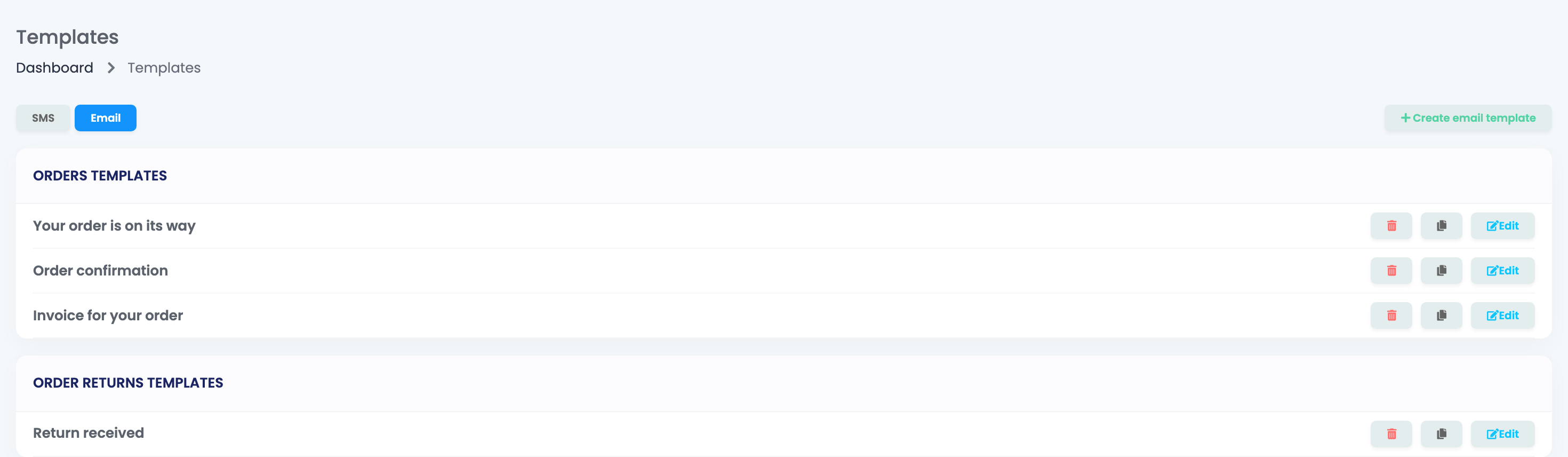
Az oldalon két fül van, SMS és E-mail, és először az SMS fül nyílik meg. Mindkét fülön csoportokban látod a sablonokat: Rendelés sablonok, Rendelés visszáru sablonok, és ha szervizkérésekkel is dolgozol, Szervizkérés sablonok.
Minden sablonnál három gomb van:
- a kuka törli;
- a másolás gomb „(Copy)" végződésű másolatot készít, amelyet aztán átnevezhetsz és módosíthatsz;
- a Szerkesztés megnyitja.
Sablon létrehozása
- Válaszd az SMS vagy az E-mail fület.
- Kattints az sms sablon létrehozása vagy az email sablon létrehozása gombra.
- Válaszd ki a Rendelések, a Rendelés visszáruk vagy a Szervizkérések területet. A területtől függ, milyen változókat és mellékleteket használhatsz.
- Töltsd ki a Template neve mezőt. A vásárlók nem látják; erről ismered fel a sablont a listákban.
- Írd meg az üzenetet, és kattints a szükséges változókra.
- Kattints a Létrehozás gombra.
Változók
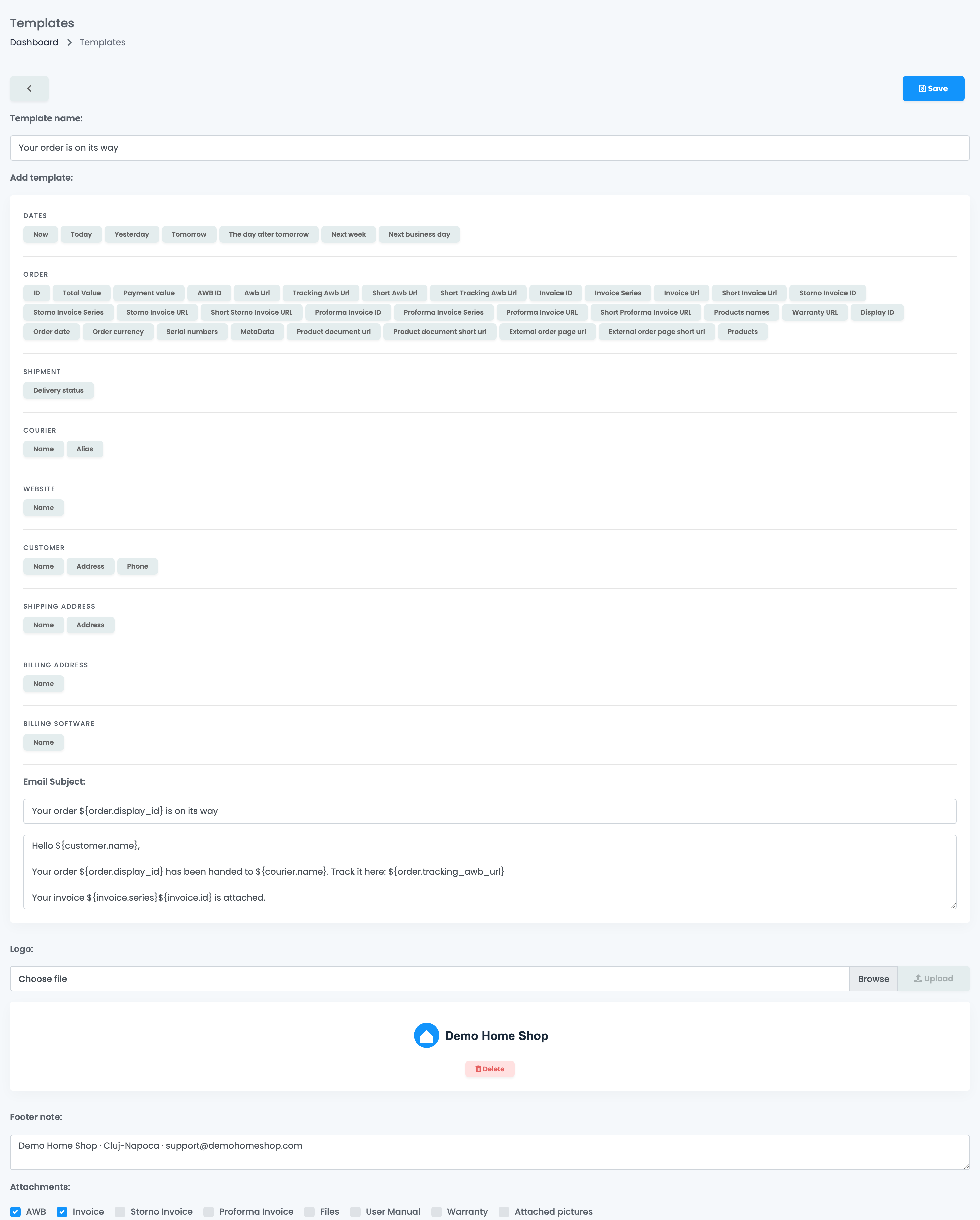
A Sablon hozzáadása alatt látod a változókat, aszerint csoportosítva, hogy mire vonatkoznak: dátumok, rendelés, szállítás, futár, weboldal, ügyfél, címek és számlázási szoftver. Ha egyre rákattintasz, a kurzor helyére kerül, például ${order.display_id} formában.
Küldéskor minden változó helyére az adott rendelés értéke kerül. Ha a rendelésnek még nincs meg az adott értéke, a változó üresen marad: ilyen például a csomagkövetési link egy olyan üzenetben, amely a rendelés beérkezésekor megy ki. Minden változót olyan üzenetben használj, amely akkor megy ki, amikor az érték már létezik.
| Változó | Mit lát a vásárló |
|---|---|
| Megjelenített azonosító | A rendelésszámot, ahogy a vásárló ismeri. |
| Összérték, Rendelés pénzneme | A rendelés végösszegét és pénznemét. |
| Tracking Awb Url, Rövid AWB nyomkövetési URL | A linket, ahol a csomagot követheti. |
| Számla Url, Rövid számla URL | A számla linkjét. |
| Név a Futár csoportban | A futárt, amely kiszállítja a csomagot. |
| Név az Ügyfél csoportban | A saját nevét. |
| Következő munkanap | Egy dátumot, például a várható kézbesítés napját. |
Két változó még egy adatot kér:
- A Metaadatok a megjelenítendő metaadatmező nevét kéri.
- A Termékdokumentum URL a dokumentumtípus nevét kéri.
A rendelés termékeinek listája
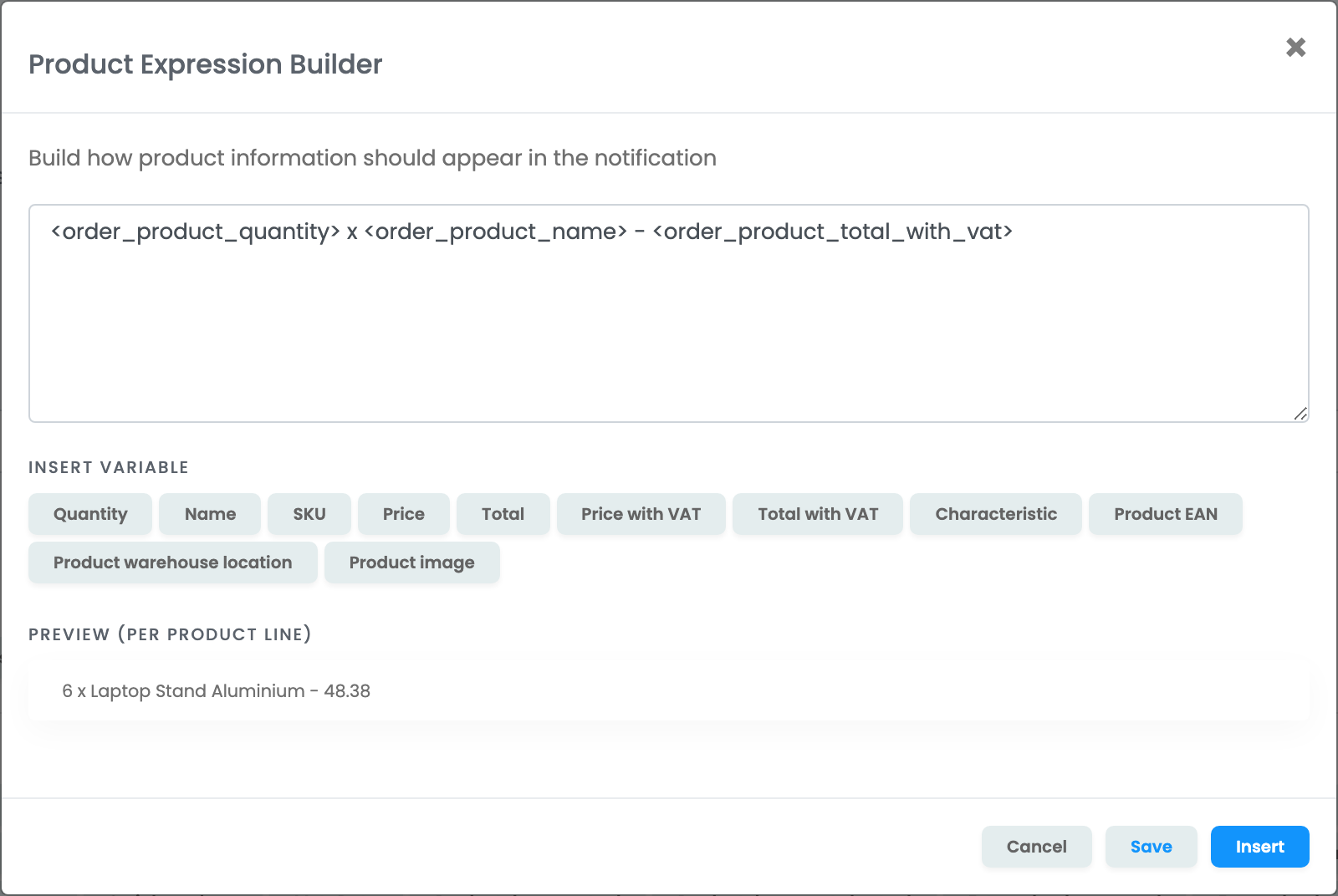
A rendelés-sablonokban a Termékek változó megnyitja a Termék kifejezés-összeállító ablakot. Itt adod meg, hogyan nézzen ki egy termék sora, például a mennyiség, a név és az ÁFÁ-s végösszeg, az easySales pedig a rendelés minden termékére megismétli.
- A sort a Változó beszúrása alatti változókra kattintva állítod össze, és az Előnézet (terméksoros) résznél ellenőrzöd.
- Kattints a Beszúrás gombra. Ha később módosítanád, kattints a Termék kifejezés szerkesztése gombra.
- Egy sablonban egy terméklista lehet, és az az üzenet szövegébe kerül, nem a tárgyba.
- A Termékkép csak e-mailekben érhető el.
E-mail-sablonok
Az e-mail-sablonnak több mezője van, mint az SMS-nek:
- Email tárgy, kötelező. Ebben is használhatsz változókat.
- Az üzenet szövege.
- Logó: jpg, png vagy svg kép az üzenet fölött. Válaszd ki a fájlt, és kattints a Feltöltés gombra.
- Lábléc jegyzet: rövid szöveg az üzenet alatt, például a boltod címe.
- Mellékletek: az e-maillel együtt küldött dokumentumok.
| Melléklet | Mi megy ki |
|---|---|
| Fuvarlevél | A rendelés szállítási címkéje. |
| Számla, Storno Invoice, Proforma számla | A rendelés adott típusú számlája. |
| Files | A sablonhoz feltöltött PDF-fájlok, például az általános szerződési feltételeid. Minden üzenettel kimennek. |
| Felhasználói kézikönyv | A kiválasztott típusú termékdokumentumok, a rendelés minden termékéhez. |
| Garancia | A rendelés jótállási jegye. |
| Csatolt képek | A rendeléshez csatolt képek. |
SMS-sablonok
Az SMS-sablon csak szövegből áll. Fogalmazz röviden:
- Egy SMS-be 160 karakter fér ékezetek nélkül. Ékezetekkel vagy emojival csak 70, a hosszabb szöveg pedig több üzenetként megy ki, és annyiként is számlázzák.
- A szöveg pontosan úgy megy ki, ahogy megírod. Írj ékezetek nélkül, ha rövid üzenetet szeretnél.
- A hosszú linkek helyett használd a rövid linkes változókat, például a Rövid AWB nyomkövetési URL változót.
- Az SMS-hez nem lehet mellékletet csatolni: küldd inkább a számla vagy a csomagkövetés linkjét.
WhatsApp-sablonok
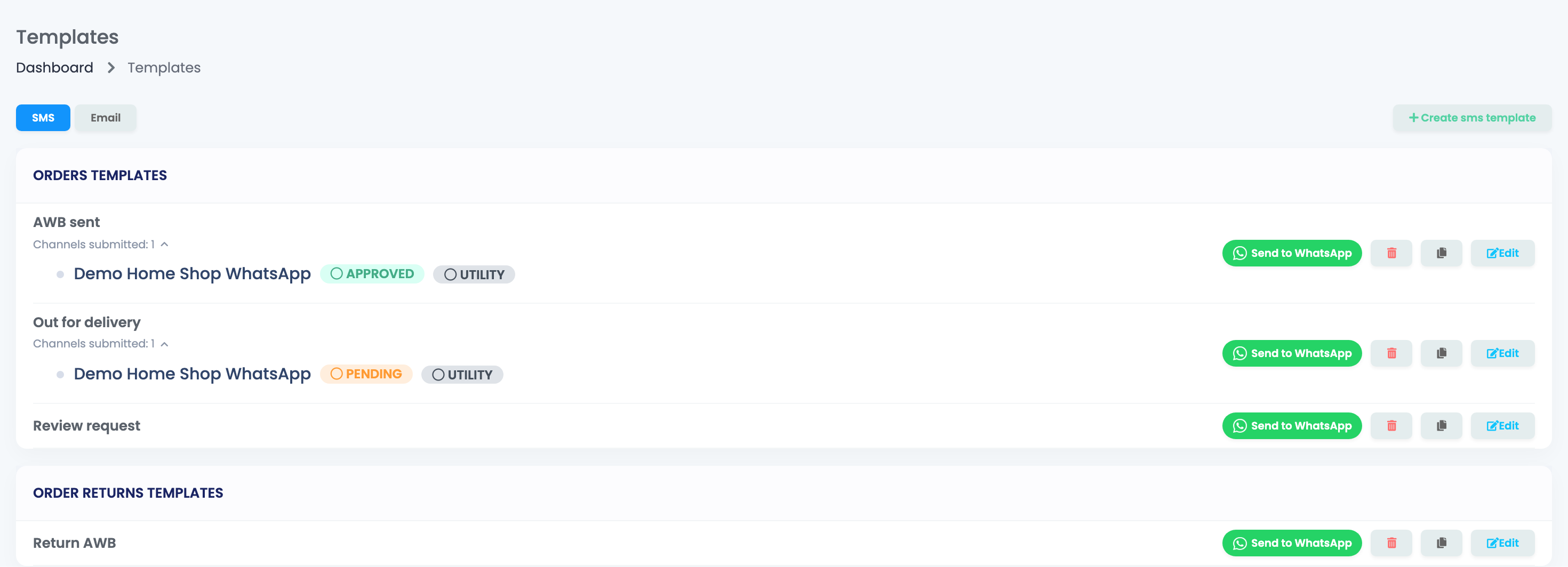
A WhatsApp csak olyan sablonokból fogad el üzeneteket, amelyeket jóváhagyott. Ezeket SMS-sablonként írod meg, és jóváhagyásra elküldöd a WhatsAppnak. Ehhez először WhatsApp-kapcsolatra van szükséged.
- Nyisd meg az SMS fület.
- Kattints a sablon melletti Küldés WhatsAppra gombra. Ha több WhatsApp-kapcsolatod van, válassz egyet.
- A sablon alatt megjelenik az Elküldött csatornák felirat. Kattints rá, és kapcsolatonként látod az állapotot: PENDING, amíg a WhatsApp ellenőrzi, utána APPROVED vagy REJECTED. Az easySales magától frissíti az állapotot.
Elküldés után a sablon neve már nem módosítható. WhatsApp-értesítés csak APPROVED állapotú sablont használhat.
Sablon módosítása, másolása vagy törlése
- A Szerkesztés minden olyan értesítésben és folyamatban módosítja a sablont, amely használja, a következő üzenettől kezdve.
- Ha új változatot próbálnál ki anélkül, hogy a már kimenő üzenetekhez nyúlnál, másold le a sablont, módosítsd a másolatot, és egyetlen értesítést állíts át rá.
- A törlést meg kell erősítened. Ha egy aktív értesítés használja a sablont, az easySales megmutatja, melyik az, és nem engedi törölni: előbb állítsd át az értesítést egy másik sablonra, vagy kapcsold ki.
Ha valami nem úgy működik, ahogy kellene
| Tünet | Teendő |
|---|---|
| Egy változó üresen jelenik meg | Az üzenet küldésekor a rendelésnek még nem volt meg ez az értéke. Használd a változót egy később kimenő értesítésben, például a szállítási címke elkészülte után. |
| Az e-mail számla nélkül érkezett | Az e-mail küldésekor a számla még nem létezett. Használd a sablont a számla elkészültekor kimenő értesítésben. |
| Módosítottam egy sablont, és egy régebbi értesítés is megváltozott | A sablonok közösek. Másold le a sablont, és a másolatot használd ott, ahol más szöveget szeretnél. |
| Nem tudok törölni egy sablont | Egy aktív értesítés használja. Állítsd át az értesítést egy másik sablonra, vagy kapcsold ki. |
| Nem tudom átnevezni a WhatsApp-sablont | A név a WhatsAppnak való elküldés után már nem változtatható. Másold le a sablont, ha más nevet szeretnél. |
| A szöveg módosítása óta nem mennek ki a WhatsApp-üzenetek | Kattints újra a Küldés WhatsAppra gombra, és várd meg, amíg az állapot APPROVED lesz. |
| A sablon nem jelenik meg a visszárunál | A Rendelések területen hoztad létre. Hozd létre újra a Rendelés visszáruk területen. |