Jak korzystać ze strony Feed w easySales: linki, aktualizacje, własne feedy i reguły
Łącz feedy produktowe w każdym sklepie, znajdź link do każdego feedu, sprawdź, kiedy plik się aktualizuje, twórz własne feedy i zmieniaj je regułami.
Strona Feed w skrócie
Na stronie Feed łączysz produkty swojego sklepu z porównywarkami cen, Google Merchant Center i innymi kanałami, które odczytują plik z produktami. Tworzysz tu też własne pliki produktowe. Każdy feed ma link, z którego kanał go pobiera.
Znajdziesz ją w menu Produkty → Sklepy Online → Feed.
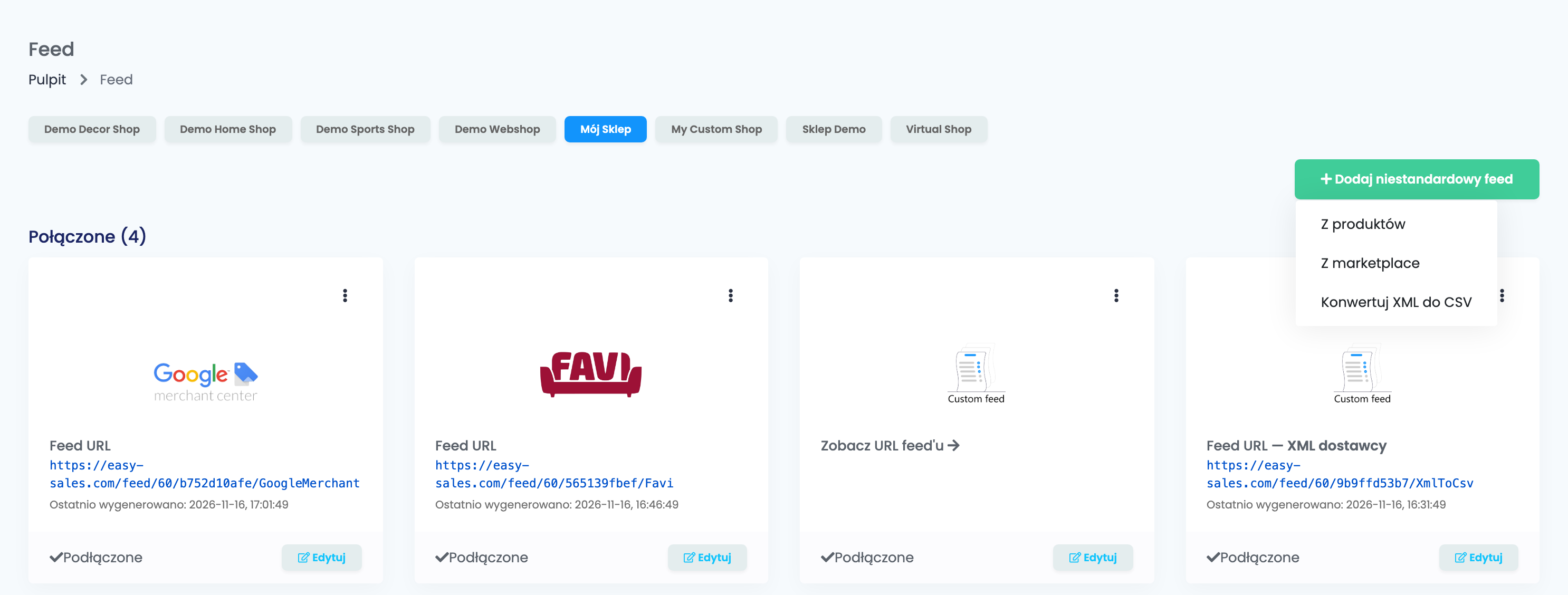
- Zakładki u góry to Twoje sklepy. Feed należy do jednego sklepu, więc najpierw wybierz sklep. Karty poniżej pokazują feedy wybranego sklepu.
- W sekcji Połączone są feedy skonfigurowane w tym sklepie, a w sekcji Nie połączono kanały, które możesz jeszcze podłączyć.
- Przycisk Dodaj niestandardowy feed tworzy Twój własny plik: Z produktów, Z marketplace albo Konwertuj XML do CSV.
Co pokazuje karta feedu
- Feed URL: link, który przekazujesz kanałowi. Nie zmienia się przy kolejnych zapisach, więc kanał nigdy nie potrzebuje nowego. Jeśli usuniesz feed i połączysz go ponownie, link się zmieni.
- Ostatnio wygenerowano: kiedy plik został ostatnio wygenerowany. Tę wersję kanał dostanie przy następnym pobraniu.
- Edytuj otwiera ustawienia feedu, a Połącz konfiguruje kanał, który nie jest jeszcze podłączony.
- W menu ⋮ jest Dodaj feed, czyli drugi feed tego samego kanału w tym samym sklepie, z własnym linkiem: na przykład osobny dla każdego kraju w Google Merchant Center. Gdy masz dwa feedy lub więcej, na karcie pojawia się Zobacz URL feed'u.
- Feed Konwertuj XML do CSV pokazuje czerwony znacznik Błędy, gdy nie udało się odczytać pliku dostawcy. Otwórz go, aby sprawdzić przyczynę.
Kiedy plik się aktualizuje
| Sytuacja | Co się dzieje |
|---|---|
| Kanał pobiera feed co godzinę lub częściej | Nowy plik powstaje co godzinę, po każdym pobraniu. |
| Kanał pobiera feed raz dziennie | Kanał dostaje plik wygenerowany po swoim poprzednim pobraniu, czyli dane sprzed maksymalnie doby. |
| Nikt nie otwiera linku | Plik i tak jest generowany od nowa raz dziennie. |
| Zmieniasz ustawienia lub reguły feedu | Do następnego wygenerowania nic się nie zmienia. Użyj Regeneruj, jeśli formularz ma ten przycisk. |
Aby od razu zaktualizować feed:
- Feedy niestandardowe, Konwertuj XML do CSV i Erli mają w formularzu przycisk Regeneruj, który od razu generuje plik.
- W przypadku pozostałych kanałów otwórz raz link feedu w przeglądarce i poczekaj na najbliższą cogodzinną aktualizację.
Przed pierwszym wygenerowaniem link odpowiada komunikatem „Feed generation in progress...”. Zaczyna działać w ciągu godziny od zapisania feedu.
Jakie produkty trafiają do feedu
| Feed | Produkty |
|---|---|
| Porównywarki cen i sieci afiliacyjne | Aktywne produkty sklepu. Większość z nich pomija też produkty bez stanu. |
| Google Merchant Center, GLAMI, FAVI | Aktywne produkty sklepu. O produktach ze stanem 0 decyduje Wyklucz produkty bez stanu magazynowego. |
| Feed niestandardowy Z produktów | Wszystkie produkty sklepu, także nieaktywne i bez stanu. Produkty wykluczysz regułą feedu. |
| Feed niestandardowy Z marketplace | Oferty wybranego konta, zgodnie z ustawieniem Uwzględnione oferty. |
- Wyklucz kategorie nie usuwa produktów. Zmienia tylko nazwę kategorii, która pojawia się przy nich w pliku.
- Feed wyłączonego sklepu nie jest już aktualizowany, ale jego link nadal zwraca ostatni plik.
- Gdy Twoje konto easySales jest nieaktywne, żaden link do feedu nie odpowiada.
Stwórz własny feed
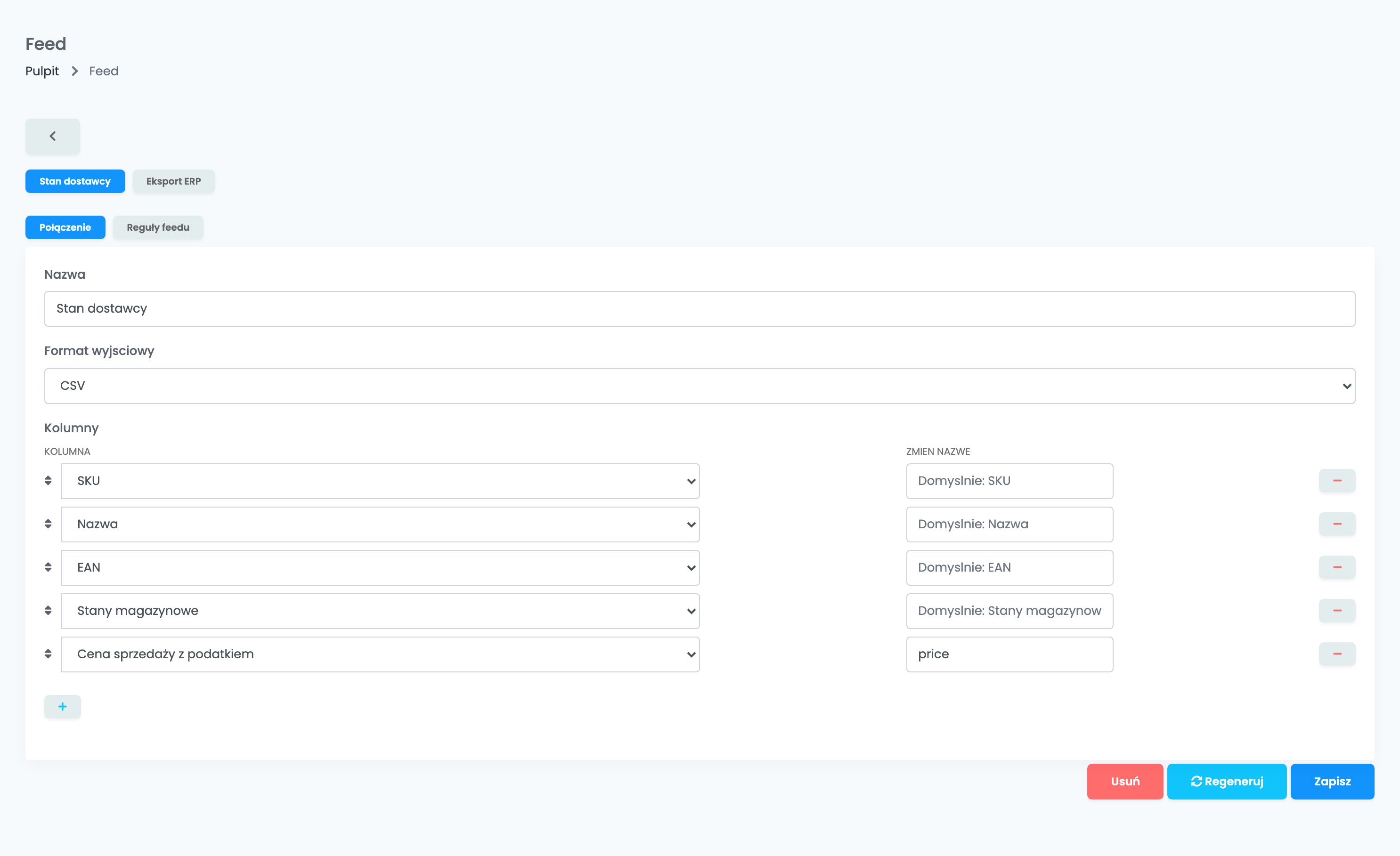
Z produktów eksportuje produkty sklepu w wybranych przez Ciebie kolumnach:
- Wpisz nazwę feedu w polu Nazwa.
- Wybierz Format wyjsciowy: CSV, JSON lub XML.
- W sekcji Kolumny dodaj kolumny przyciskiem +, ustaw ich kolejność przeciąganiem, a w polu Zmien nazwe nadaj kolumnie inną nazwę w pliku. Możesz eksportować SKU, nazwę, EAN, opis, stan magazynowy, stany w poszczególnych magazynach, ceny z VAT lub bez, zdjęcia, kategorie, cechy i wiele więcej.
- Kliknij Zapisz.
Z marketplace eksportuje zamiast tego oferty z jednego konta marketplace: wybierz Marketplace, Konto i Uwzględnione oferty (powiązane, niepowiązane albo jedne i drugie), a potem kolumny.
Konwertuj XML do CSV zamienia plik XML dostawcy na plik CSV. Ma osobny przewodnik.
Jeśli na liście brakuje potrzebnych Ci danych, otwórz zgłoszenie i poproś o feed niestandardowy.
Reguły feedu
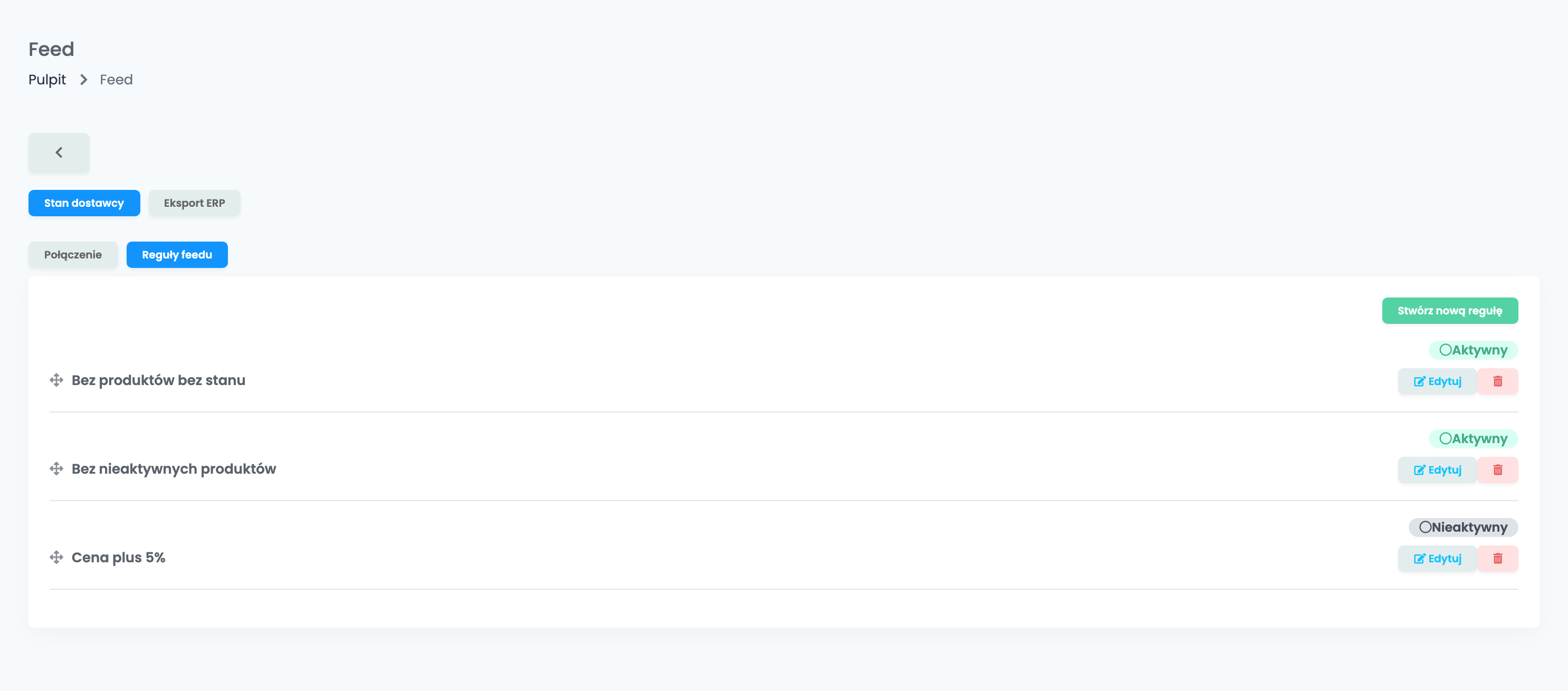
Zakładka Reguły feedu zmienia zawartość jednego feedu bez zmieniania Twoich produktów: zmienisz cenę lub nazwę tylko dla tego kanału albo wykluczysz produkty. Możesz jej użyć na przykład do wykluczenia produktów bez stanu z feedu niestandardowego.
- Zakładka działa po zapisaniu feedu.
- Reguły działają od góry do dołu. Przeciągnij je, aby zmienić kolejność, a regułę możesz wyłączyć bez usuwania.
- Reguła zmienia wartości lub wyklucza produkty. Nie może dodać do pliku nowego pola.
- Reguła zmienia plik przy jego następnej aktualizacji, jak opisano wyżej.
Gdy coś wygląda nie tak
| Objaw | Co zrobić |
|---|---|
| Link odpowiada „Feed generation in progress...” | Pierwszy plik nie jest jeszcze gotowy. Poczekaj na najbliższą cogodzinną aktualizację. |
| Moja zmiana nie pojawia się w feedzie | Plik generuje się od nowa po następnym pobraniu. Użyj Regeneruj albo otwórz link i poczekaj do następnej godziny. |
| Brakuje produktów | Sprawdź zakładkę sklepu, czy produkty są aktywne i mają stan, oraz reguły feedu. |
| W moim feedzie niestandardowym są nieaktywne produkty | Feed Z produktów eksportuje wszystkie produkty. Dodaj regułę, która je wyklucza. |
| Kanał zgłasza, że link się zmienił | Feed został usunięty i połączony ponownie. Przekaż kanałowi nowy Feed URL. |