Как да използвате страницата Feed в easySales: линкове, обновяване, персонализирани feed-ове и правила

Свържете продуктови feed-ове за всеки магазин, намерете линка на всеки feed, разберете кога се обновява файлът, създайте свои feed-ове и ги променяйте с правила за feed.
Страницата Feed накратко
На страницата Feed свързвате продуктите на Вашия магазин със сайтове за сравнение на цени, Google Merchant Center и други канали, които четат продуктов файл, и създавате свои собствени продуктови файлове. Всеки feed получава линк, който каналът изтегля.
Отваря се от Продукти → Онлайн магазини → Feed.
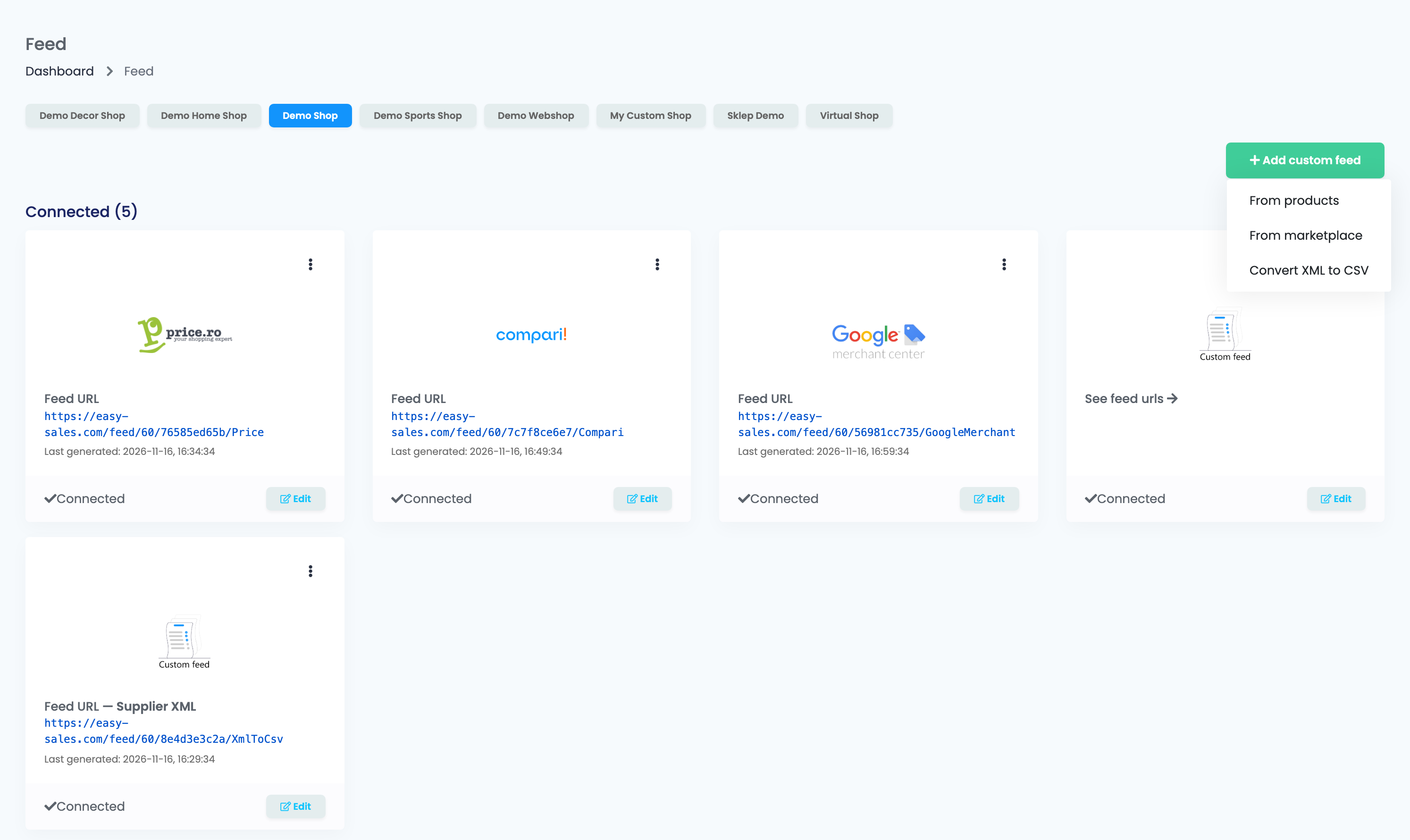
- Табовете горе са Вашите магазини. Всеки feed принадлежи на един магазин: първо изберете магазина. Картите отдолу показват feed-овете на избрания магазин.
- Свързано показва feed-овете, настроени за този магазин, а Не е свързано — каналите, които още можете да свържете.
- Добави персонализиран feed създава Ваш собствен файл: От продукти, От маркетплейс или Конвертирай XML в CSV.
Какво показва картата на feed
- URL за връзка: линкът, който давате на канала. Той остава същият при всяко запазване, така че каналът никога не се нуждае от нов. Ако изтриете feed-а и го свържете отново, линкът се променя.
- Последно генериран: кога файлът е създаден за последно. Това е версията, която каналът получава при следващото си изтегляне.
- Редактиране отваря настройките на feed-а; Свързване настройва канал, който още не е свързан.
- Менюто ⋮ съдържа Добави feed — за втори feed на същия канал в същия магазин, със собствен линк: например по един за всяка държава в Google Merchant Center. При два или повече feed-а картата показва Виж feed URL адреси.
- Feed от тип Конвертирай XML в CSV показва червен знак Грешки, когато файлът на доставчика не може да бъде прочетен. Отворете го, за да видите причината.
Кога се обновява файлът
| Ситуация | Какво се случва |
|---|---|
| Каналът изтегля feed-а на всеки час или по-често | Всеки час, след всяко изтегляне, се създава нов файл. |
| Каналът изтегля feed-а веднъж на ден | Каналът получава файла, създаден след предишното му изтегляне, тоест данни отпреди до един ден. |
| Никой не отваря линка | Файлът пак се създава наново веднъж на ден. |
| Променяте настройките или правилата на feed-а | Нищо не се променя до следващото създаване. Използвайте Regenerirane, където формулярът го има. |
За да обновите feed веднага:
- Персонализираните feed-ове, Конвертирай XML в CSV и Erli имат във формуляра си бутон Regenerirane, който създава файла веднага.
- За останалите канали отворете линка на feed-а веднъж в браузъра си, след което изчакайте следващото ежечасно обновяване.
Преди първото създаване линкът отговаря с "Feed generation in progress...". Той заработва в рамките на часа след като запазите feed-а.
Кои продукти влизат
| Feed | Продукти |
|---|---|
| Сайтове за сравнение на цени и афилиейт мрежи | Активните продукти на магазина. Повечето от тях изключват и продуктите без наличност. |
| Google Merchant Center, GLAMI, FAVI | Активните продукти на магазина. Изключване на продукти без наличност решава за наличност 0. |
| Персонализиран feed От продукти | Всички продукти на магазина, включително неактивните и тези без наличност. Изключете продукти с правило за feed. |
| Персонализиран feed От маркетплейс | Офертите на избрания акаунт, според настройката в Включени оферти. |
- Изключи категории не премахва продукти. Тази настройка променя само кое име на категория се извежда за тях.
- Feed на деактивиран магазин вече не се обновява, но линкът му продължава да връща последния файл.
- Докато акаунтът Ви в easySales е неактивен, нито един линк на feed не отговаря.
Създайте свой собствен feed
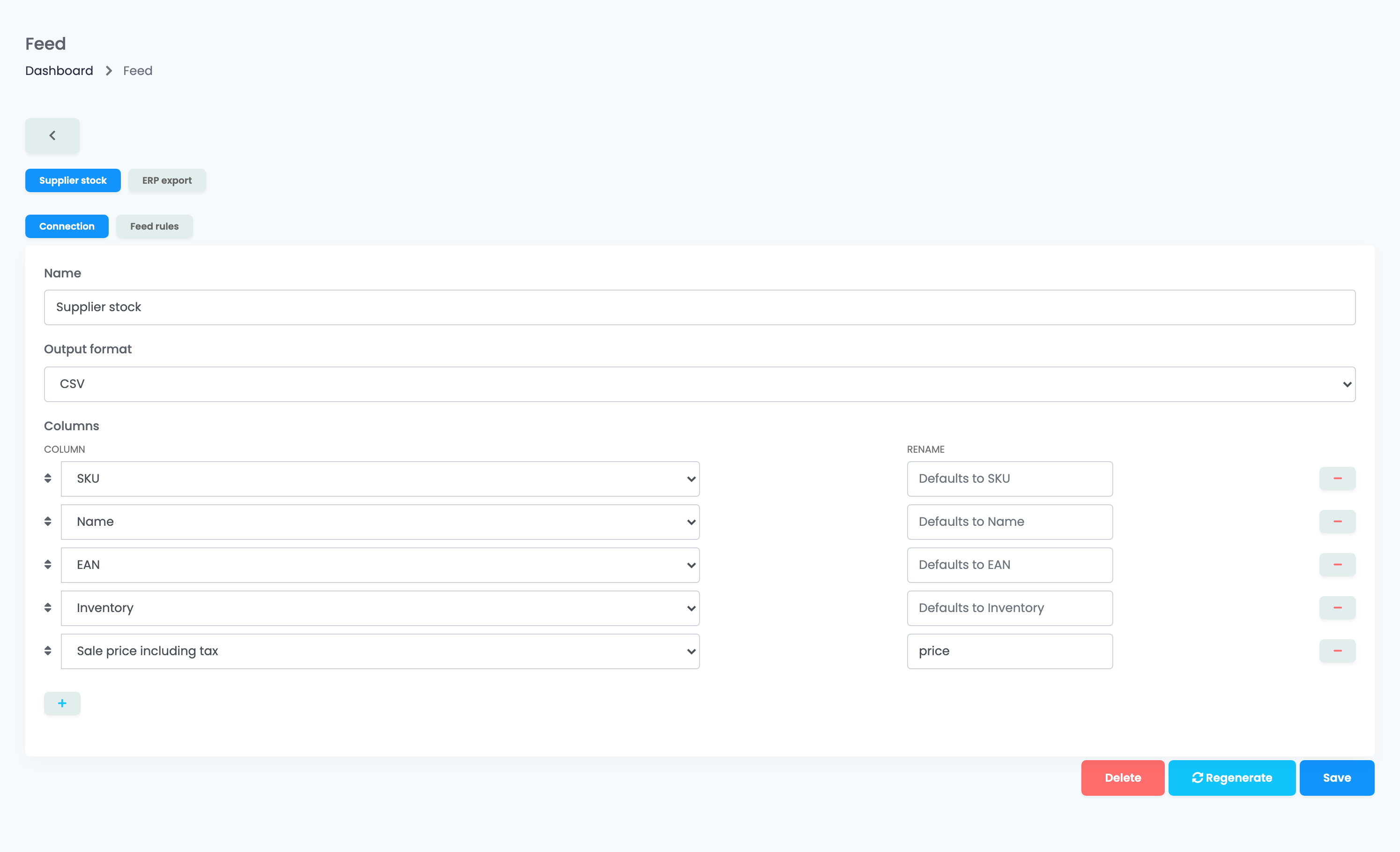
От продукти експортира продуктите на Вашия магазин в колоните, които изберете:
- Въведете име на feed-а в Име.
- Изберете Izhoden format: CSV, JSON или XML.
- В Колони добавете колоните с +, подредете ги чрез плъзгане и дайте на колона друго име във файла с Preimenuvane. Можете да експортирате SKU, име, EAN, описание, наличност, наличност по склад, цени със или без ДДС, изображения, категории, характеристики и още.
- Натиснете Запази.
От маркетплейс вместо това експортира офертите Ви от един акаунт в маркетплейс: изберете Маркетплейс, Акаунт и Включени оферти (свързани, несвързани или и двете), след това колоните.
Конвертирай XML в CSV превръща XML файла на доставчик в CSV файл. За него има отделно ръководство.
Ако данните, които са Ви нужни, не са в списъка, отворете тикет и поискайте персонализиран feed.
Правила за feed
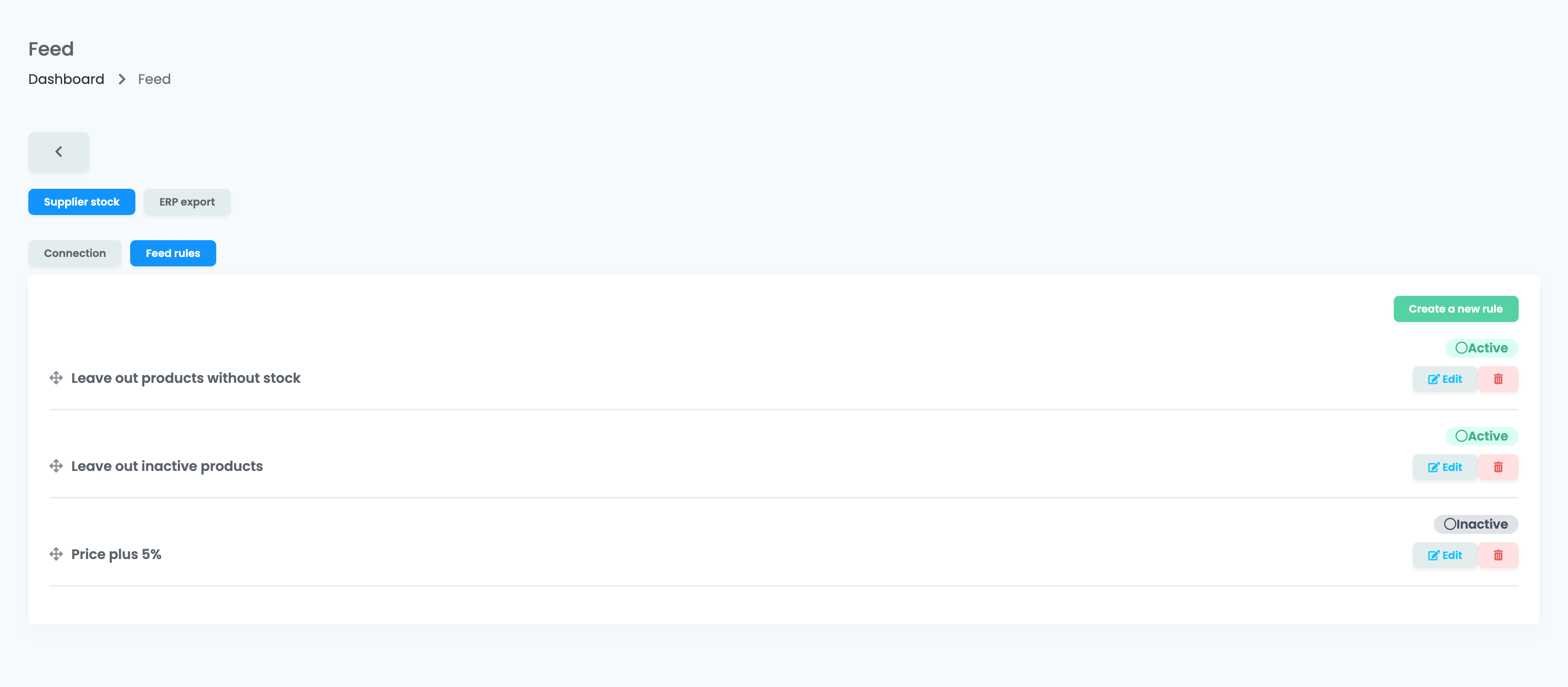
Табът Правила за feed променя какво влиза в един feed, без да променя продуктите Ви: променете цена или име само за този канал или изключете продукти. Използвайте го например, за да изключите продуктите без наличност от персонализиран feed.
- Табът работи, след като feed-ът е запазен.
- Правилата се прилагат отгоре надолу. Плъзнете ги, за да промените реда, и изключете правило, без да го изтривате.
- Правилото променя стойности или изключва продукти. То не може да добави ново поле във файла.
- Правилото променя файла при следващото му обновяване, както е описано по-горе.
Когато нещо не изглежда наред
| Симптом | Какво да направите |
|---|---|
| Линкът отговаря с "Feed generation in progress..." | Първият файл още не е създаден. Изчакайте следващото ежечасно обновяване. |
| Промяната ми не се вижда във feed-а | Файлът се създава наново след следващото изтегляне. Използвайте Regenerirane или отворете линка и изчакайте следващия час. |
| Липсват продукти | Проверете таба на магазина, дали продуктите са активни и налични, и правилата на feed-а. |
| В персонализирания ми feed има неактивни продукти | Feed От продукти експортира всички продукти. Добавете правило, което ги изключва. |
| Каналът съобщава, че линкът е променен | Feed-ът е бил изтрит и свързан отново. Дайте на канала новия URL за връзка. |