Hogyan használd a Feed oldalt az easySalesben: linkek, frissítés, egyedi feedek és szabályok

Kapcsolj össze termékfeedeket áruházanként, keresd meg minden feed linkjét, nézd meg, mikor frissül a fájl, készíts saját feedeket, és módosítsd őket feed szabályokkal.
A Feed oldal röviden
A Feed oldalon kapcsolod össze az áruházad termékeit az árösszehasonlító oldalakkal, a Google Merchant Centerrel és más csatornákkal, amelyek termékfájlt olvasnak be. Itt készítheted el a saját termékfájljaidat is. Minden feed kap egy linket, amelyről a csatorna letölti.
Itt találod: Termékek → Online Áruházak → Feed.
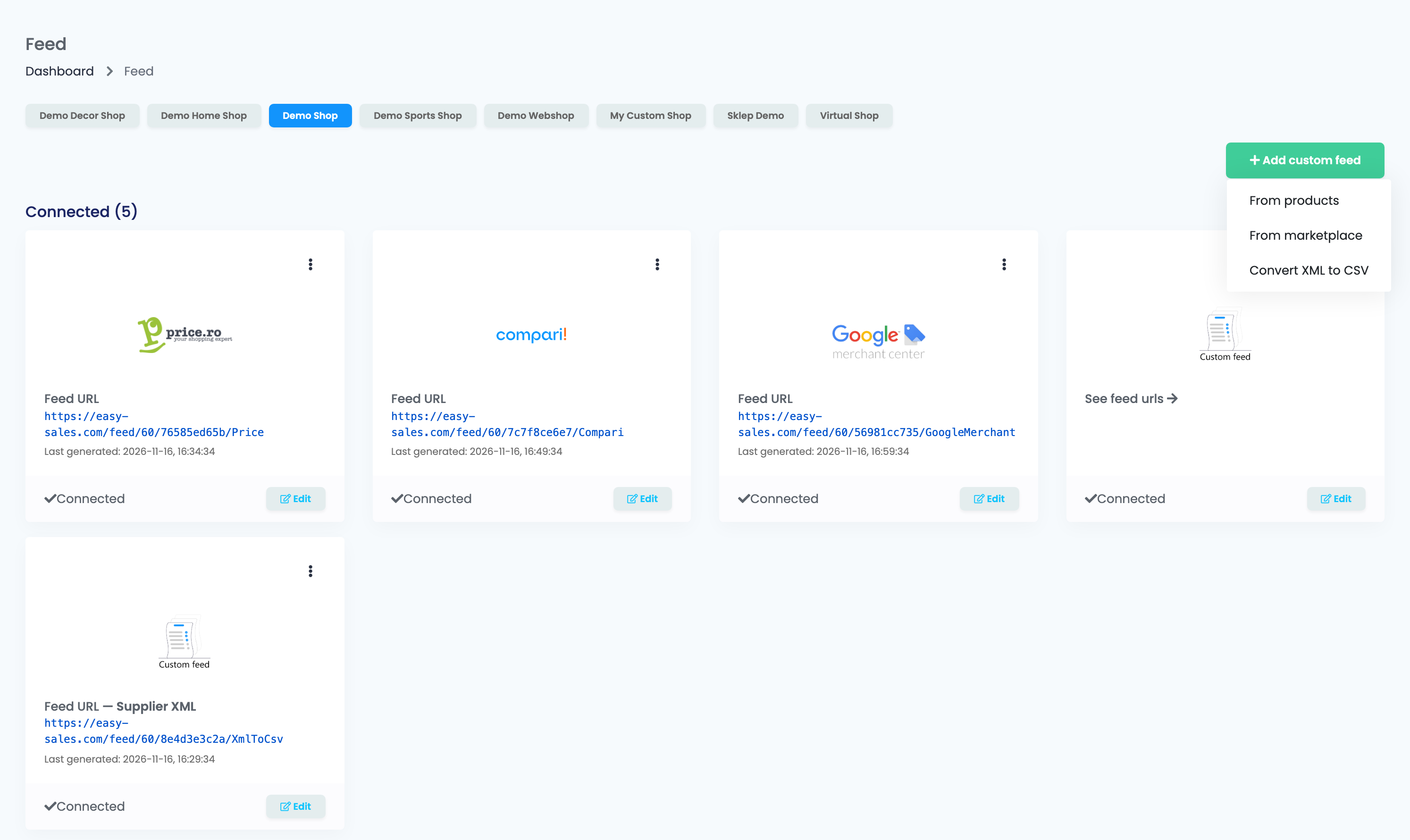
- A felső fülek az áruházaid. Egy feed egyetlen áruházhoz tartozik, ezért először válaszd ki az áruházat. Az alatta lévő kártyák a kiválasztott áruház feedjeit mutatják.
- A Csatlakoztatva részben az ebben az áruházban beállított feedeket látod, a Nincs csatlakoztatva részben pedig azokat a csatornákat, amelyeket még összekapcsolhatsz.
- Az Egyedi feed hozzáadása gombbal saját fájlt készítesz: Termékekből, Piactérről vagy XML átalakítása CSV-re.
Mit mutat egy feed kártyája
- Feed URL: a link, amelyet megadsz a csatornának. Minden mentésnél ugyanaz marad, így a csatornának soha nem kell újat adnod. Ha törlöd a feedet, majd újra összekapcsolod, a link megváltozik.
- Utoljára generálva: mikor készült el utoljára a fájl. Ezt a változatot kapja meg a csatorna a következő letöltéskor.
- A Szerkesztés megnyitja a feed beállításait, a Belépés pedig beállít egy még nem csatlakoztatott csatornát.
- A ⋮ menüben találod a Feed hozzáadása pontot: ugyanannak a csatornának egy második feedje ugyanabban az áruházban, saját linkkel – például a Google Merchant Centerben országonként egy-egy. Két vagy több feed esetén a kártyán megjelenik a Feed URL-ek megtekintése.
- Az XML átalakítása CSV-re feed piros Hibák jelzést mutat, ha a beszállító fájlját nem sikerült beolvasni. Nyisd meg, hogy lásd, mi a gond.
Mikor frissül a fájl
| Helyzet | Mi történik |
|---|---|
| A csatorna óránként vagy gyakrabban tölti le a feedet | Minden órában új fájl készül, minden letöltés után. |
| A csatorna naponta egyszer tölti le a feedet | A csatorna az előző letöltése után készült fájlt kapja, vagyis legfeljebb egynapos adatokat. |
| Senki nem nyitja meg a linket | A fájl ekkor is újra elkészül naponta egyszer. |
| Módosítod a feed beállításait vagy szabályait | A következő elkészítésig semmi nem változik. Használd az Ujrageneralas gombot, ahol az űrlapon van ilyen. |
Ha azonnal frissítenél egy feedet:
- Az egyedi feedek, az XML átalakítása CSV-re és az Erli űrlapján van egy Ujrageneralas gomb, amely azonnal elkészíti a fájlt.
- A többi csatornánál nyisd meg egyszer a feed linkjét a böngészőben, majd várd meg a következő óránkénti frissítést.
Az első elkészítés előtt a link a „Feed generation in progress...” szöveget adja vissza. A feed mentése utáni órában már működik.
Mely termékek kerülnek bele
| Feed | Termékek |
|---|---|
| Árösszehasonlító oldalak és affiliate hálózatok | Az áruház aktív termékei. A legtöbbjük a készlet nélküli termékeket is kihagyja. |
| Google Merchant Center, GLAMI, FAVI | Az áruház aktív termékei. A 0 készletű termékekről A készlet nélküli termékek kizárása dönt. |
| Termékekből készült egyedi feed | Az áruház összes terméke, az inaktívakat és a készlet nélkülieket is beleértve. Termékeket feed szabállyal hagyhatsz ki. |
| Piactérről készült egyedi feed | A kiválasztott fiók ajánlatai, a Beleszámított ajánlatok beállítása szerint. |
- A Kategória kizárása nem vesz ki termékeket. Csak azt változtatja meg, milyen kategórianév jelenik meg mellettük a fájlban.
- Egy letiltott áruház feedje már nem frissül, de a linkje továbbra is az utolsó fájlt adja.
- Amíg az easySales-fiókod inaktív, egyik feedlink sem válaszol.
Készítsd el a saját feededet
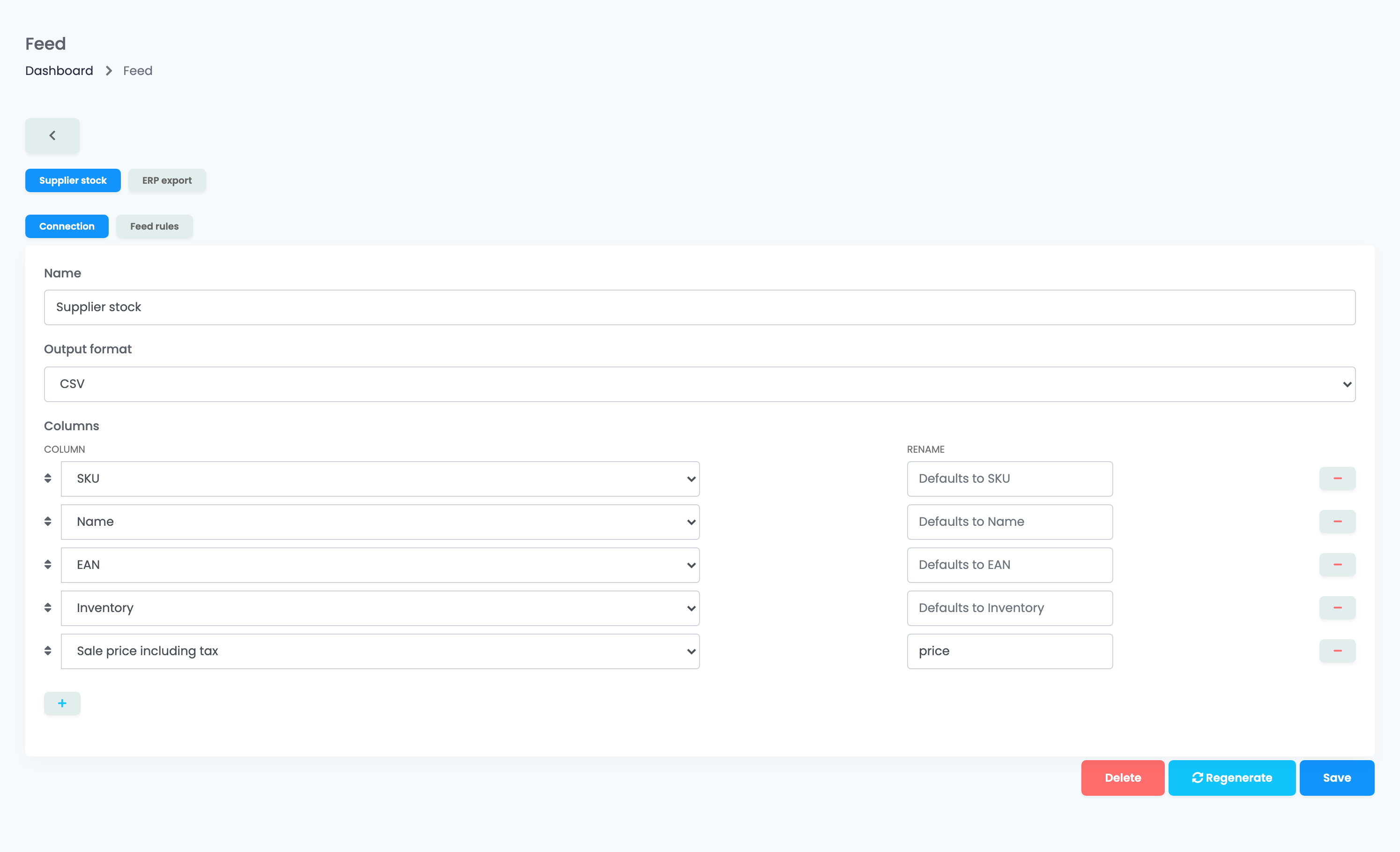
A Termékekből feed az általad választott oszlopokban exportálja az áruház termékeit:
- Adj nevet a feednek a Név mezőben.
- Válaszd ki a Kimeneti formatum értékét: CSV, JSON vagy XML.
- Az Oszlopok résznél add hozzá az oszlopokat a + gombbal, húzással állítsd be a sorrendjüket, és az Atnevezes mezőben adj egy oszlopnak más nevet a fájlban. Exportálhatod az SKU-t, a nevet, az EAN-t, a leírást, a készletet, a raktárankénti készletet, az áfás vagy áfa nélküli árakat, a képeket, a kategóriákat, a jellemzőket és még sok mást.
- Kattints a Mentés gombra.
A Piactérről feed ehelyett egyetlen piactéri fiók ajánlatait exportálja: válaszd ki a Piactér, a Fiók és a Beleszámított ajánlatok értékét (összekapcsolt, nem összekapcsolt vagy mindkettő), majd az oszlopokat.
Az XML átalakítása CSV-re egy beszállító XML-fájlját CSV-fájllá alakítja. Erről külön útmutató szól.
Ha a szükséges adat nincs a listában, nyiss egy jegyet, és kérj egyedi feedet.
Feed szabályok
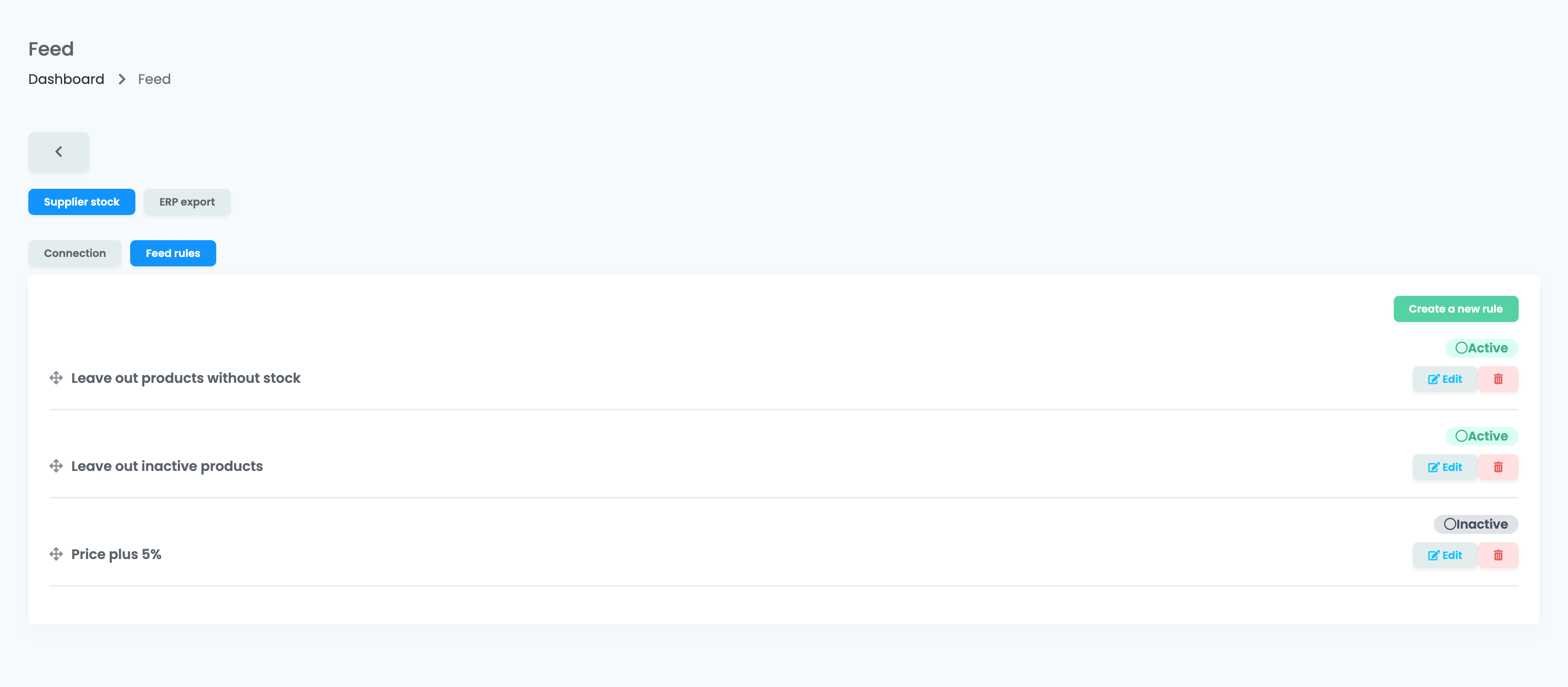
A Feed szabályok fül egyetlen feed tartalmát módosítja, a termékeidhez nem nyúl: módosíthatsz egy árat vagy nevet csak ehhez a csatornához, vagy kihagyhatsz termékeket. Használhatod például arra, hogy egy egyedi feedből kihagyd a készlet nélküli termékeket.
- A fül a feed mentése után használható.
- A szabályok fentről lefelé futnak. Húzással változtathatod a sorrendjüket, és egy szabályt törlés nélkül is kikapcsolhatsz.
- Egy szabály értékeket módosít vagy termékeket zár ki. Új mezőt nem tud hozzáadni a fájlhoz.
- A szabály a fájl következő frissítésekor jelenik meg benne, ahogy fent leírtuk.
Ha valami nem stimmel
| Tünet | Teendő |
|---|---|
| A link a „Feed generation in progress...” szöveget adja | Az első fájl még nem készült el. Várd meg a következő óránkénti frissítést. |
| A módosításom nem jelenik meg a feedben | A fájl a következő letöltés után készül újra. Használd az Ujrageneralas gombot, vagy nyisd meg a linket, és várd meg a következő órát. |
| Hiányoznak termékek | Ellenőrizd az áruház fülét, azt, hogy a termékek aktívak-e és van-e készletük, valamint a feed szabályait. |
| Inaktív termékek jelennek meg az egyedi feedemben | A Termékekből feed minden terméket exportál. Adj hozzá egy szabályt, amely kihagyja őket. |
| A csatorna szerint megváltozott a link | A feedet törölték, majd újra összekapcsolták. Add meg a csatornának az új Feed URL-t. |