So nutzen Sie die Feed-Seite in easySales: Feed-Links, Aktualisierungen, eigene Feeds und Regeln
Verbinden Sie Produkt-Feeds pro Shop, finden Sie den Link jedes Feeds, erfahren Sie, wann die Datei aktualisiert wird, erstellen Sie eigene Feeds und ändern Sie sie mit Feed-Regeln.
Die Feed-Seite im Überblick
Auf der Seite Feed verbinden Sie die Produkte Ihres Shops mit Preisvergleichsportalen, Google Merchant Center und anderen Kanälen, die eine Produktdatei einlesen, und erstellen Ihre eigenen Produktdateien. Jeder Feed erhält einen Link, den der Kanal herunterlädt.
Sie öffnen sie über Produkte → Online-Shops → Feed.
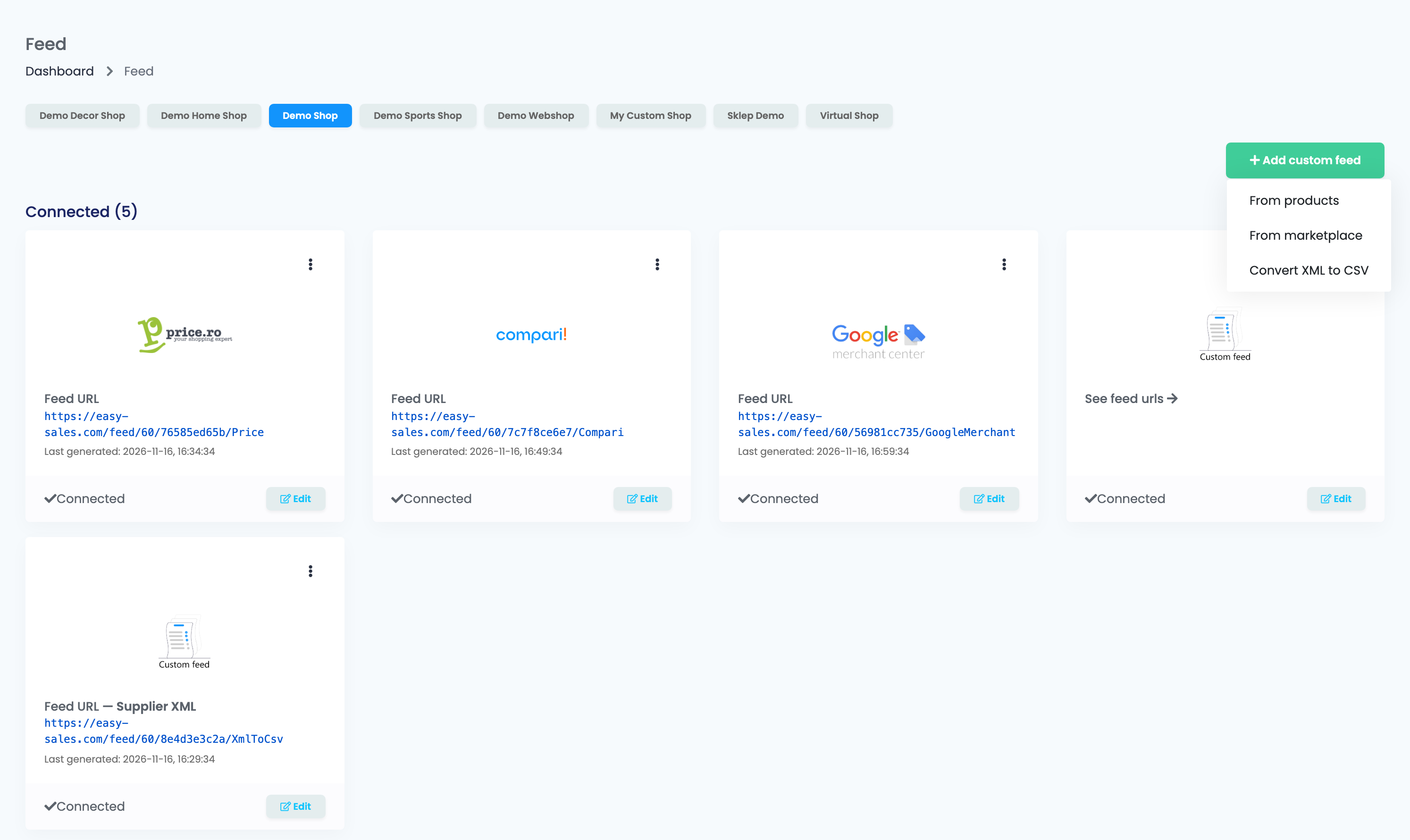
- Die Tabs oben sind Ihre Shops. Ein Feed gehört zu genau einem Shop: Wählen Sie zuerst den Shop. Die Karten darunter zeigen die Feeds des ausgewählten Shops.
- Verbunden listet die Feeds, die in diesem Shop eingerichtet sind, Nicht verbunden die Kanäle, die Sie noch verbinden können.
- Benutzerdefinierten Feed hinzufügen erstellt Ihre eigene Datei: Aus Produkten, Vom Marktplatz oder XML in CSV umwandeln.
Was eine Feed-Karte zeigt
- Feed-URL: der Link, den Sie dem Kanal geben. Er bleibt bei jedem Speichern gleich, der Kanal braucht also nie einen neuen. Wenn Sie den Feed löschen und erneut verbinden, ändert sich der Link.
- Last generated: wann die Datei zuletzt erstellt wurde. Diese Version erhält der Kanal bei seinem nächsten Download.
- Bearbeiten öffnet die Einstellungen des Feeds; Verbinden richtet einen Kanal ein, der noch nicht verbunden ist.
- Das Menü ⋮ enthält Feed hinzufügen, für einen zweiten Feed desselben Kanals im selben Shop, mit eigenem Link: zum Beispiel einen pro Land in Google Merchant Center. Ab zwei Feeds zeigt die Karte Feed-URLs anzeigen.
- Ein Feed XML in CSV umwandeln zeigt ein rotes Abzeichen Fehler, wenn die Datei des Lieferanten nicht gelesen werden konnte. Öffnen Sie ihn, um den Grund zu sehen.
Wann die Datei aktualisiert wird
| Situation | Was passiert |
|---|---|
| Der Kanal lädt den Feed stündlich oder öfter herunter | Jede Stunde wird nach jedem Download eine neue Datei erstellt. |
| Der Kanal lädt den Feed einmal am Tag herunter | Der Kanal erhält die Datei, die nach seinem vorherigen Download erstellt wurde, also Daten, die bis zu einen Tag alt sind. |
| Niemand öffnet den Link | Die Datei wird trotzdem einmal am Tag neu erstellt. |
| Sie ändern die Einstellungen oder Regeln des Feeds | Bis zur nächsten Erstellung ändert sich nichts. Nutzen Sie Neu generieren, wo das Formular es anbietet. |
So aktualisieren Sie einen Feed sofort:
- Benutzerdefinierte Feeds, XML in CSV umwandeln und Erli haben in ihrem Formular die Schaltfläche Neu generieren, die die Datei sofort erstellt.
- Bei den anderen Kanälen öffnen Sie den Link des Feeds einmal in Ihrem Browser und warten dann auf die nächste stündliche Aktualisierung.
Vor der ersten Erstellung antwortet der Link mit "Feed generation in progress...". Er funktioniert innerhalb der Stunde, nachdem Sie den Feed gespeichert haben.
Welche Produkte in den Feed kommen
| Feed | Produkte |
|---|---|
| Preisvergleichsportale und Affiliate-Netzwerke | Die aktiven Produkte des Shops. Die meisten lassen außerdem Produkte ohne Bestand weg. |
| Google Merchant Center, GLAMI, FAVI | Die aktiven Produkte des Shops. Produkte ohne Bestand ausschließen entscheidet über Bestand 0. |
| Benutzerdefinierter Feed Aus Produkten | Jedes Produkt des Shops, inaktive und solche ohne Bestand eingeschlossen. Lassen Sie Produkte mit einer Feed-Regel weg. |
| Benutzerdefinierter Feed Vom Marktplatz | Die Angebote des gewählten Kontos, wie unter Einbezogene Angebote eingestellt. |
- Kategorien ausschließen entfernt keine Produkte. Es ändert nur, welcher Kategoriename für sie ausgegeben wird.
- Ein Feed eines deaktivierten Shops wird nicht mehr aktualisiert, sein Link liefert aber weiterhin die letzte Datei.
- Solange Ihr easySales-Konto inaktiv ist, antwortet kein Feed-Link mehr.
Einen eigenen Feed erstellen
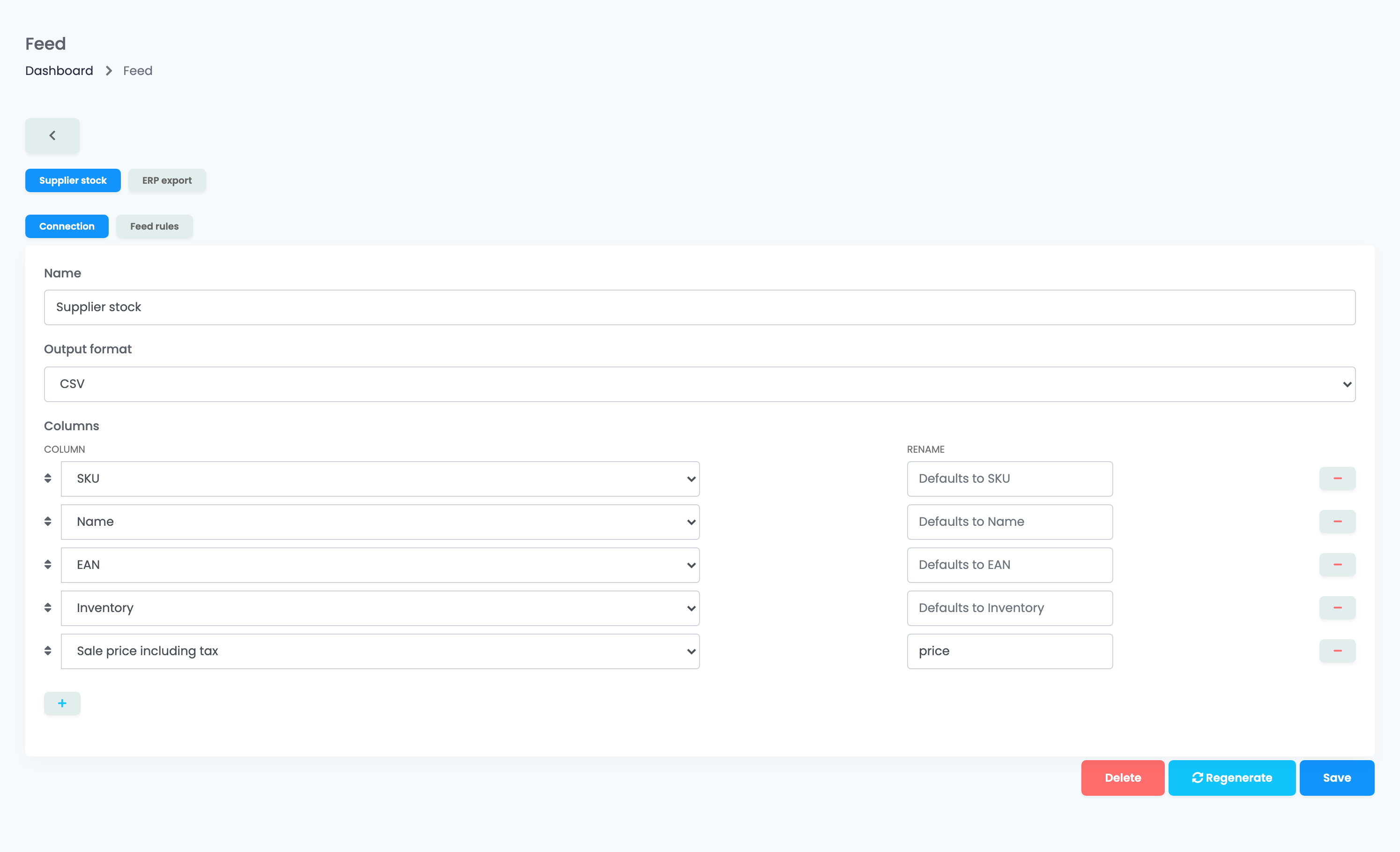
Aus Produkten exportiert die Produkte Ihres Shops in den Spalten, die Sie wählen:
- Tragen Sie unter Name den Namen des Feeds ein.
- Wählen Sie das Ausgabeformat: CSV, JSON oder XML.
- Fügen Sie unter Spalten die Spalten mit + hinzu, ordnen Sie sie per Ziehen und geben Sie einer Spalte mit Umbenennen einen anderen Namen in der Datei. Sie können SKU, Name, EAN, Beschreibung, Bestand, Lagerbestand, Preise mit oder ohne MwSt., Bilder, Kategorien, Eigenschaften und mehr exportieren.
- Klicken Sie auf Speichern.
Vom Marktplatz exportiert stattdessen Ihre Angebote aus einem Marktplatz-Konto: Wählen Sie Marktplatz, Konto und Einbezogene Angebote (verknüpft, nicht verknüpft oder beides), dann die Spalten.
XML in CSV umwandeln macht aus der XML-Datei eines Lieferanten eine CSV-Datei. Dafür gibt es eine eigene Anleitung.
Wenn die Daten, die Sie brauchen, nicht in der Liste stehen, eröffnen Sie ein Ticket und fragen Sie nach einem individuellen Feed.
Feed-Regeln
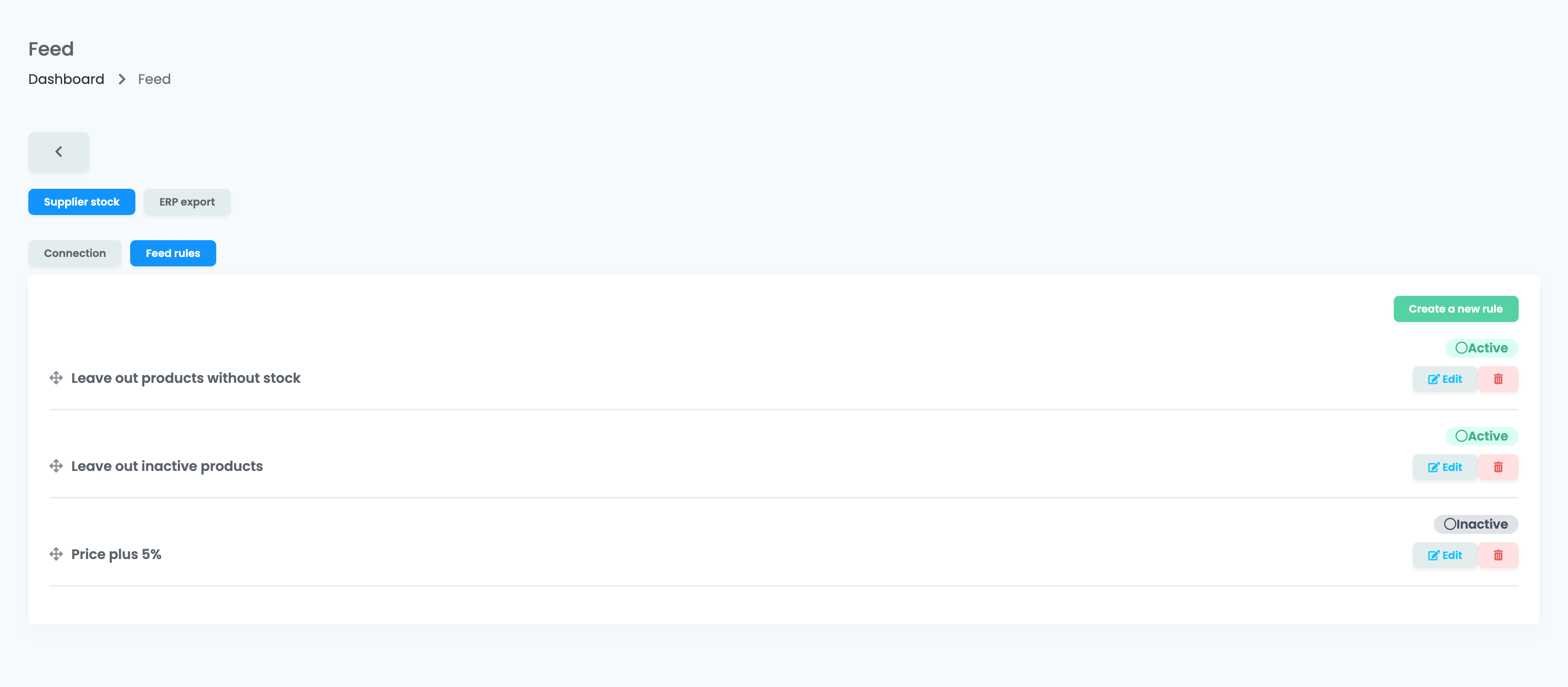
Der Tab Feed-Regeln ändert, was in einen Feed kommt, ohne Ihre Produkte zu ändern: Ändern Sie einen Preis oder einen Namen nur für diesen Kanal, oder lassen Sie Produkte weg. Nutzen Sie ihn zum Beispiel, um in einem benutzerdefinierten Feed Produkte ohne Bestand wegzulassen.
- Der Tab funktioniert, sobald der Feed gespeichert ist.
- Regeln laufen von oben nach unten. Ziehen Sie sie, um die Reihenfolge zu ändern, und schalten Sie eine Regel aus, ohne sie zu löschen.
- Eine Regel ändert Werte oder schließt Produkte aus. Sie kann der Datei kein neues Feld hinzufügen.
- Eine Regel ändert die Datei bei ihrer nächsten Aktualisierung, wie oben beschrieben.
Wenn etwas nicht stimmt
| Symptom | Was zu tun ist |
|---|---|
| Der Link antwortet mit "Feed generation in progress..." | Die erste Datei ist noch nicht erstellt. Warten Sie auf die nächste stündliche Aktualisierung. |
| Meine Änderung erscheint nicht im Feed | Die Datei wird nach dem nächsten Download neu erstellt. Nutzen Sie Neu generieren, oder öffnen Sie den Link und warten Sie auf die nächste Stunde. |
| Produkte fehlen | Prüfen Sie den Shop-Tab, ob die Produkte aktiv und auf Lager sind, und die Regeln des Feeds. |
| In meinem benutzerdefinierten Feed erscheinen inaktive Produkte | Ein Feed Aus Produkten exportiert jedes Produkt. Fügen Sie eine Regel hinzu, die sie weglässt. |
| Der Kanal meldet, dass sich der Link geändert hat | Der Feed wurde gelöscht und erneut verbunden. Geben Sie dem Kanal die neue Feed-URL. |