So wandeln Sie den XML-Feed eines Lieferanten in easySales in CSV um
Wandeln Sie den XML-Feed Ihres Lieferanten in eine CSV-Datei um, die easySales-Importe lesen können: Produkt-Tag, Varianten, Bilder, Feed-URL, Aktualisierungen und Fehler.
Was der XML-zu-CSV-Feed macht
Viele Lieferanten stellen ihren Katalog, ihre Preise und Bestände als XML-Datei unter einer Webadresse bereit. Die Importe in easySales lesen CSV- und Excel-Dateien, kein XML. Der Feed XML in CSV umwandeln schließt diese Lücke: easySales lädt das XML Ihres Lieferanten herunter, schreibt für jedes Produkt eine CSV-Zeile und veröffentlicht die CSV-Datei unter einer eigenen Adresse, die Sie dann in einem Import verwenden.
Drei Dinge sollten Sie vorab wissen:
- Er wandelt um, er ändert nichts. Die Werte werden genau so übernommen, wie sie im XML stehen. Ihre Produkte, Preise und Bestände ändern sich erst, wenn ein Import die CSV-Datei liest.
- Ein Feld entscheidet, ob es funktioniert: Produkt-XML-Tag. Das ist der Name des XML-Elements, das ein Produkt umschließt. Legen Sie es selbst fest — siehe Schritt 2.
- Erst speichern, dann neu generieren. Wenn Sie einen bestehenden Feed ändern, klicken Sie zuerst auf Speichern; Neu generieren baut die CSV-Datei aus den gespeicherten Einstellungen neu auf.
Bevor Sie beginnen
Den XML-Link Ihres Lieferanten
Einen, der die XML-Datei direkt im Browser öffnet.
Den Namen des Produkt-Tags
Das XML-Element, das ein Produkt umschließt. Sie finden es, indem Sie den Link öffnen.
Einen Shop-Tab für den Feed
Meist Ihr Virtual Shop. Der Shop muss aktiviert bleiben.
Einen Import, der CSV liest
Einen Import unter Geplanter Import oder eine Quelle unter Erweiterte Lager, nach dem Feed eingerichtet.
Schritt 1 — Den Feed hinzufügen
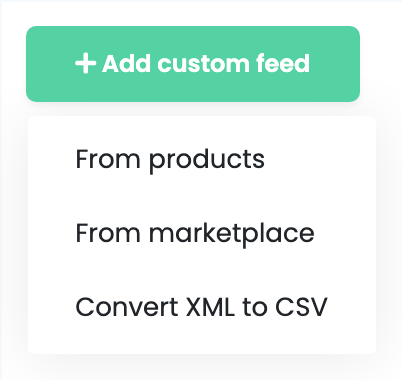
Gehen Sie zu Produkte → Online-Shops → Feed und wählen Sie den Tab des Shops, für den die CSV-Datei bestimmt ist — meist Virtual Shop, wo die geplanten Importe liegen. Klicken Sie auf Benutzerdefinierten Feed hinzufügen und wählen Sie XML in CSV umwandeln.
Schritt 2 — Das Formular ausfüllen
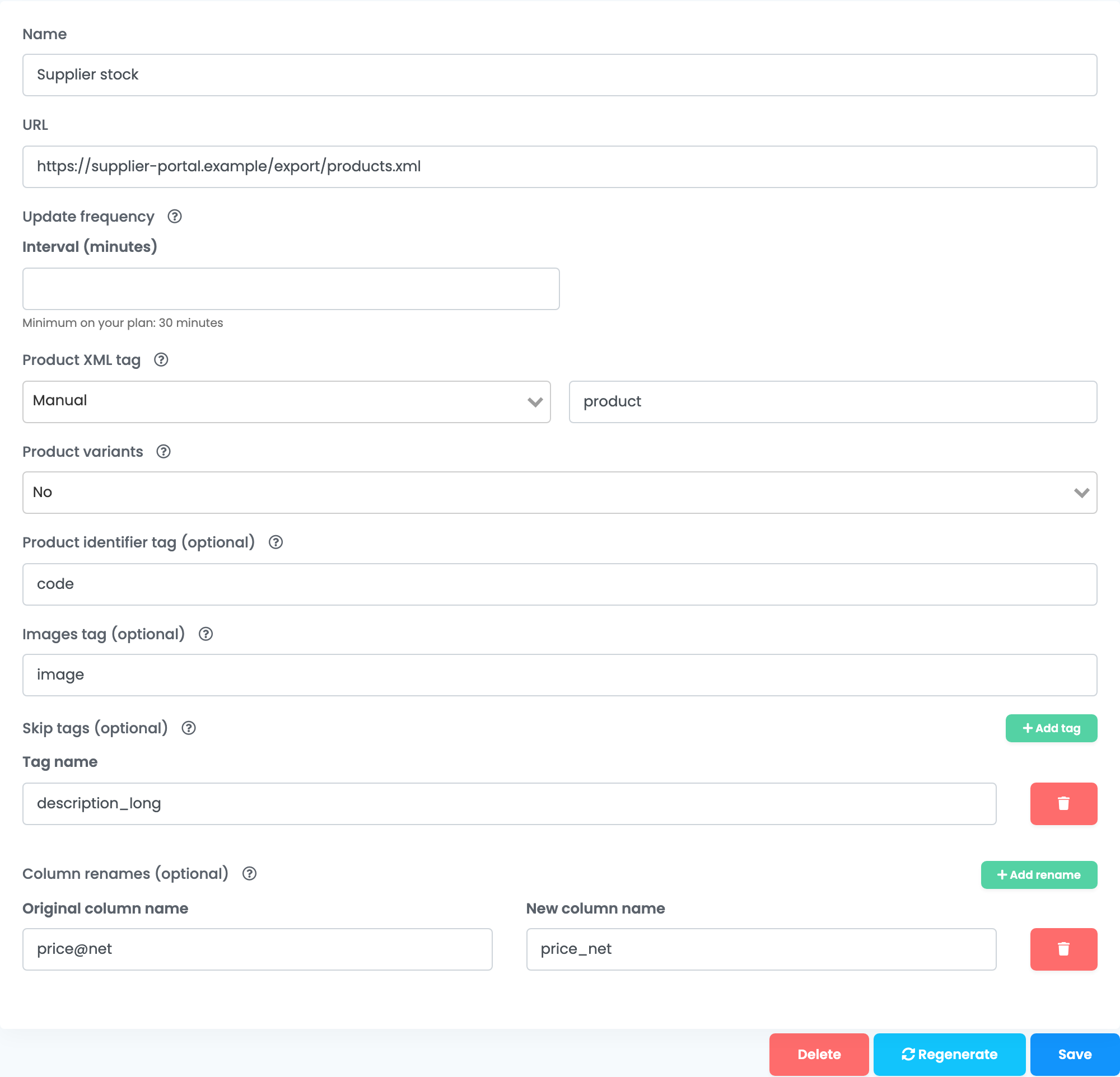
| Feld | Was hineingehört |
|---|---|
| Name | Ein Name, den Sie wiedererkennen, zum Beispiel der Name des Lieferanten. Er wird auf der Karte neben der Feed-URL angezeigt. |
| URL | Der XML-Link Ihres Lieferanten. Er muss die XML-Datei direkt im Browser öffnen — keine Anmeldeseite, keine Tabelle und keine ZIP-Datei. Ein Link, der seinen Zugangsschlüssel in der Adresse enthält, funktioniert. |
| Aktualisierungshäufigkeit | Optional. Intervall (Minuten) und Aktualisierung starten um — siehe Die CSV-Datei aktuell halten. |
| Produkt-XML-Tag |
Manuell und der Name des Tags, das ein Produkt umschließt, zum Beispiel product oder item.
|
| Produktvarianten |
Ja, wenn jedes Produkt seine Größen oder Farben als wiederholte Tags in sich aufführt. Geben Sie den Namen des Varianten-Tags ein, zum Beispiel wariant: Jede Variante wird zu einer eigenen Zeile, in der die Spalten des Produkts wiederholt werden. Andernfalls Nein.
|
| Produktkennungs-Tag (optional) |
Ein Tag, dessen Wert in eine erste Spalte namens Identifier kommt, zum Beispiel code oder ean. Für ein Attribut des Produkt-Tags geben Sie es mit @ ein, zum Beispiel @code.
|
| Variantenkennungs-Tag (optional) | Wird bei aktivierten Varianten angezeigt. Dasselbe, für jede Variante. |
| Bilder-Tag (optional) |
Der Name des Bild-Tags, zum Beispiel image. Alle Bilder eines Produkts kommen in eine Spalte, durch Kommas getrennt — das Format, das der Produktimport erwartet.
|
| Tags überspringen (optional) | Tags, die samt Inhalt aus der CSV-Datei herausgelassen werden, zum Beispiel lange Beschreibungen. Tag hinzufügen fügt eine Zeile hinzu. |
| Spaltenumbenennungen (optional) | Ursprünglicher Spaltenname: der Name, wie er in der CSV-Datei steht; Neuer Spaltenname: der Name, den Sie möchten. Umbenennung hinzufügen fügt eine Zeile hinzu. |
Um das Produkt-Tag zu finden, öffnen Sie den Link Ihres Lieferanten in einem Browser und sehen sich das erste Produkt an. Das Tag, das sich davor öffnet und danach schließt — zum Beispiel <product> … </product> —, ist das gesuchte. Geben Sie seinen Namen ohne < > ein, genau so, wie er geschrieben ist: SHOPITEM und shopitem sind verschiedene Tags.
Schritt 3 — Speichern und die Feed-URL kopieren
Klicken Sie auf Speichern. easySales erstellt die erste CSV-Datei einige Minuten später. Zurück auf der Feed-Seite zeigt die Karte die Feed-URL und, sobald die Datei fertig ist, Last generated mit Datum und Uhrzeit.
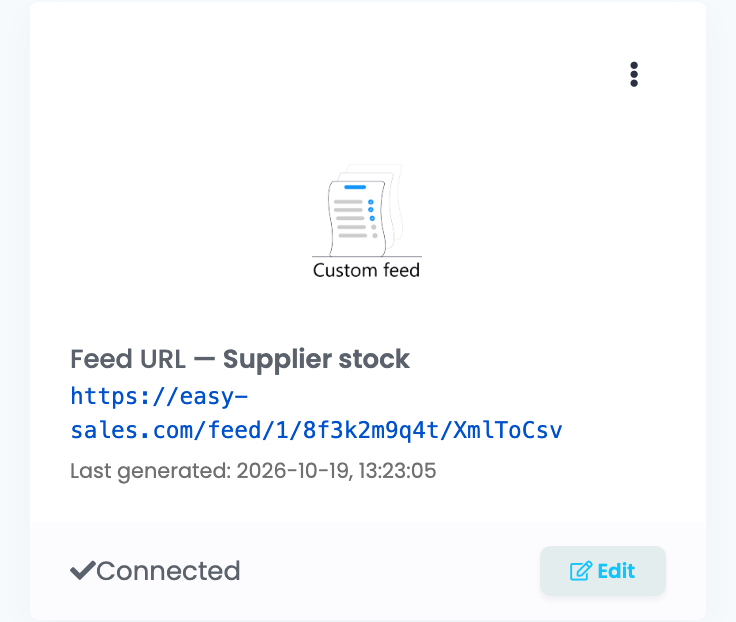
Warten Sie auf Last generated, bevor Sie den Link verwenden. Eine Datei über 20 MB wird in Teile aufgeteilt: Die Karte zeigt dann für jeden Teil einen eigenen Link, und jeder Teil braucht einen eigenen Import.
Schritt 4 — Die CSV-Datei in einem Import verwenden
Kopieren Sie die Feed-URL in den Import, der sie lesen soll:
- Produkte und Preise — öffnen Sie in Ihrem Virtual Shop die Produkte, klicken Sie auf Import und legen Sie mit der Feed-URL einen Import unter Geplanter Import an. Aktivieren Sie Neue Produkte für nicht erkannte SKUs erstellen, wenn auch neue Produkte angelegt werden sollen.
- Lieferantenbestand — legen Sie unter Erweiterte Lager eine Quelle an, die die Feed-URL liest.
Ordnen Sie dann die CSV-Spalten den easySales-Feldern zu. Jede Spalte ist nach ihrer Position im XML benannt:
| Im XML | Spalte in der CSV-Datei |
|---|---|
<name> innerhalb des Produkts
|
name
|
<quantity> innerhalb von <stock>
|
stock.quantity
|
Ein Attribut, etwa <price net="…">
|
price@net
|
Ein Tag, das sich wiederholt, etwa zwei <category>
|
category[0], category[1]
|
Ein Tag mit Präfix, etwa <g:price>
|
g:price
|
Die Spalten sind alphabetisch sortiert, nach Identifier, wenn Sie ein Produktkennungs-Tag festlegen. Um einer Spalte einen verständlicheren Namen zu geben, kopieren Sie ihren Namen aus der ersten Zeile der CSV-Datei in Spaltenumbenennungen (optional); speichern Sie dann und generieren Sie neu.
Die CSV-Datei aktuell halten
easySales aktualisiert die CSV-Datei jede Stunde, solange etwas sie liest, und mindestens einmal am Tag. Der Shop, in dessen Tab der Feed liegt, muss aktiviert bleiben; bei einem deaktivierten Shop wird die CSV-Datei nicht mehr aktualisiert.
Lassen Sie Aktualisierungshäufigkeit leer, es sei denn, Ihr Lieferant begrenzt, wie oft sein Link abgerufen werden darf. Ein Intervall (Minuten) sorgt dafür, dass easySales die CSV-Datei höchstens einmal in so vielen Minuten aktualisiert — nie häufiger als das Minimum, das Ihr Plan erlaubt und das das Formular unter dem Feld anzeigt. Aktualisierung starten um verhindert, dass die erste Aktualisierung des Tages vor dieser Uhrzeit beginnt.
Wenn etwas schiefgeht
Wenn eine Aktualisierung fehlschlägt, liefert der Link weiterhin die letzte funktionierende CSV-Datei aus, und die Karte zeigt ein rotes Badge Fehler. Klicken Sie darauf, um die Meldung zu lesen; das Formular zeigt sie auch oben an.
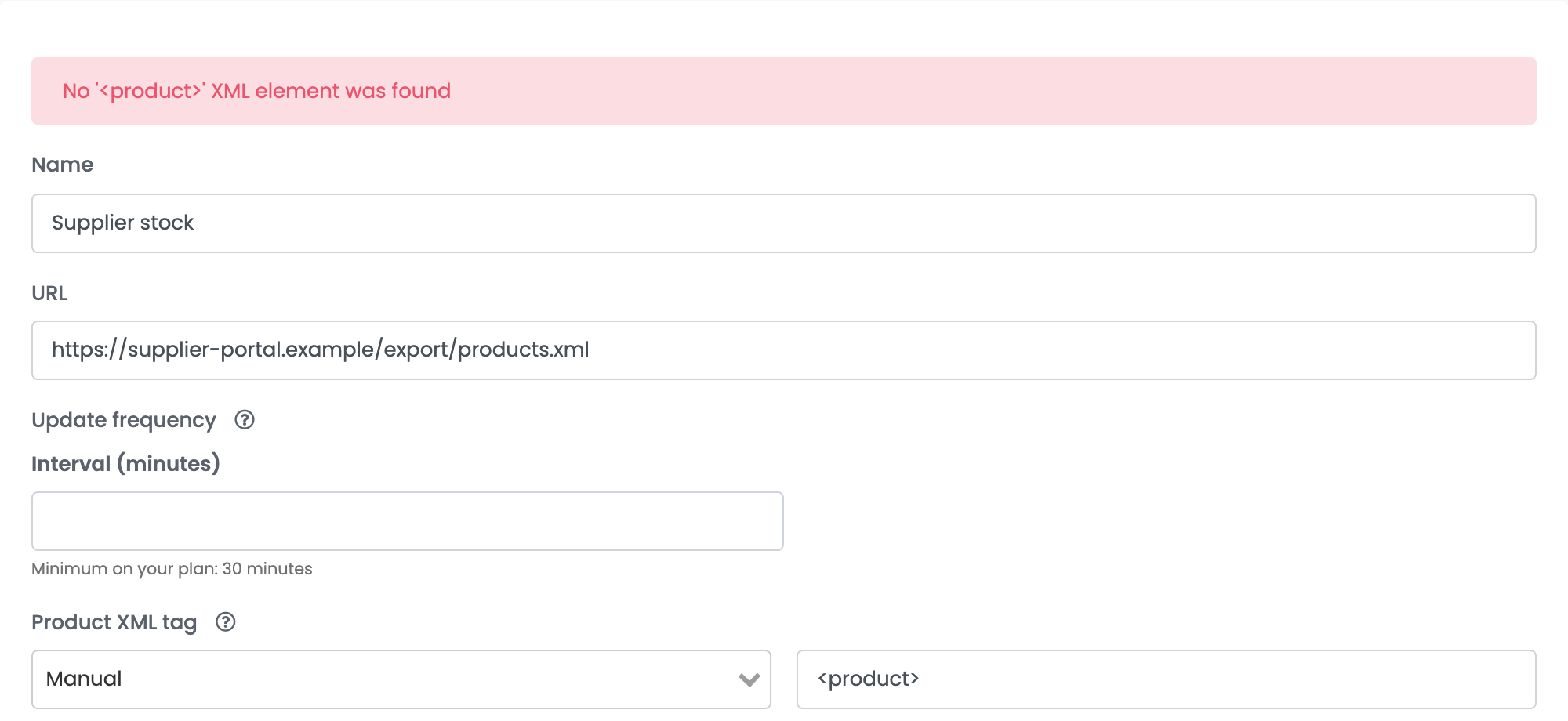
| Meldung oder Symptom | Was zu tun ist |
|---|---|
| No '<product>' XML element was found |
Der Name des Produkt-Tags stimmt nicht überein. Geben Sie ihn ohne < > und mit derselben Groß- und Kleinschreibung wie im XML ein, klicken Sie dann auf Speichern und Neu generieren.
|
| Failed to open XML file. | easySales konnte den Link nicht herunterladen. Öffnen Sie ihn in einem privaten Browserfenster: Er muss das XML anzeigen, ohne eine Anmeldung zu verlangen. Ist das nicht der Fall, bitten Sie Ihren Lieferanten um einen direkten Link. |
| Document is empty | Der Link hat eine leere Seite oder etwas anderes als XML geliefert — einen Tabellenlink, eine Webseite oder eine CSV-Datei. Verwenden Sie den XML-Link des Lieferanten. |
| Could not detect a repeating tag. Please provide one as an argument. | Wählen Sie Manuell und geben Sie das Produkt-Tag ein. |
| Die CSV-Datei hat eine oder zwei Spalten oder eine Zeile pro Bild | Produkt-XML-Tag steht auf Automatisch und hat ein Tag innerhalb des Produkts gewählt. Wählen Sie Manuell. |
| Die Spalte Identifier ist leer |
Der Name des Kennungs-Tags stimmt nicht mit dem XML überein. Für ein Attribut des Produkt-Tags beginnen Sie ihn mit @.
|
| Die Feed-URL öffnet sich noch nicht | Die erste CSV-Datei ist noch nicht fertig. Warten Sie, bis Last generated auf der Karte erscheint. |