Jak przekonwertować feed XML dostawcy do CSV w easySales
Zamień feed XML dostawcy na plik CSV, który odczytają importy easySales: tag produktu, warianty, zdjęcia, Feed URL, aktualizacje i błędy.
Co robi feed XML do CSV
Wielu dostawców udostępnia swój katalog, ceny i stany magazynowe w pliku XML pod adresem internetowym. Importy w easySales czytają pliki CSV i Excel, a nie XML. Feed Konwertuj XML do CSV wypełnia tę lukę: easySales pobiera XML Twojego dostawcy, zapisuje jeden wiersz CSV dla każdego produktu i publikuje plik CSV pod własnym adresem, którego używasz potem w imporcie.
Trzy rzeczy, które warto wiedzieć na start:
- Feed konwertuje, niczego nie zmienia. Wartości są kopiowane dokładnie tak, jak są w XML. Twoje produkty, ceny i stany zmieniają się dopiero wtedy, gdy import odczyta plik CSV.
- O tym, czy to działa, decyduje jedno pole: XML produkt tag. To nazwa elementu XML, który obejmuje jeden produkt. Ustaw je samodzielnie — zobacz Krok 2.
- Najpierw Zapisz, potem Regeneruj. Gdy zmieniasz istniejący feed, najpierw kliknij Zapisz; Regeneruj odbudowuje plik CSV z zapisanych ustawień.
Zanim zaczniesz
Link XML od dostawcy
Taki, który otwiera plik XML bezpośrednio w przeglądarce.
Nazwa tagu produktu
Element XML, który obejmuje jeden produkt. Znajdziesz go, otwierając link.
Zakładka sklepu dla feedu
Zwykle Twój Virtual Shop. Sklep musi pozostać włączony.
Import, który czyta CSV
Zaplanowany import albo źródło w Zaawansowane magazyny, skonfigurowane po utworzeniu feedu.
Krok 1 — Dodaj feed
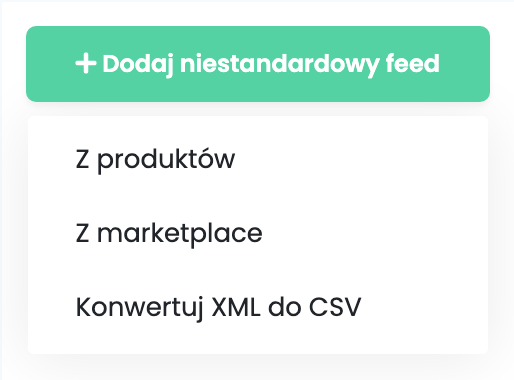
Przejdź do Produkty → Sklepy Online → Feed i wybierz zakładkę sklepu, dla którego jest plik CSV — zwykle Virtual Shop, gdzie znajdują się zaplanowane importy. Kliknij Dodaj niestandardowy feed i wybierz Konwertuj XML do CSV.
Krok 2 — Wypełnij formularz
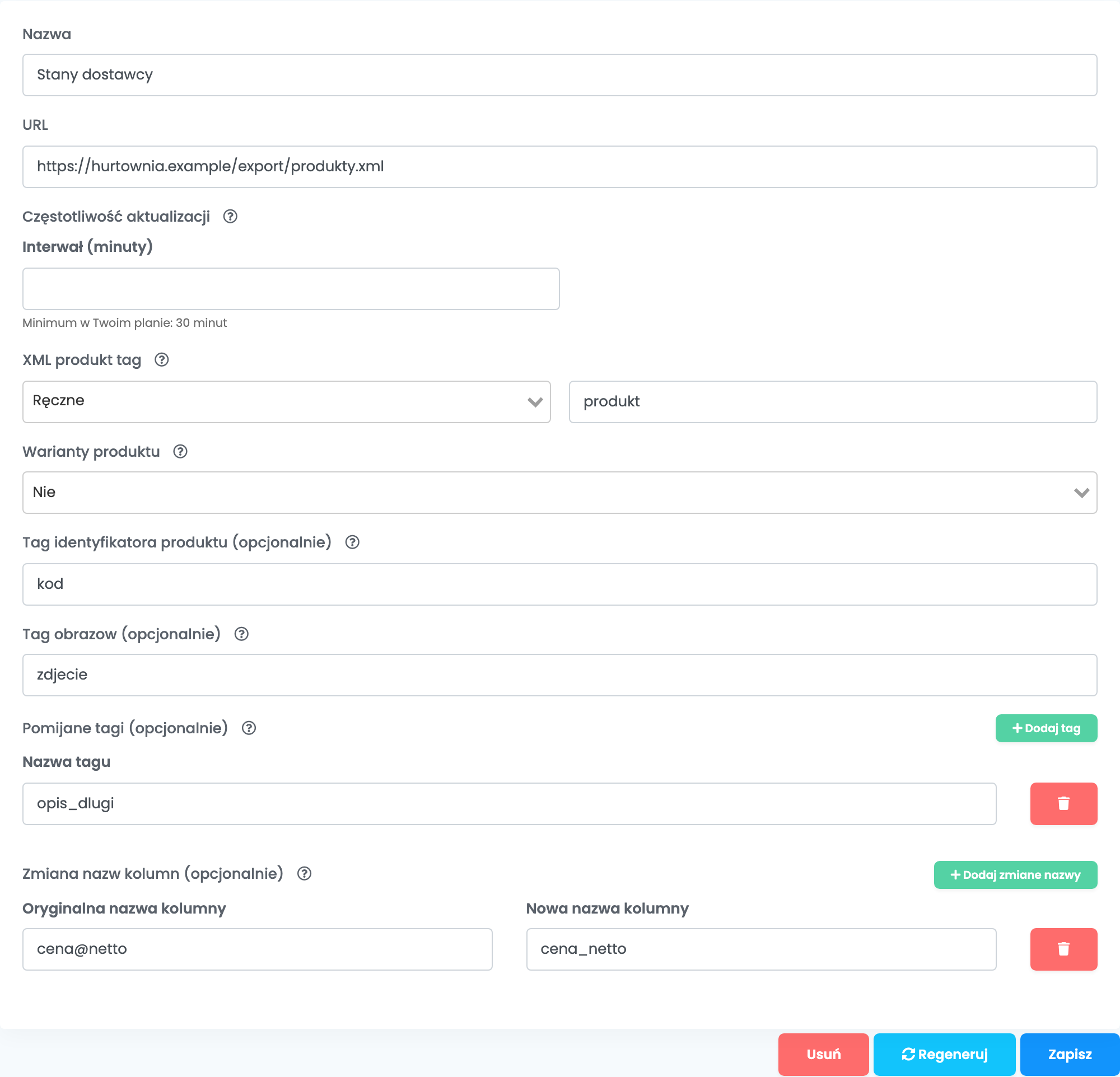
| Pole | Co wpisać |
|---|---|
| Nazwa | Nazwa, którą rozpoznasz, np. nazwa dostawcy. Jest widoczna na karcie obok Feed URL. |
| URL | Link XML Twojego dostawcy. Musi otwierać plik XML bezpośrednio w przeglądarce — a nie stronę logowania, arkusz kalkulacyjny czy plik zip. Link, który zawiera klucz dostępu w adresie, działa. |
| Częstotliwość aktualizacji | Opcjonalnie. Interwał (minuty) i Rozpocznij aktualizację o — zobacz Aktualizowanie pliku CSV. |
| XML produkt tag |
Ręczne i nazwa tagu, który obejmuje jeden produkt, np. product lub item.
|
| Warianty produktu |
Tak, jeśli każdy produkt wymienia swoje rozmiary lub kolory jako powtarzające się tagi wewnątrz siebie. Wpisz nazwę tagu wariantu, np. wariant: każdy wariant staje się osobnym wierszem, z powtórzonymi kolumnami produktu. W przeciwnym razie Nie.
|
| Tag identyfikatora produktu (opcjonalnie) |
Tag, którego wartość trafia do pierwszej kolumny o nazwie Identifier, np. code lub ean. Atrybut tagu produktu wpisz z @, np. @code.
|
| Tag identyfikatora wariantu (opcjonalnie) | Widoczny przy włączonych wariantach. To samo, dla każdego wariantu. |
| Tag obrazow (opcjonalnie) |
Nazwa tagu zdjęcia, np. image. Wszystkie zdjęcia produktu trafiają do jednej kolumny, rozdzielone przecinkami — w formacie, którego oczekuje import produktów.
|
| Pomijane tagi (opcjonalnie) | Tagi, które mają zostać pominięte w pliku CSV razem z całą zawartością, np. długie opisy. Dodaj tag dodaje wiersz. |
| Zmiana nazw kolumn (opcjonalnie) | Oryginalna nazwa kolumny tak, jak występuje w CSV, i Nowa nazwa kolumny, której chcesz używać. Dodaj zmiane nazwy dodaje wiersz. |
Aby znaleźć tag produktu, otwórz link dostawcy w przeglądarce i spójrz na pierwszy produkt. Tag, który otwiera się przed nim i zamyka po nim — na przykład <produkt> … </produkt> — to ten, którego potrzebujesz. Wpisz jego nazwę bez < >, dokładnie tak, jak jest zapisana: SHOPITEM i shopitem to różne tagi.
Krok 3 — Zapisz i skopiuj Feed URL
Kliknij Zapisz. easySales tworzy pierwszy plik CSV kilka minut później. Po powrocie na stronę Feed karta pokazuje Feed URL, a gdy plik jest gotowy — Ostatnio wygenerowano z datą i godziną.
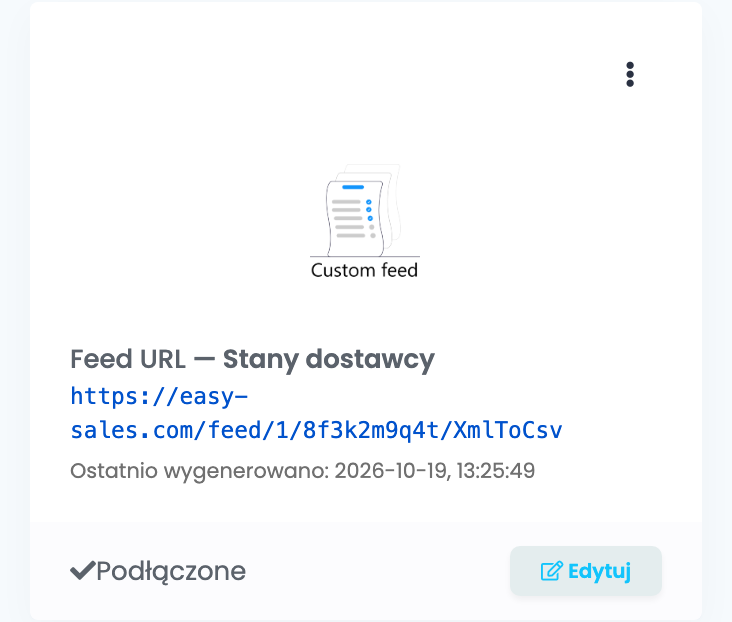
Zanim użyjesz linku, poczekaj na Ostatnio wygenerowano. Plik większy niż 20 MB jest dzielony na części: karta pokazuje wtedy osobny link dla każdej części, a każda część potrzebuje własnego importu.
Krok 4 — Użyj pliku CSV w imporcie
Skopiuj Feed URL do importu, który ma go odczytywać:
- Produkty i ceny — w swoim Virtual Shop otwórz Produkty, kliknij Importuj i utwórz Zaplanowany import z Feed URL. Zaznacz Twórz nowe produkty dla nierozpoznanych SKU, jeśli mają zostać dodane także nowe produkty.
- Stany dostawcy — utwórz w Zaawansowane magazyny źródło, które odczytuje Feed URL.
Następnie przypisz kolumny CSV do pól easySales. Każda kolumna nosi nazwę od swojego miejsca w XML:
| W XML | Kolumna w CSV |
|---|---|
<name> wewnątrz produktu
|
name
|
<quantity> wewnątrz <stock>
|
stock.quantity
|
Atrybut, np. <price net="…">
|
price@net
|
Powtarzający się tag, np. dwa <category>
|
category[0], category[1]
|
Tag z prefiksem, np. <g:price>
|
g:price
|
Kolumny są ułożone alfabetycznie, po kolumnie Identifier, jeśli ustawisz tag identyfikatora produktu. Aby nadać kolumnie bardziej przyjazną nazwę, skopiuj jej nazwę z pierwszego wiersza pliku CSV do pola Zmiana nazw kolumn (opcjonalnie), a potem zapisz i zregeneruj feed.
Aktualizowanie pliku CSV
easySales aktualizuje plik CSV co godzinę, dopóki coś go odczytuje, i co najmniej raz dziennie. Sklep, w którego zakładce jest feed, musi pozostać włączony; w wyłączonym sklepie plik CSV przestaje być aktualizowany.
Zostaw pole Częstotliwość aktualizacji puste, chyba że Twój dostawca ogranicza, jak często można odczytywać jego link. Interwał (minuty) sprawia, że easySales aktualizuje plik CSV najwyżej raz na tyle minut — nigdy częściej niż minimum dozwolone w Twoim planie, które formularz pokazuje pod polem. Rozpocznij aktualizację o sprawia, że pierwsza aktualizacja dnia nie zacznie się przed tą godziną.
Gdy coś pójdzie nie tak
Gdy aktualizacja się nie powiedzie, link nadal udostępnia ostatni poprawny plik CSV, a na karcie pojawia się czerwony znacznik Błędy. Kliknij go, aby przeczytać komunikat; formularz pokazuje go także u góry.
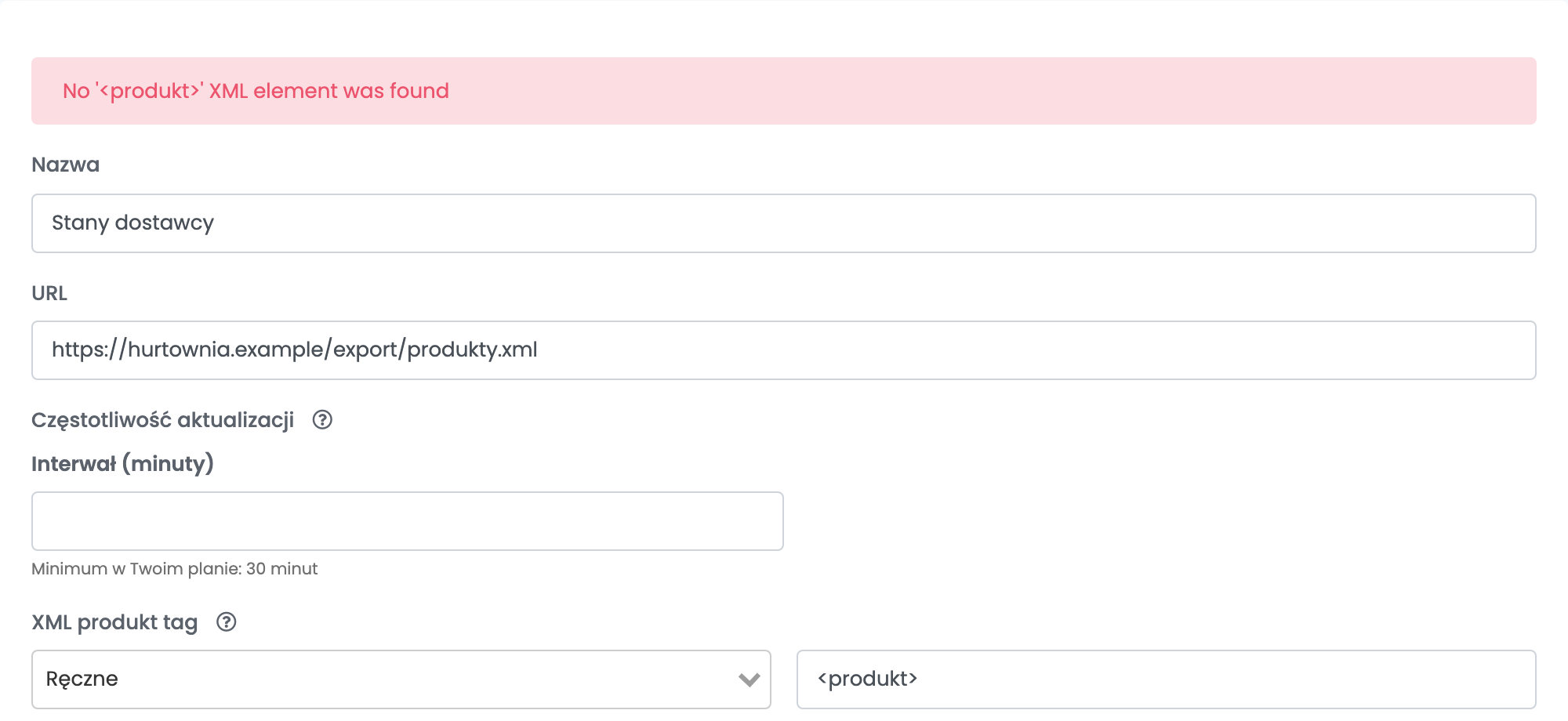
| Komunikat lub objaw | Co zrobić |
|---|---|
| No '<product>' XML element was found |
Nazwa tagu produktu się nie zgadza. Wpisz ją bez < >, z takimi samymi wielkimi i małymi literami jak w XML, a następnie kliknij Zapisz i Regeneruj.
|
| Failed to open XML file. | easySales nie mógł pobrać linku. Otwórz go w prywatnym oknie przeglądarki: musi pokazać XML bez prośby o zalogowanie. Jeśli tak nie jest, poproś dostawcę o bezpośredni link. |
| Document is empty | Link zwrócił pustą stronę albo coś, co nie jest XML — link do arkusza, stronę internetową albo plik CSV. Użyj linku XML dostawcy. |
| Could not detect a repeating tag. Please provide one as an argument. | Wybierz Ręczne i wpisz tag produktu. |
| Plik CSV ma jedną lub dwie kolumny albo jeden wiersz na każde zdjęcie | XML produkt tag jest ustawiony na Automat i wybrał tag wewnątrz produktu. Wybierz Ręczne. |
| Kolumna Identifier jest pusta |
Nazwa tagu identyfikatora nie zgadza się z XML. Atrybut tagu produktu zacznij od @.
|
| Feed URL jeszcze się nie otwiera | Pierwszy plik CSV nie jest jeszcze gotowy. Poczekaj, aż na karcie pojawi się Ostatnio wygenerowano. |