Как да преобразувате XML feed на доставчик в CSV в easySales

Превърнете XML feed-а на доставчика си в CSV файл, който импортите в easySales могат да четат: тагът на продукта, варианти, изображения, URL за връзка, обновявания и грешки.
Какво прави feed-ът XML в CSV
Много доставчици споделят своя каталог, цени и наличности като XML файл на уеб адрес. Импортите в easySales четат CSV и Excel файлове, не XML. Feed-ът Конвертирай XML в CSV запълва тази празнина: easySales изтегля XML файла на Вашия доставчик, записва по един CSV ред за всеки продукт и публикува CSV файла на собствен адрес, който след това използвате в импорт.
Три неща, които да знаете, преди да започнете:
- Той конвертира, не променя нищо. Стойностите се копират точно както са в XML. Вашите продукти, цени и наличности се променят само когато импорт прочете CSV файла.
- Едно поле решава дали ще работи: XML таг на продукта. Това е името на XML елемента, който обхваща един продукт. Задайте го сами — вижте Стъпка 2.
- Първо запазване, после регенериране. Когато променяте съществуващ feed, първо натиснете Запази; Regenerirane изгражда отново CSV файла от запазените настройки.
Преди да започнете
XML връзката на Вашия доставчик
Такава, която отваря XML файла директно в браузъра.
Името на тага на продукта
XML елементът, който обхваща един продукт. Намирате го, като отворите връзката.
Раздел на магазин за feed-а
Обикновено Вашият Virtual Shop. Магазинът трябва да остане активиран.
Импорт, който чете CSV
Планиран импорт или източник в Разширени складове, настроен след feed-а.
Стъпка 1 — Добавете feed-а
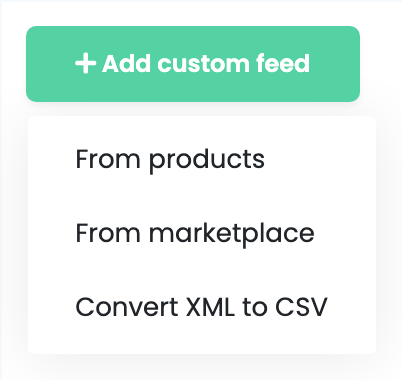
Отидете в Продукти → Онлайн магазини → Feed и изберете раздела на магазина, за който е CSV файлът — обикновено Virtual Shop, където са планираните импорти. Натиснете Добави персонализиран feed и изберете Конвертирай XML в CSV.
Стъпка 2 — Попълнете формуляра
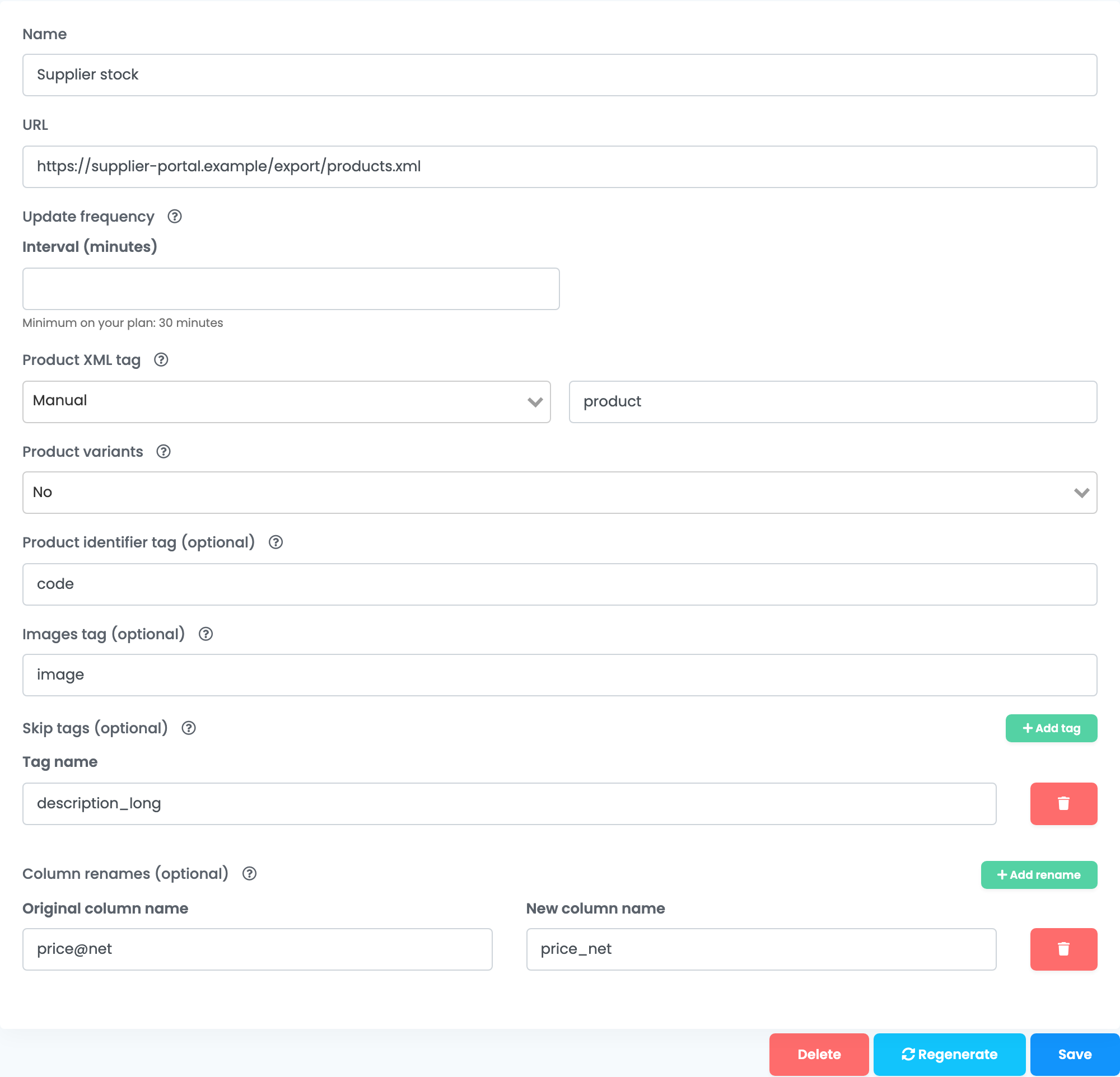
| Поле | Какво да въведете |
|---|---|
| Име | Име, което ще разпознаете, например името на доставчика. Показва се на картата до URL за връзка. |
| URL | XML връзката на Вашия доставчик. Тя трябва да отваря XML файла директно в браузъра — не страница за вход, електронна таблица или zip файл. Връзка, която съдържа ключа си за достъп в адреса, работи. |
| Честота на обновяване | По избор. Интервал (минути) и Започни обновяването в — вижте Поддържане на CSV файла актуален. |
| XML таг на продукта |
Ръчно и името на тага, който обхваща един продукт, например product или item.
|
| Варианти на продукта |
Da, ако всеки продукт изброява размерите или цветовете си като повтарящи се тагове в себе си. Въведете името на тага за вариант, например wariant: всеки вариант става отделен ред, с повторени колони на продукта. В противен случай Ne.
|
| Tag za identifikator na produkta (po izbor) |
Таг, чиято стойност попада в първа колона с име Identifier, например code или ean. За атрибут на тага на продукта го въведете с @, например @code.
|
| Tag za identifikator na varianta (po izbor) | Показва се при включени варианти. Същото, за всеки вариант. |
| Tag za izobrazheniya (po izbor) |
Името на тага за изображение, например image. Всички изображения на продукта попадат в една колона, разделени със запетаи — форматът, който очаква импортът на продукти.
|
| Tagove za preskachane (po izbor) | Тагове, които да останат извън CSV файла заедно с цялото си съдържание, например дълги описания. Dobavyane na tag добавя ред. |
| Preименуване на колони (по избор) | Originalno ime na kolonata, както се вижда в CSV файла, и Novo ime na kolonata, което искате. Dobavyane na preimenovane добавя ред. |
За да намерите тага на продукта, отворете връзката на доставчика в браузър и погледнете първия продукт. Тагът, който се отваря преди него и се затваря след него — например <product> … </product> — е този, който Ви трябва. Въведете името му без < >, точно както е написано: SHOPITEM и shopitem са различни тагове.
Стъпка 3 — Запазете и копирайте URL за връзка
Натиснете Запази. easySales създава първия CSV файл няколко минути по-късно. Обратно на страницата Feed картата показва URL за връзка и, когато файлът е готов, Последно генериран с дата и час.
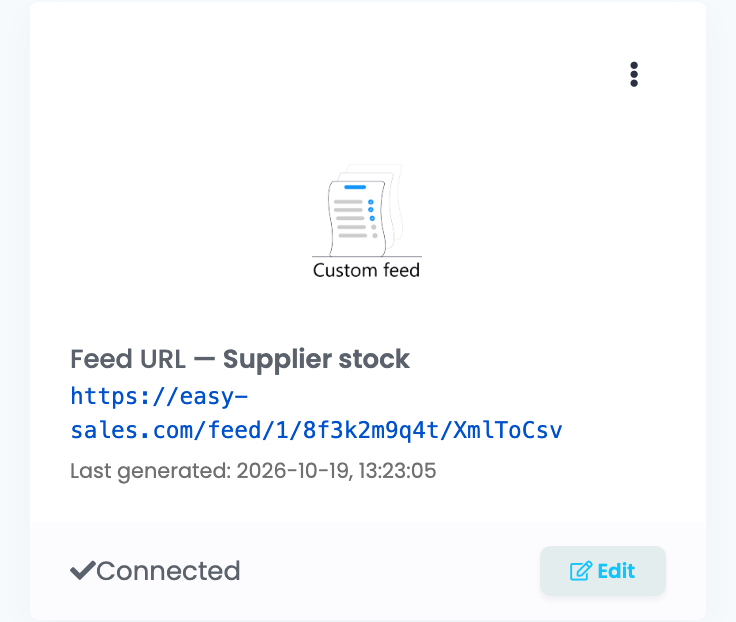
Изчакайте да се появи Последно генериран, преди да използвате връзката. Файл, по-голям от 20 MB, се разделя на части: тогава картата показва по една връзка за всяка част и всяка част се нуждае от собствен импорт.
Стъпка 4 — Използвайте CSV файла в импорт
Копирайте URL за връзка в импорта, който трябва да го чете:
- Продукти и цени — във Вашия Virtual Shop отворете Продукти, натиснете Импорт и създайте Планиран импорт с URL адреса на feed-а. Отметнете Създай нови продукти за неразпознати SKU, ако трябва да се добавят и нови продукти.
- Наличности от доставчика — създайте източник в Разширени складове, който чете URL адреса на feed-а.
След това съпоставете колоните на CSV файла с полетата в easySales. Всяка колона носи името на мястото си в XML:
| В XML | Колона в CSV |
|---|---|
<name> в продукта
|
name
|
<quantity> в <stock>
|
stock.quantity
|
Атрибут, например <price net="…">
|
price@net
|
Таг, който се повтаря, например два <category>
|
category[0], category[1]
|
Таг с префикс, например <g:price>
|
g:price
|
Колоните са подредени по азбучен ред, след Identifier, когато зададете таг за идентификатор на продукта. За да дадете на колона по-удобно име, копирайте името ѝ от първия ред на CSV файла в Preименуване на колони (по избор), след това запазете и регенерирайте.
Поддържане на CSV файла актуален
easySales обновява CSV файла на всеки час, докато нещо го чете, и поне веднъж дневно. Магазинът, в чийто раздел е feed-ът, трябва да остане активиран; при деактивиран магазин CSV файлът вече не се обновява.
Оставете Честота на обновяване празно, освен ако доставчикът Ви не ограничава колко често може да се чете връзката му. Интервал (минути) кара easySales да обновява CSV файла най-много веднъж на толкова минути — никога по-често от минимума, който позволява Вашият план и който формулярът показва под полето. Започни обновяването в не позволява първото обновяване за деня да започне преди този час.
Когато нещо се обърка
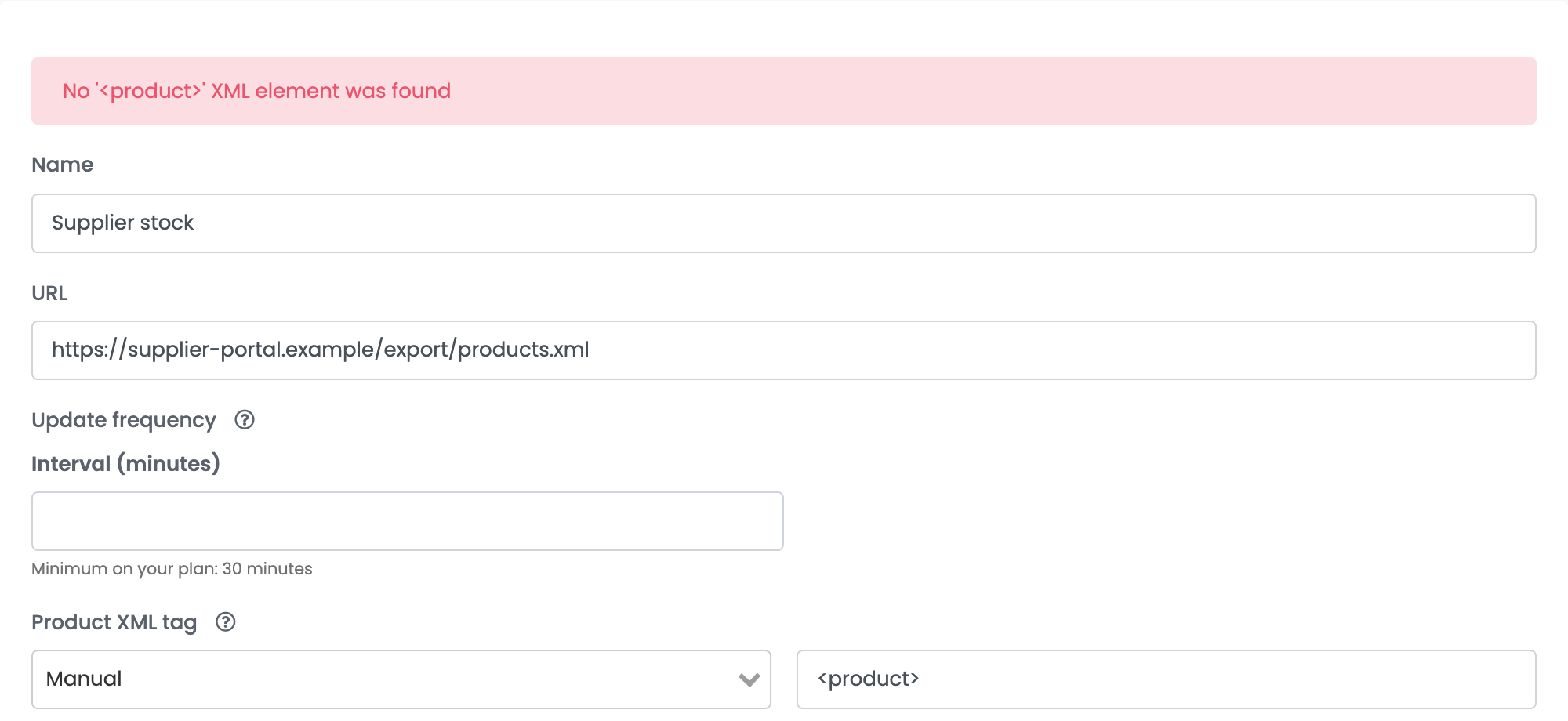
Когато обновяване се провали, връзката продължава да предоставя последния CSV файл, който е работил, а картата показва червен знак Грешки. Кликнете върху него, за да прочетете съобщението; формулярът го показва и най-горе.
| Съобщение или симптом | Какво да направите |
|---|---|
| No '<product>' XML element was found |
Името на тага на продукта не съвпада. Въведете го без < >, със същите главни и малки букви като в XML, след това натиснете Запази и Regenerirane.
|
| Failed to open XML file. | easySales не успя да изтегли връзката. Отворете я в частен прозорец на браузъра: тя трябва да показва XML, без да иска вход. Ако не го прави, поискайте от доставчика си директна връзка. |
| Document is empty | Връзката върна празна страница или нещо, което не е XML — връзка към електронна таблица, уеб страница или CSV. Използвайте XML връзката на доставчика. |
| Could not detect a repeating tag. Please provide one as an argument. | Изберете Ръчно и въведете тага на продукта. |
| CSV файлът има една или две колони или по един ред за всяко изображение | XML таг на продукта е на Автоматично и е избрал таг вътре в продукта. Изберете Ръчно. |
| Колоната Identifier е празна |
Името на тага за идентификатор не съвпада с XML. За атрибут на тага на продукта започнете с @.
|
| URL за връзка все още не се отваря | Първият CSV файл не е готов. Изчакайте, докато на картата се появи Последно генериран. |