Cum transformi feed-ul XML al furnizorului în CSV în easySales
Transformă feed-ul XML al furnizorului într-un fișier CSV pe care importurile easySales îl pot citi: tag-ul de produs, variantele, imaginile, URL Feed, actualizările și erorile.
Ce face feed-ul XML în CSV
Mulți furnizori își publică catalogul, prețurile și stocul într-un fișier XML, la o adresă web. Importurile din easySales citesc fișiere CSV și Excel, nu XML. Feed-ul Transformă XML în CSV rezolvă asta: easySales descarcă XML-ul furnizorului tău, scrie câte un rând CSV pentru fiecare produs și publică fișierul CSV la propria lui adresă, pe care o folosești apoi într-un import.
Trei lucruri de știut înainte să începi:
- Convertește, nu modifică nimic. Valorile sunt copiate exact cum sunt în XML. Produsele, prețurile și stocul tău se schimbă doar atunci când un import citește fișierul CSV.
- Un singur câmp decide dacă funcționează: Tag XML produs. Este numele elementului XML care cuprinde un produs. Setează-l tu — vezi Pasul 2.
- Întâi salvezi, apoi regenerezi. Când modifici un feed existent, apasă întâi Salvare; Regenereaza reconstruiește fișierul CSV din setările salvate.
Înainte să începi
Linkul XML al furnizorului
Unul care deschide fișierul XML direct în browser.
Numele tag-ului de produs
Elementul XML care cuprinde un produs. Îl găsești deschizând linkul.
Un tab de magazin pentru feed
De obicei Virtual Shop. Magazinul trebuie să rămână activ.
Un import care citește CSV
Un Import Programat sau o sursă în Depozite avansate, configurate după feed.
Pasul 1 — Adaugă feed-ul
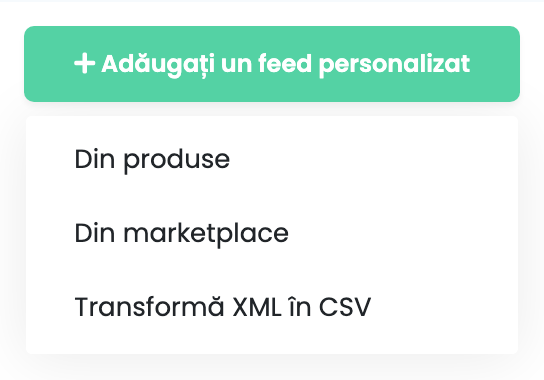
Mergi la Produse → Magazine Online → Feed și alege tab-ul magazinului pentru care este fișierul CSV — de obicei Virtual Shop, unde se află importurile programate. Apasă Adăugați un feed personalizat și alege Transformă XML în CSV.
Pasul 2 — Completează formularul
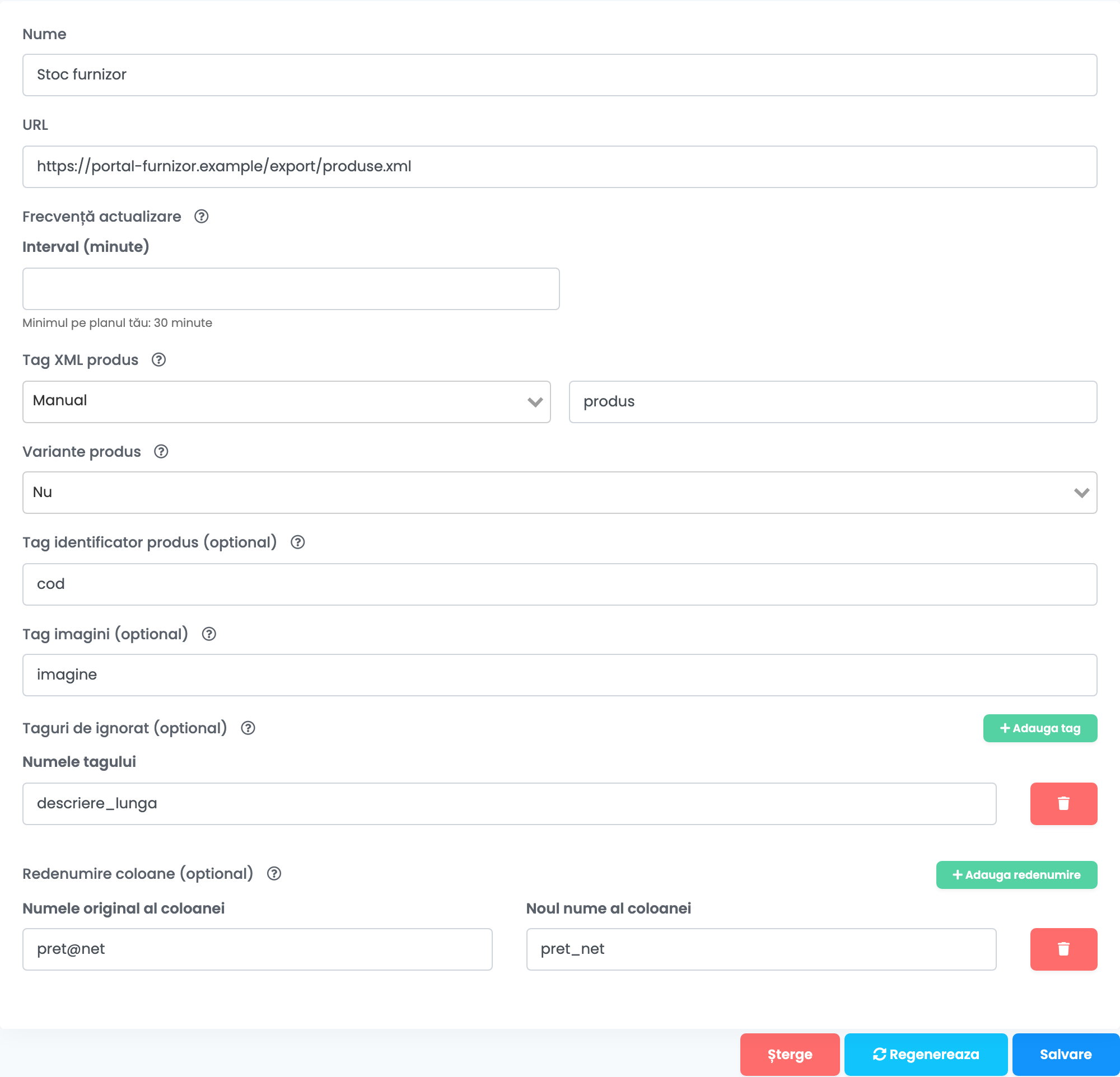
| Câmp | Ce completezi |
|---|---|
| Nume | Un nume pe care îl recunoști, de exemplu numele furnizorului. Apare pe card, lângă URL Feed. |
| URL | Linkul XML al furnizorului tău. Trebuie să deschidă fișierul XML direct în browser — nu o pagină de login, un tabel sau o arhivă zip. Funcționează și un link care are cheia de acces în adresă. |
| Frecvență actualizare | Opțional. Interval (minute) și Începe actualizarea la — vezi Cum rămâne fișierul CSV actualizat. |
| Tag XML produs |
Manual și numele tag-ului care cuprinde un produs, de exemplu product sau item.
|
| Variante produs |
Da dacă fiecare produs își listează mărimile sau culorile ca tag-uri repetate în interiorul lui. Scrie numele tag-ului de variantă, de exemplu wariant: fiecare variantă devine un rând separat, cu coloanele produsului repetate. Altfel, Nu.
|
| Tag identificator produs (optional) |
Un tag a cărui valoare intră într-o primă coloană numită Identifier, de exemplu code sau ean. Pentru un atribut al tag-ului de produs, scrie-l cu @, de exemplu @code.
|
| Tag identificator varianta (optional) | Apare când variantele sunt active. La fel, pentru fiecare variantă. |
| Tag imagini (optional) |
Numele tag-ului de imagine, de exemplu image. Toate imaginile unui produs intră într-o singură coloană, separate prin virgulă — formatul pe care îl așteaptă importul de produse.
|
| Taguri de ignorat (optional) | Tag-uri pe care le lași în afara fișierului CSV, cu tot ce conțin, de exemplu descrierile lungi. Adauga tag adaugă un rând. |
| Redenumire coloane (optional) | Numele original al coloanei așa cum apare în CSV și Noul nume al coloanei pe care îl vrei. Adauga redenumire adaugă un rând. |
Ca să găsești tag-ul de produs, deschide linkul furnizorului într-un browser și uită-te la primul produs. Tag-ul care se deschide înaintea lui și se închide după el — de exemplu <produs> … </produs> — este cel de care ai nevoie. Scrie-i numele fără < >, exact cum este scris: SHOPITEM și shopitem sunt tag-uri diferite.
Pasul 3 — Salvează și copiază URL Feed
Apasă Salvare. easySales creează primul fișier CSV câteva minute mai târziu. Înapoi pe pagina Feed, cardul arată URL Feed și, când fișierul este gata, Generat ultima dată cu data și ora.
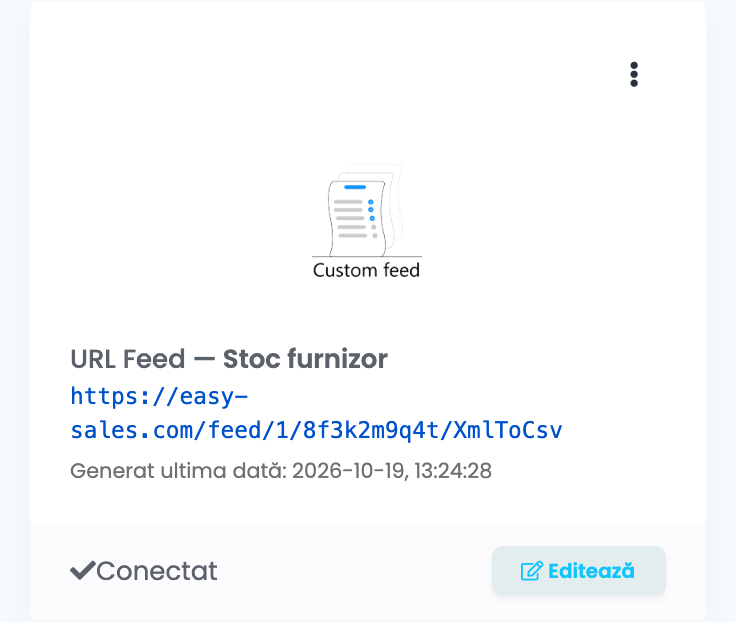
Așteaptă să apară Generat ultima dată înainte să folosești linkul. Un fișier mai mare de 20 MB este împărțit în părți: cardul afișează atunci câte un link pentru fiecare parte, iar fiecare parte are nevoie de propriul import.
Pasul 4 — Folosește fișierul CSV într-un import
Copiază URL Feed în importul care trebuie să-l citească:
- Produse și prețuri — în Virtual Shop, deschide Produse, apasă Importă și creează un Import Programat cu URL-ul feed-ului. Bifează Create new products for unrecognized SKUs dacă vrei să fie adăugate și produsele noi.
- Stocul furnizorului — creează în Depozite avansate o sursă care citește URL-ul feed-ului.
Apoi asociază coloanele din CSV cu câmpurile din easySales. Fiecare coloană poartă numele locului ei din XML:
| În XML | Coloana din CSV |
|---|---|
<name> în interiorul produsului
|
name
|
<quantity> în interiorul <stock>
|
stock.quantity
|
Un atribut, precum <price net="…">
|
price@net
|
Un tag care se repetă, precum două <category>
|
category[0], category[1]
|
Un tag cu prefix, precum <g:price>
|
g:price
|
Coloanele sunt listate în ordine alfabetică, după Identifier atunci când setezi un tag identificator de produs. Ca să dai unei coloane un nume mai prietenos, copiază-i numele din primul rând al fișierului CSV în Redenumire coloane (optional), apoi salvează și regenerează.
Cum rămâne fișierul CSV actualizat
easySales actualizează fișierul CSV în fiecare oră cât timp ceva îl citește, și cel puțin o dată pe zi. Magazinul în al cărui tab se află feed-ul trebuie să rămână activ; la un magazin dezactivat, fișierul CSV nu mai este actualizat.
Lasă Frecvență actualizare necompletat, cu excepția cazului în care furnizorul tău limitează cât de des poate fi citit linkul. Un Interval (minute) face ca easySales să actualizeze fișierul CSV cel mult o dată la atâtea minute — niciodată mai des decât minimul permis de planul tău, pe care formularul îl arată sub câmp. Începe actualizarea la împiedică prima actualizare a zilei să înceapă înainte de ora aleasă.
Când ceva nu merge
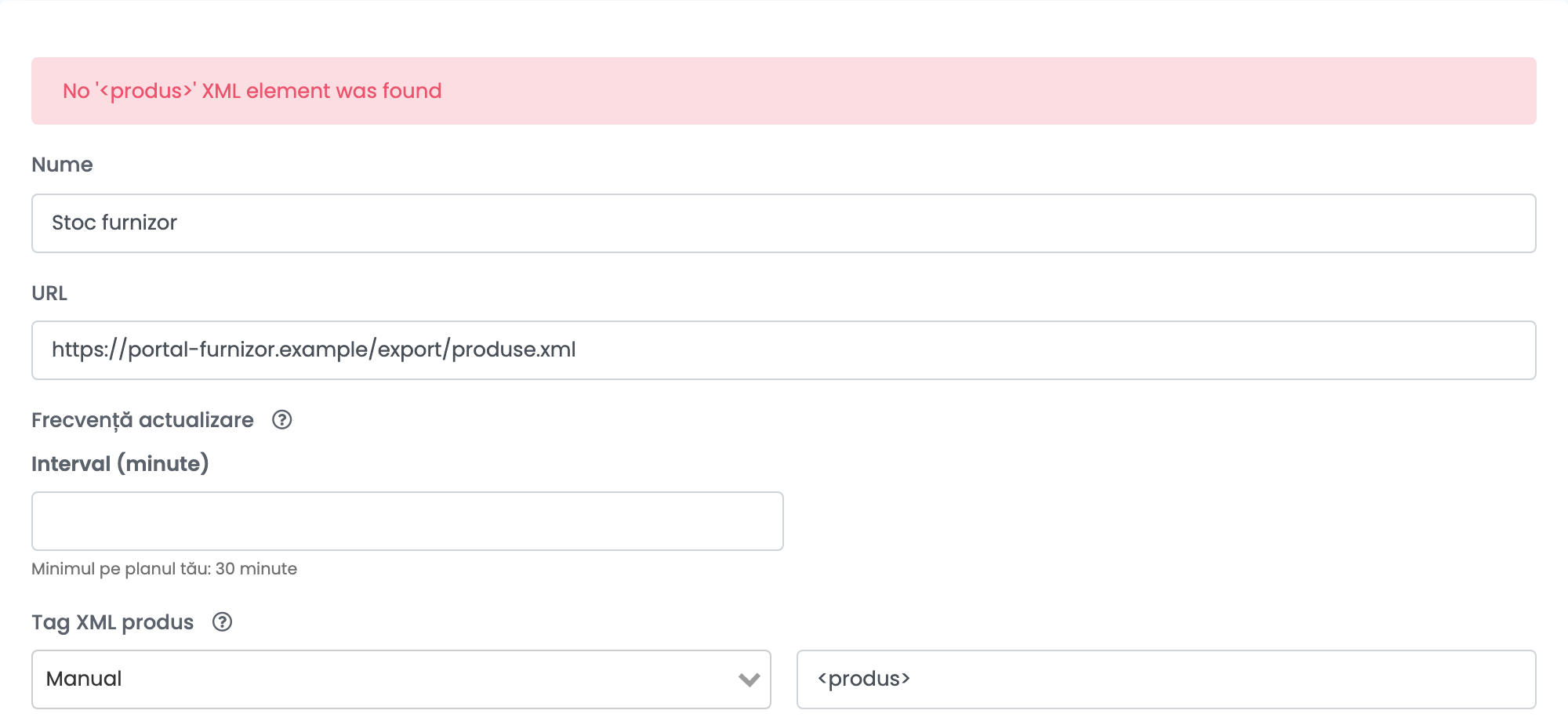
Când o actualizare eșuează, linkul continuă să servească ultimul fișier CSV care a funcționat, iar cardul arată un marcaj roșu Erori. Apasă pe el ca să citești mesajul; formularul îl arată și el, în partea de sus.
| Mesaj sau simptom | Ce faci |
|---|---|
| No '<product>' XML element was found |
Numele tag-ului de produs nu se potrivește. Scrie-l fără < >, cu aceleași litere mari și mici ca în XML, apoi apasă Salvare și Regenereaza.
|
| Failed to open XML file. | easySales nu a putut descărca linkul. Deschide-l într-o fereastră privată a browserului: trebuie să arate XML-ul fără să-ți ceară autentificare. Dacă nu, cere furnizorului un link direct. |
| Document is empty | Linkul a returnat o pagină goală sau ceva ce nu este XML — un link de tabel, o pagină web sau un CSV. Folosește linkul XML al furnizorului. |
| Could not detect a repeating tag. Please provide one as an argument. | Alege Manual și scrie tag-ul de produs. |
| Fișierul CSV are una sau două coloane ori câte un rând pentru fiecare imagine | Tag XML produs este pe Auto și a ales un tag din interiorul produsului. Alege Manual. |
| Coloana Identifier este goală |
Numele tag-ului identificator nu se potrivește cu XML-ul. Pentru un atribut al tag-ului de produs, începe-l cu @.
|
| URL Feed nu se deschide încă | Primul fișier CSV nu este gata. Așteaptă până apare Generat ultima dată pe card. |