Hogyan alakítod át a beszállító XML feedjét CSV-re az easySalesben
Alakítsd át a beszállítód XML feedjét olyan CSV-vé, amelyet az easySales importjai be tudnak olvasni: terméktag, változatok, képek, Feed URL, frissítések és hibák.
Mit csinál az XML–CSV feed
Sok beszállító egy webcímen, XML-fájlban osztja meg a katalógusát, az árait és a készletét. Az easySales importjai CSV- és Excel-fájlokat olvasnak, XML-t nem. Az XML átalakítása CSV-re feed ezt a hiányt pótolja: az easySales letölti a beszállítód XML-jét, minden termékhez ír egy CSV-sort, és a CSV-t saját címen teszi közzé, amelyet aztán egy importban használsz.
Három dolog, amit érdemes tudnod, mielőtt belevágsz:
- Átalakít, nem módosít semmit. Az értékek pontosan úgy kerülnek át, ahogy az XML-ben szerepelnek. A termékeid, az áraid és a készleted csak akkor változnak, amikor egy import beolvassa a CSV-t.
- Egyetlen mezőn múlik, hogy működik-e: Termék XML tag. Ez annak az XML-elemnek a neve, amely egy terméket fog közre. Állítsd be magad — lásd a 2. lépést.
- Előbb mentés, aztán újragenerálás. Ha egy meglévő feedet módosítasz, először kattints a Mentés gombra; az Ujrageneralas a mentett beállításokból építi újra a CSV-t.
Mielőtt elkezded
A beszállító XML-linkje
Olyan, amely közvetlenül az XML-fájlt nyitja meg a böngészőben.
A terméktag neve
Az az XML-elem, amely egy terméket fog közre. A link megnyitásával találod meg.
Egy áruházfül a feednek
Általában a Virtual Shop. Az áruháznak engedélyezve kell maradnia.
Egy CSV-t olvasó import
Egy Programált importálás vagy egy Fejlett raktárak forrás, amelyet a feed után állítasz be.
1. lépés — Add hozzá a feedet
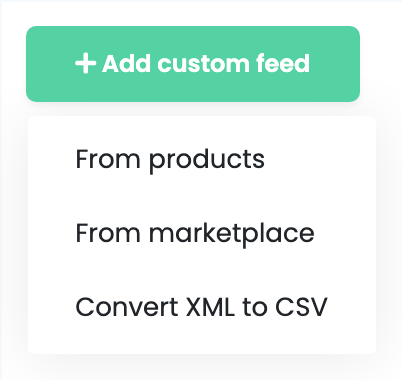
Lépj a Termékek → Online Áruházak → Feed oldalra, és válaszd annak az áruháznak a fülét, amelyhez a CSV készül — általában a Virtual Shop fület, ahol az ütemezett importok vannak. Kattints az Egyedi feed hozzáadása gombra, és válaszd az XML átalakítása CSV-re lehetőséget.
2. lépés — Töltsd ki az űrlapot
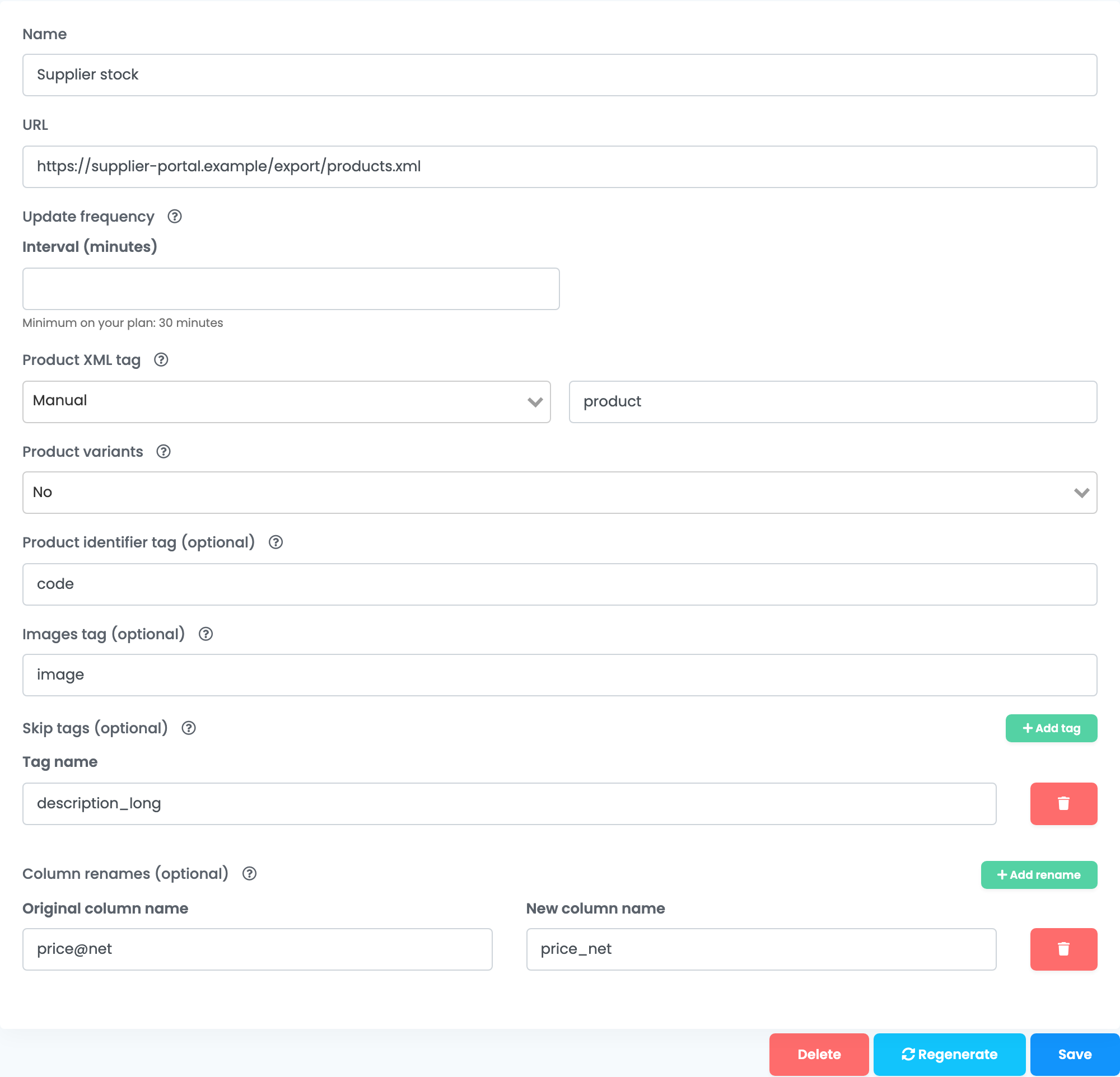
| Mező | Mit írj bele |
|---|---|
| Név | Egy név, amelyről felismered, például a beszállító neve. A kártyán a Feed URL mellett jelenik meg. |
| URL | A beszállítód XML-linkje. Közvetlenül az XML-fájlt kell megnyitnia a böngészőben — nem bejelentkezési oldalt, táblázatot vagy zip-fájlt. Az a link is működik, amelynek a címében benne van a hozzáférési kulcs. |
| Frissítési gyakoriság | Nem kötelező. Intervallum (perc) és Frissítés kezdete — lásd A CSV naprakészen tartása részt. |
| Termék XML tag |
Kézi, és annak a tagnek a neve, amely egy terméket fog közre, például product vagy item.
|
| Termékváltozatok |
Igen, ha minden termék a méreteit vagy színeit ismétlődő tagekként sorolja fel magán belül. Írd be a változattag nevét, például wariant: minden változat külön sor lesz, a termék oszlopait megismételve. Egyébként Nem.
|
| Termek azonosito cimke (opcionalis) |
Egy tag, amelynek értéke az Identifier nevű első oszlopba kerül, például code vagy ean. A terméktag attribútumát @ jellel írd be, például @code.
|
| Variants azonosito cimke (opcionalis) | Bekapcsolt változatoknál jelenik meg. Ugyanez, minden változathoz. |
| Kepek cimke (opcionalis) |
A képtag neve, például image. Egy termék összes képe egy oszlopba kerül, vesszővel elválasztva — abban a formában, amelyet a termékimport vár.
|
| Kihagyott cimkek (opcionalis) | Tagek, amelyeket a teljes tartalmukkal együtt kihagysz a CSV-ből, például a hosszú leírások. A Cimke hozzaadasa új sort ad hozzá. |
| Oszlopok atnevezese (opcionalis) | Az Eredeti oszlopnev, ahogy a CSV-ben szerepel, és az Uj oszlopnev, amelyet szeretnél. Az Atnevezes hozzaadasa új sort ad hozzá. |
A terméktag megtalálásához nyisd meg a beszállító linkjét egy böngészőben, és nézd meg az első terméket. Az a tag kell neked, amely előtte nyílik és utána záródik — például <product> … </product>. Írd be a nevét < > nélkül, pontosan úgy, ahogy írva van: a SHOPITEM és a shopitem két különböző tag.
3. lépés — Mentsd, és másold ki a Feed URL-t
Kattints a Mentés gombra. Az easySales néhány perc múlva elkészíti az első CSV-t. A Feed oldalra visszatérve a kártyán megjelenik a Feed URL, és amikor a fájl elkészült, az Utoljára generálva a dátummal és az időponttal.
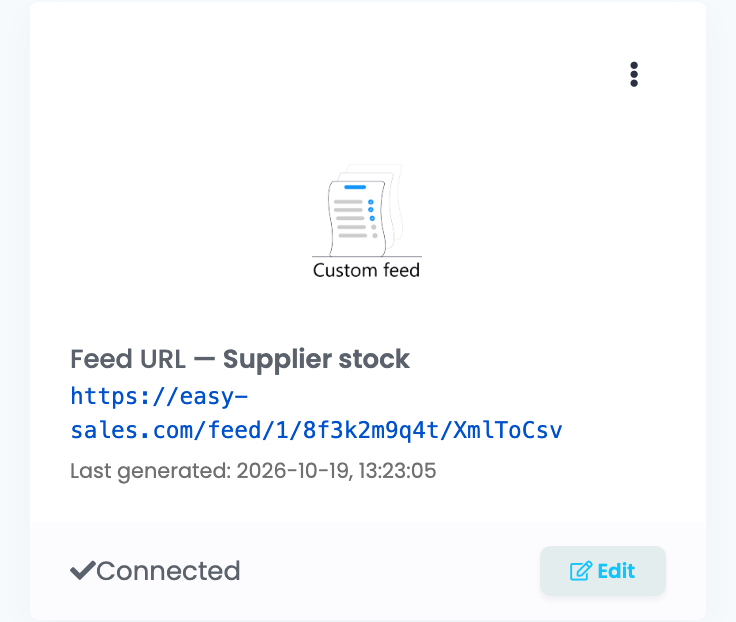
Várd meg, amíg megjelenik az Utoljára generálva, mielőtt használod a linket. A 20 MB-nál nagyobb fájl részekre oszlik: ilyenkor a kártya minden részhez külön linket mutat, és minden részhez külön import kell.
4. lépés — Használd a CSV-t egy importban
Másold be a Feed URL linket abba az importba, amelyiknek olvasnia kell:
- Termékek és árak — a Virtual Shop áruházadban nyisd meg a Termékek oldalt, kattints az Importálás gombra, és a Feed URL-lel hozz létre egy új Programált importálás beállítást. Jelöld be az Új termékek létrehozása nem felismert SKU-khoz lehetőséget, ha az új termékeket is fel kell venni.
- Beszállítói készlet — hozz létre egy Fejlett raktárak forrást, amely a Feed URL-t olvassa.
Ezután rendeld hozzá a CSV oszlopait az easySales mezőihez. Minden oszlop az XML-ben elfoglalt helyéről kapja a nevét:
| Az XML-ben | Oszlop a CSV-ben |
|---|---|
<name> a terméken belül
|
name
|
<quantity> a <stock> tagen belül
|
stock.quantity
|
Attribútum, például <price net="…">
|
price@net
|
Ismétlődő tag, például két <category>
|
category[0], category[1]
|
Előtagos tag, például <g:price>
|
g:price
|
Az oszlopok ábécérendben következnek, az Identifier után, ha beállítasz termékazonosító taget. Ha barátságosabb nevet adnál egy oszlopnak, másold ki a nevét a CSV első sorából az Oszlopok atnevezese (opcionalis) mezőbe, majd mentsd és generáld újra.
A CSV naprakészen tartása
Az easySales óránként frissíti a CSV-t, amíg valami olvassa, és legalább naponta egyszer. Annak az áruháznak, amelynek a fülén a feed van, engedélyezve kell maradnia; letiltott áruháznál a CSV már nem frissül.
Hagyd üresen a Frissítési gyakoriság részt, hacsak a beszállítód nem korlátozza, milyen gyakran olvasható a linkje. Az Intervallum (perc) megadásával az easySales legfeljebb ennyi percenként egyszer frissíti a CSV-t — de soha nem gyakrabban, mint a csomagod által engedett minimum, amelyet az űrlap a mező alatt mutat. A Frissítés kezdete megakadályozza, hogy a nap első frissítése ennél az óránál korábban induljon.
Ha valami nem működik
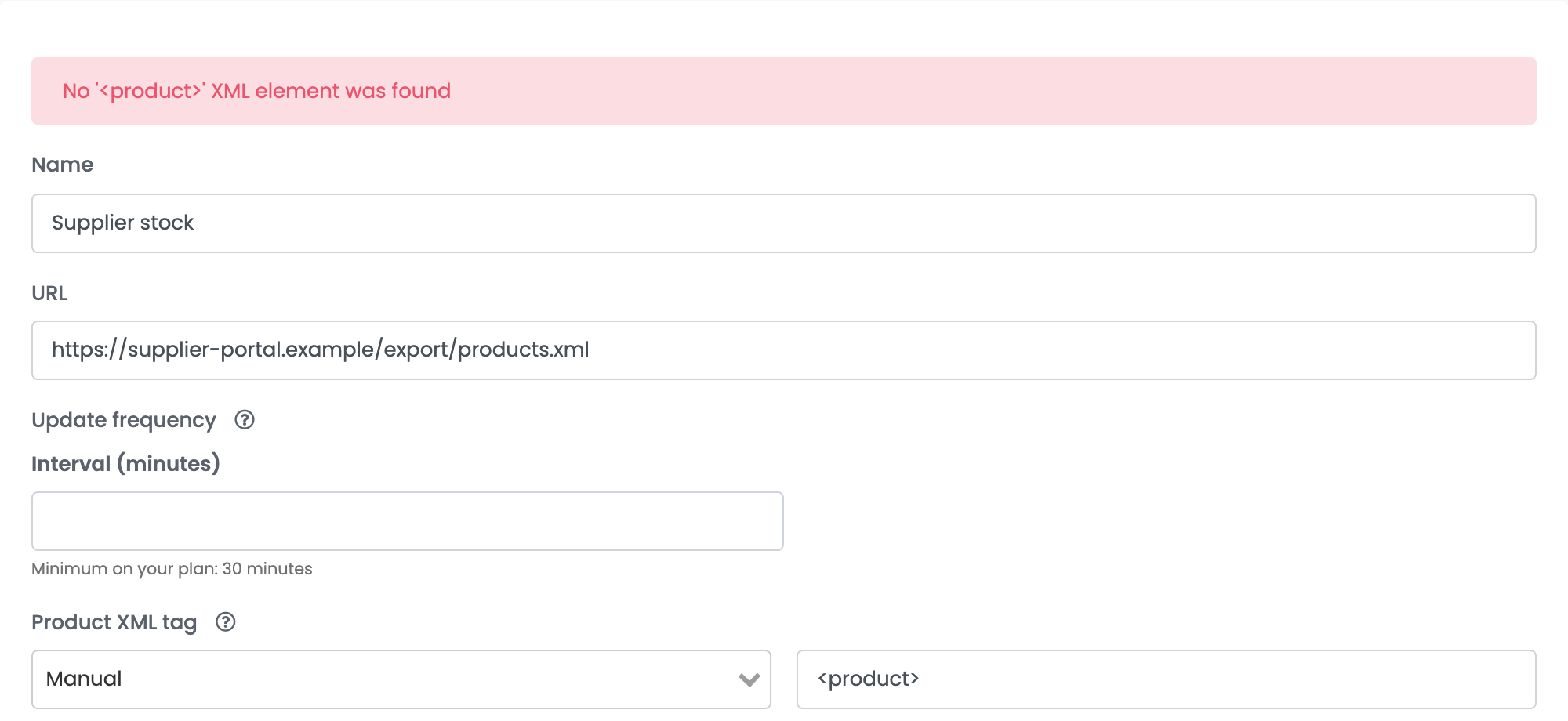
Ha egy frissítés sikertelen, a link továbbra is az utolsó működő CSV-t szolgálja ki, a kártyán pedig piros Hibák jelzés jelenik meg. Kattints rá az üzenet elolvasásához; az űrlap tetején is látható.
| Üzenet vagy tünet | Mit tegyél |
|---|---|
| No '<product>' XML element was found |
A terméktag neve nem egyezik. Írd be < > nélkül, ugyanazokkal a kis- és nagybetűkkel, mint az XML-ben, majd kattints a Mentés és az Ujrageneralas gombra.
|
| Failed to open XML file. | Az easySales nem tudta letölteni a linket. Nyisd meg egy privát böngészőablakban: bejelentkezés kérése nélkül kell megjelenítenie az XML-t. Ha nem így van, kérj a beszállítódtól közvetlen linket. |
| Document is empty | A link üres oldalt adott vissza, vagy olyasmit, ami nem XML — táblázatlinket, weboldalt vagy CSV-t. Használd a beszállító XML-linkjét. |
| Could not detect a repeating tag. Please provide one as an argument. | Válaszd a Kézi lehetőséget, és írd be a terméktaget. |
| A CSV-ben egy vagy két oszlop van, vagy képenként egy sor | A Termék XML tag Automatikus beállításon van, és egy terméken belüli taget választott. Válaszd a Kézi lehetőséget. |
| Az Identifier oszlop üres |
Az azonosítótag neve nem egyezik az XML-lel. A terméktag attribútumát @ jellel kezdd.
|
| A Feed URL még nem nyílik meg | Az első CSV még nem készült el. Várj, amíg a kártyán megjelenik az Utoljára generálva. |