Google Merchant Center mit easySales verbinden: Produktfeed einrichten
Senden Sie die Produkte Ihres Online-Shops mit einem easySales-Feed an das Google Merchant Center: Versandeinstellungen, die Feed-URL, das Hinzufügen im Merchant Center, der Feed-Inhalt und Feed-Regeln.
Was Ihnen der Google-Merchant-Feed bringt
easySales erstellt aus dem Katalog Ihres Online-Shops einen Produktfeed — eine Datei mit jedem Produkt, seinem Preis, Bestand, seinen Bildern und seinem Link — unter einer eigenen Adresse. Sie fügen diese Adresse einmal im Google Merchant Center hinzu, und Google liest Ihre Produkte von dort für Google Shopping und seine anderen Dienste ein. Preise und Bestand folgen Ihrem Shop, ohne dass Sie etwas hochladen müssen.
Drei Dinge, die Sie vor dem Start wissen sollten:
- Ein Feed gilt für einen Shop, ein Land und eine Währung. Das Versandland, der Preis und die Währung, die Sie festlegen, gelten für alle Produkte darin. Um Ihre Produkte in einem weiteren Land anzuzeigen, fügen Sie demselben Shop einen zweiten Feed hinzu.
- Verwenden Sie den Feed Ihres Online-Shops. Google braucht zu jedem Produkt einen Link auf Ihrer Website, und den haben nur Produkte aus dem Online-Shop — einen Feed aus dem Virtuellen Shop lehnt Google ab.
- Um Produkte auszulassen, verwenden Sie eine Feed-Regel. Gesendet wird jedes aktive Produkt des Shops, außer denen, die eine Regel ausschließt, und — wenn Sie das wählen — denen ohne Bestand.
Bevor Sie beginnen
Ein Google-Merchant-Center-Konto
Mit Ihrer darin bestätigten Website.
Ihr Online-Shop in easySales verbunden
Die Shop-Verbindung muss eingeschaltet bleiben: Solange sie ausgeschaltet ist, wird der Feed nicht aktualisiert.
Vollständige Produkte
Jedes mit Name, Preis, Bild, Link, Marke und — wo vorhanden — EAN.
Schritt 1 — Den Feed in easySales verbinden
Gehen Sie zu Produkte → Online-Shops → Feed, wählen Sie den Tab Ihres Shops und klicken Sie auf der Google-Merchant-Karte auf Verbinden.
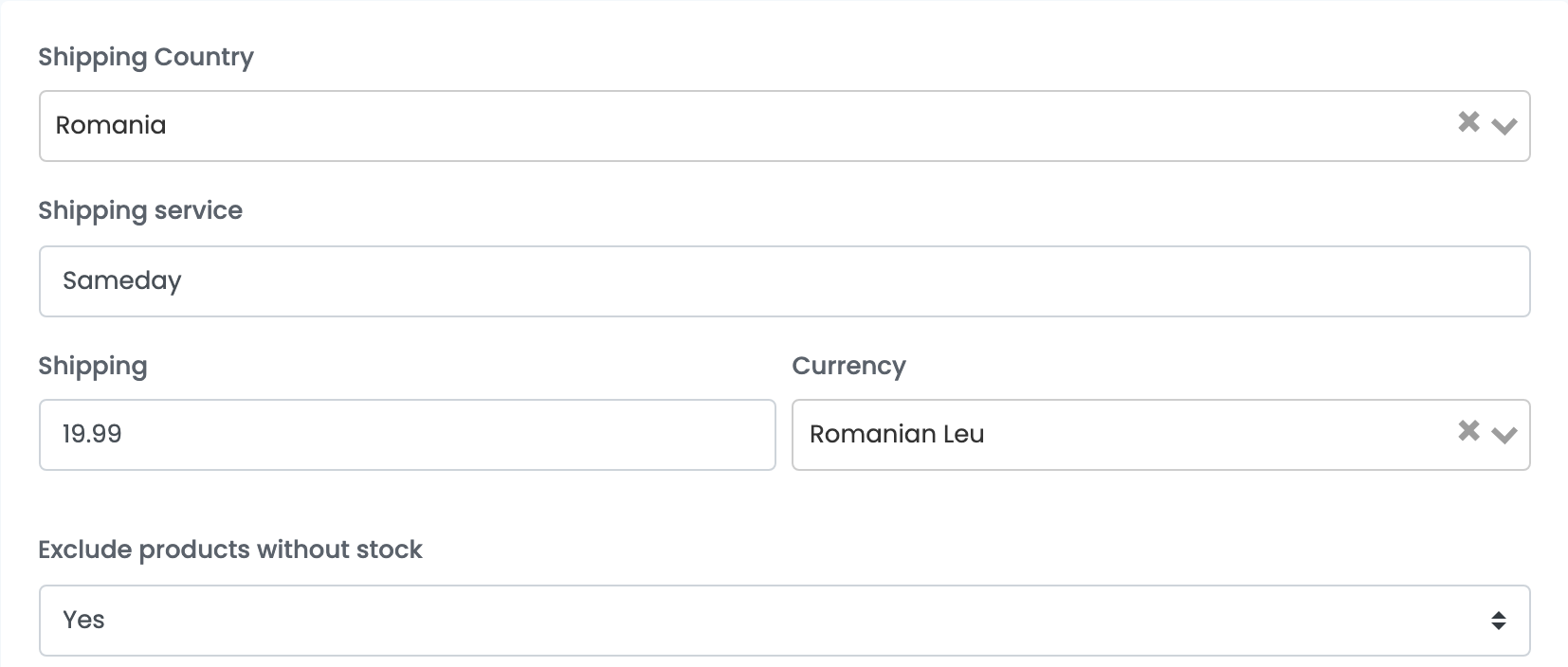
Füllen Sie die Versanddaten aus und klicken Sie auf Speichern:
| Feld | Was hineingehört |
|---|---|
| Versandland | Das Land, in dem Ihre Produkte angezeigt und in das sie geliefert werden, zum Beispiel Deutschland. |
| Versanddienst | Der Name des Versanddienstes, zum Beispiel Ihres Paketdienstes. |
| Versand |
Der Versandpreis als Zahl — zum Beispiel 19.99.
|
| Währung | Die Währung des Versandpreises, zum Beispiel Euro (EUR). |
| Produkte ohne Bestand ausschließen | Ja (Standard) lässt Produkte mit Bestand 0 aus. Nein sendet sie als nicht vorrätig. |
Schritt 2 — Die Feed-URL kopieren
Zurück auf der Seite Feed zeigt die Karte die Feed-URL Ihres Feeds und, sobald die Datei fertig ist, Last generated mit Datum und Uhrzeit. Die erste Datei ist innerhalb einer Stunde nach dem Speichern fertig.
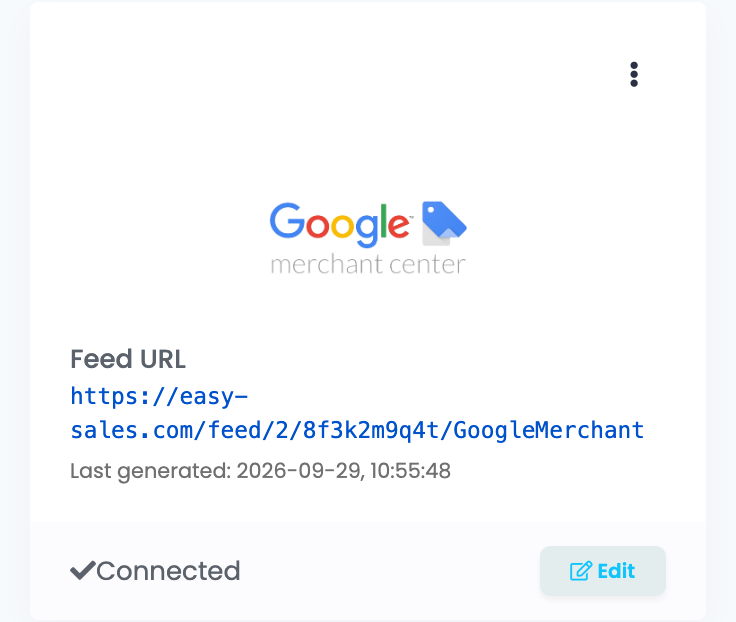
Der Link bleibt gleich, wenn Sie die Einstellungen später ändern — Sie fügen ihn also nur einmal bei Google hinzu.
Schritt 3 — Den Feed im Google Merchant Center hinzufügen
- Öffnen Sie im Google Merchant Center Settings → Data sources.
- Wählen Sie Add product source und dann Add products from a file.
- Wählen Sie Enter a link to your file, fügen Sie die Feed-URL ein und klicken Sie auf Continue.
Google ruft die Datei standardmäßig einmal täglich ab; den Zeitplan können Sie im Merchant Center ändern. Nach jedem Abruf bereitet easySales eine neue Datei für den nächsten vor, sodass Google immer Ihre aktuellen Preise und Bestände erhält.
Was in den Feed kommt
| Google-Attribut | Übernommen aus dem Produkt in easySales |
|---|---|
| id | Die easySales-ID des Produkts |
| title / description | Name / Beschreibung |
| link / image_link | Der Link des Produkts auf Ihrer Website / sein erstes Bild |
| price | Verkaufspreis inkl. MwSt., in der Währung des Produkts |
| availability | Auf Lager oder nicht vorrätig, anhand des Bestands |
| gtin / mpn / brand | EAN / SKU / Marke |
| condition | Neu |
| shipping | Versandland, Versanddienst und Versandpreis aus der Verbindung |
| shipping_weight | Das Gewicht, wenn das Produkt eines hat |
Die Produkt-ID ist die ID des Produkts in easySales. Ein Produkt, das archiviert und erneut importiert wird, erhält eine neue ID, und Google behandelt es als neues Produkt.
Produkte auslassen oder ändern, was Google erhält
Öffnen Sie den Feed mit Bearbeiten und dann Feed-Regeln → Neue Regel erstellen. Eine Regel hat eine Bedingung — Wenn — und eine Aktion — Dann:
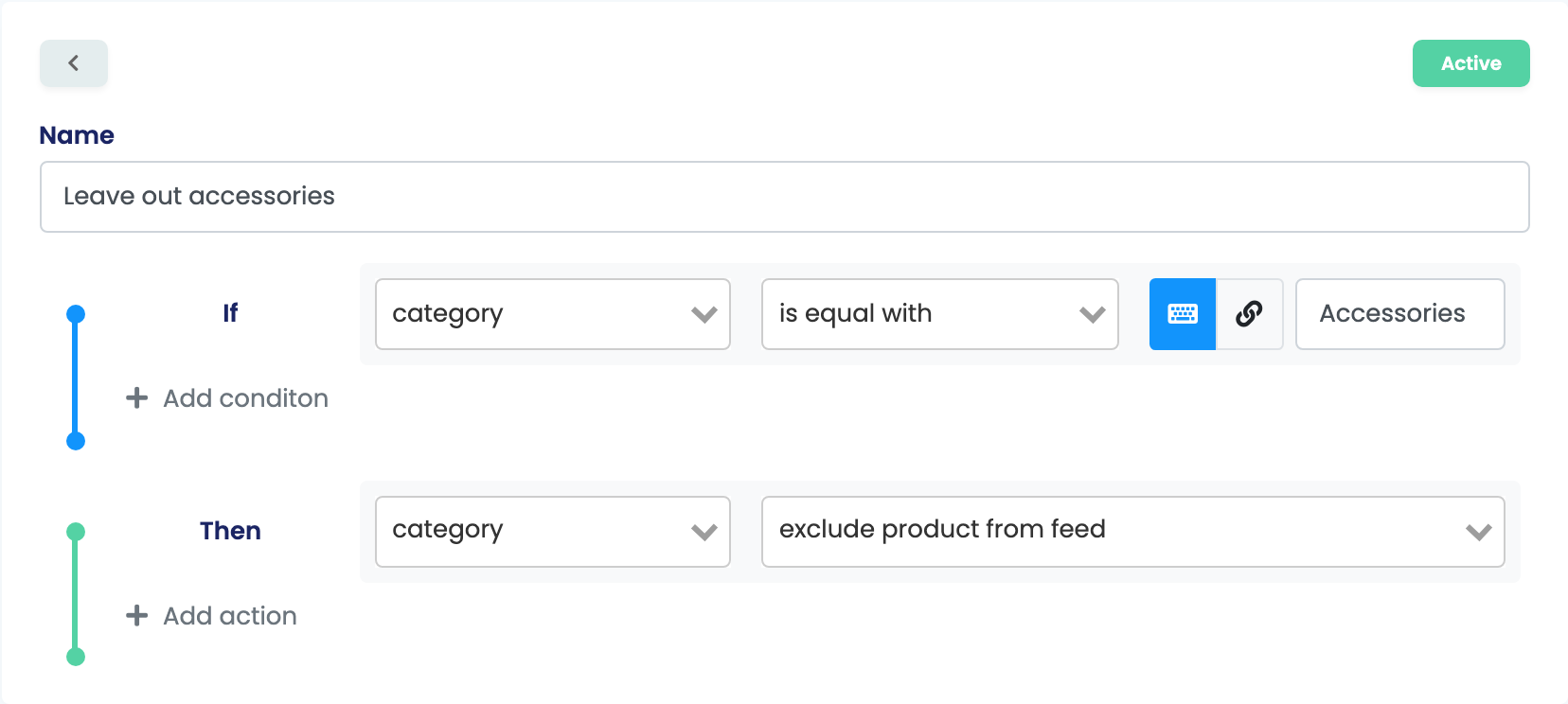
- Eine Kategorie auslassen: Wenn die Kategorie gleich Zubehör ist → Produkt aus dem Feed ausschließen.
- Eine fehlende Marke ergänzen: Wenn die Marke leer ist → auf Ihre Marke setzen.
- Nur eine Kategorie senden: Wenn die Kategorie nicht gleich dieser Kategorie ist → Produkt aus dem Feed ausschließen.
Regeln ändern die Werte, die der Feed sendet; sie fügen keine Felder hinzu, die Google nicht von easySales erhält.
Wenn Google Produkte ablehnt
| Was Google meldet | Was zu tun ist |
|---|---|
| GTIN oder Marke fehlt | Ergänzen Sie EAN und Marke beim Produkt in Ihrem Shop — oder füllen Sie die Marke mit einer Feed-Regel. |
| Preis oder Verfügbarkeit stimmt nicht mit der Website überein | Halten Sie Preis und Bestand gleich wie auf Ihrer Website; entfernen Sie jede Regel, die sie ändert. |
| Link oder Bild fehlt | Prüfen Sie, ob das Produkt in Ihrem Shop einen Link und ein Bild hat. Verwenden Sie den Feed des Online-Shops, nicht den des Virtuellen Shops. |
| Der Link antwortet mit „Feed generation in progress...“ | Die erste Datei ist noch nicht fertig. Warten Sie, bis Last generated auf der Karte erscheint, und lassen Sie die Datei dann erneut abrufen. |