Как да свържете Google Merchant Center с easySales: настройка на продуктов feed
Изпращайте продуктите на Вашия онлайн магазин към Google Merchant Center с feed от easySales: настройки за доставка, адресът на feed-а, добавянето му в Merchant Center, съдържанието на feed-а и правилата.
Какво Ви дава feed-ът за Google Merchant
easySales създава продуктов feed от каталога на Вашия онлайн магазин — файл с всеки продукт, неговата цена, наличност, снимки и линк — на собствен адрес. Добавяте този адрес веднъж в Google Merchant Center и Google чете продуктите Ви оттам за Google Shopping и другите си услуги. Цените и наличността следват магазина Ви, без да качвате нищо.
Три неща, които трябва да знаете, преди да започнете:
- Един feed обхваща един магазин, една държава и една валута. Държавата на доставка, цената и валутата, които зададете, важат за всички продукти в него. За да показвате продуктите си и в друга държава, добавете втори feed към същия магазин.
- Използвайте feed-а на Вашия онлайн магазин. Google се нуждае от линк към всеки продукт на Вашия сайт, а такъв имат само продуктите от онлайн магазина — feed, създаден от Виртуалния магазин, се отхвърля от Google.
- За да изключите продукти, използвайте правило за feed. Изпраща се всеки активен продукт на магазина, освен тези, които правило изключва, и — ако изберете това — тези без наличност.
Преди да започнете
Акаунт в Google Merchant Center
С потвърден в него Ваш сайт.
Вашият онлайн магазин, свързан в easySales
Връзката с магазина трябва да остане включена: докато е изключена, feed-ът не се обновява.
Пълни продукти
Всеки с име, цена, снимка, линк, марка и — където има — EAN.
Стъпка 1 — Свържете feed-а в easySales
Отидете в Продукти → Онлайн магазини → Feed, изберете раздела на Вашия магазин и натиснете Свързване на картата Google Merchant.
Попълнете данните за доставка и натиснете Запази:
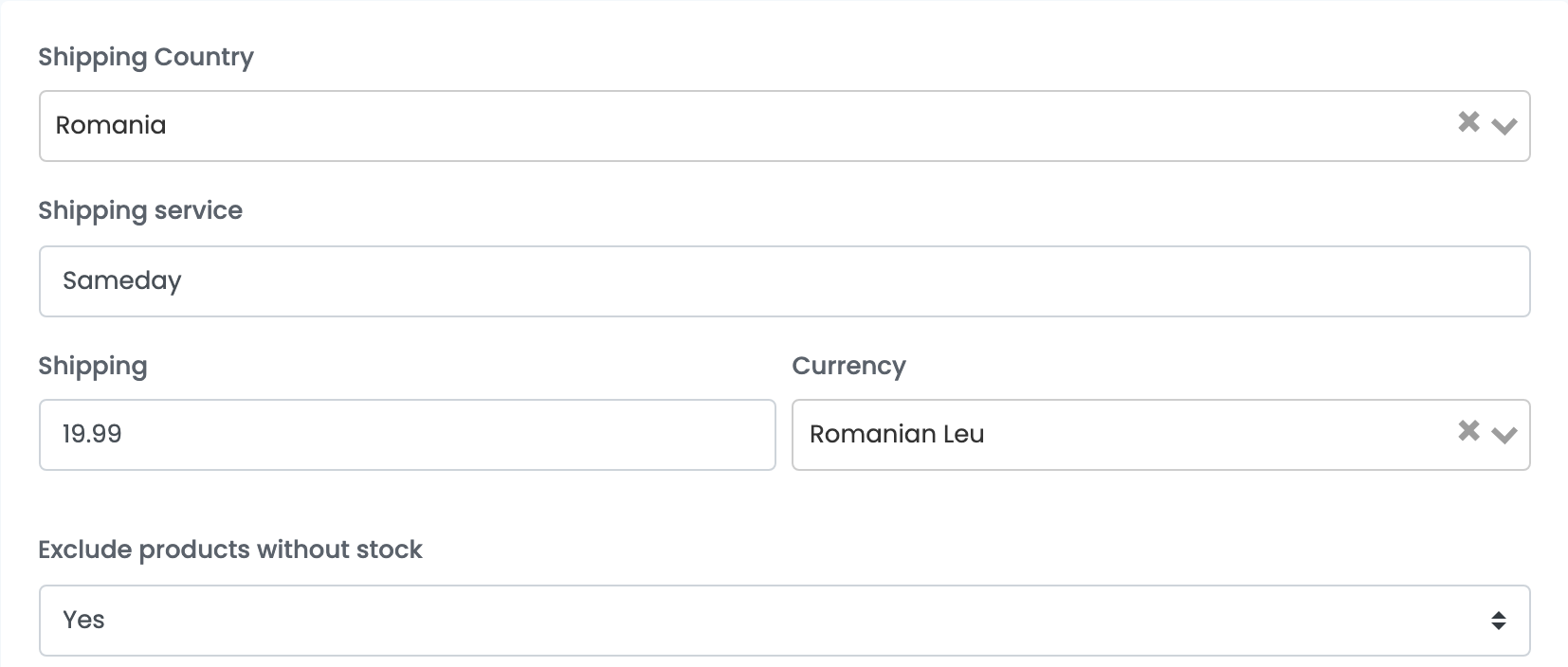
| Поле | Какво се попълва |
|---|---|
| Държава на доставка | Държавата, в която продуктите Ви се показват и доставят, например България. |
| Услуга за доставка | Името на услугата за доставка, например Вашия куриер. |
| Цена на доставка |
Цената на доставката като число — например 19.99.
|
| Валута | Валутата на цената на доставка, например евро (EUR). |
| Изключване на продукти без наличност | Да (по подразбиране) изключва продуктите с наличност 0. Не ги изпраща като изчерпани. |
Стъпка 2 — Копирайте адреса на feed-а
Обратно на страницата Feed картата показва URL за връзка на Вашия feed и, щом файлът е готов, Последно генериран с дата и час. Първият файл е готов до един час след запазването.
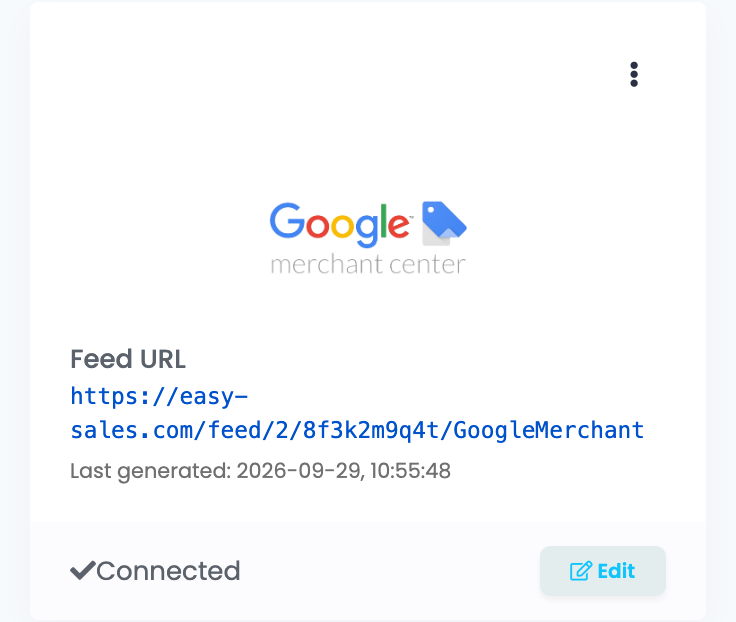
Линкът остава същият, когато по-късно промените настройките, така че го добавяте в Google само веднъж.
Стъпка 3 — Добавете feed-а в Google Merchant Center
- В Google Merchant Center отворете Settings → Data sources.
- Изберете Add product source, след това Add products from a file.
- Изберете Enter a link to your file, поставете URL за връзка и натиснете Continue.
По подразбиране Google изтегля файла веднъж дневно; можете да промените графика в Merchant Center. След всяко изтегляне easySales подготвя нов файл за следващото, така че Google винаги получава най-актуалните Ви цени и наличности.
Какво влиза във feed-а
| Атрибут на Google | Взема се от продукта в easySales |
|---|---|
| id | ID на продукта в easySales |
| title / description | Име / описание |
| link / image_link | Линкът на продукта на Вашия сайт / първата му снимка |
| price | Продажна цена с ДДС, във валутата на продукта |
| availability | В наличност или изчерпан, според наличността |
| gtin / mpn / brand | EAN / SKU / марка |
| condition | Нов |
| shipping | Държавата, услугата и цената на доставка от връзката |
| shipping_weight | Теглото, когато продуктът има такова |
ID на продукта е неговото ID в easySales. Продукт, който е архивиран и импортиран отново, получава ново ID и Google го третира като нов продукт.
Изключване на продукти или промяна на това, което получава Google
Отворете feed-а с Редактиране, след това Правила за feed → Създай ново правило. Правилото има условие — Ако — и действие — Тогава:
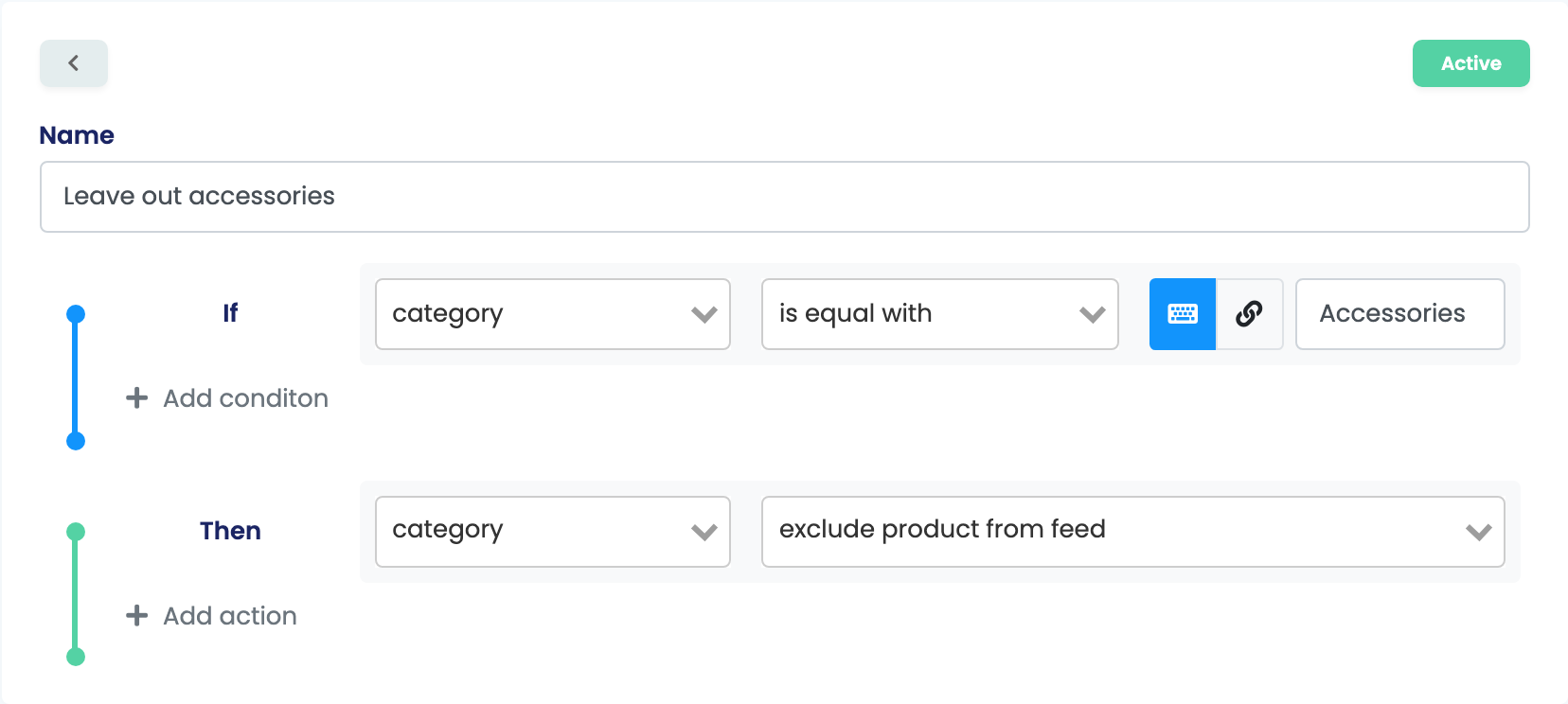
- Изключване на категория: ако категорията е равна на Аксесоари → изключване на продукта от feed-а.
- Попълване на липсваща марка: ако марката е празна → задайте Вашата марка.
- Изпращане само на една категория: ако категорията не е равна на нея → изключване на продукта от feed-а.
Правилата променят стойностите, които feed-ът изпраща; те не добавят полета, които Google не получава от easySales.
Когато Google отхвърля продукти
| Какво съобщава Google | Какво да направите |
|---|---|
| Липсва GTIN или марка | Добавете EAN и марката към продукта в магазина си — или попълнете марката с правило за feed. |
| Цената или наличността не съвпада със сайта | Поддържайте цената и наличността същите като на сайта си; премахнете всяко правило, което ги променя. |
| Липсва линк или изображение | Проверете дали продуктът има линк и снимка в магазина Ви. Използвайте feed-а на онлайн магазина, а не на Виртуалния магазин. |
| Линкът отговаря с „Feed generation in progress...“ | Първият файл още не е готов. Изчакайте на картата да се появи Последно генериран, след което изтеглете отново. |