Cum conectezi Google Merchant Center cu easySales: configurarea feedului de produse
Trimite produsele magazinului tău online în Google Merchant Center cu un feed easySales: setările de livrare, URL-ul feedului, adăugarea lui în Merchant Center, ce intră în feed și regulile de feed.
Ce îți aduce feedul Google Merchant
easySales construiește un feed de produse din catalogul magazinului tău online — un fișier cu fiecare produs, prețul, stocul, pozele și linkul lui — la o adresă proprie. Adaugi această adresă o singură dată în Google Merchant Center, iar Google îți citește produsele de acolo pentru Google Shopping și celelalte servicii ale lui. Prețurile și stocul urmează magazinul tău, fără să încarci nimic.
Trei lucruri de știut înainte să începi:
- Un feed acoperă un magazin, o țară și o monedă. Țara de livrare, prețul și moneda pe care le setezi se aplică tuturor produselor din el. Ca să-ți arăți produsele și în altă țară, adaugă un al doilea feed pe același magazin.
- Folosește feedul magazinului tău online. Google are nevoie de un link către fiecare produs de pe site-ul tău, iar doar produsele din magazinul online au unul — un feed construit din Magazinul Virtual este refuzat de Google.
- Ca să scoți produse din feed, folosește o regulă de feed. Se trimite fiecare produs activ al magazinului, cu excepția celor scoase de o regulă și — dacă alegi asta — a celor fără stoc.
Înainte să începi
Un cont Google Merchant Center
Cu site-ul tău verificat în el.
Magazinul tău online conectat în easySales
Conexiunea magazinului trebuie să rămână pornită: cât timp este oprită, feedul nu se actualizează.
Produse complete
Fiecare cu nume, preț, poză, link, brand și — acolo unde are — EAN.
Pasul 1 — Conectează feedul în easySales
Mergi la Produse → Magazine Online → Feed, alege tabul magazinului tău și apasă Conectează pe cardul Google Merchant.
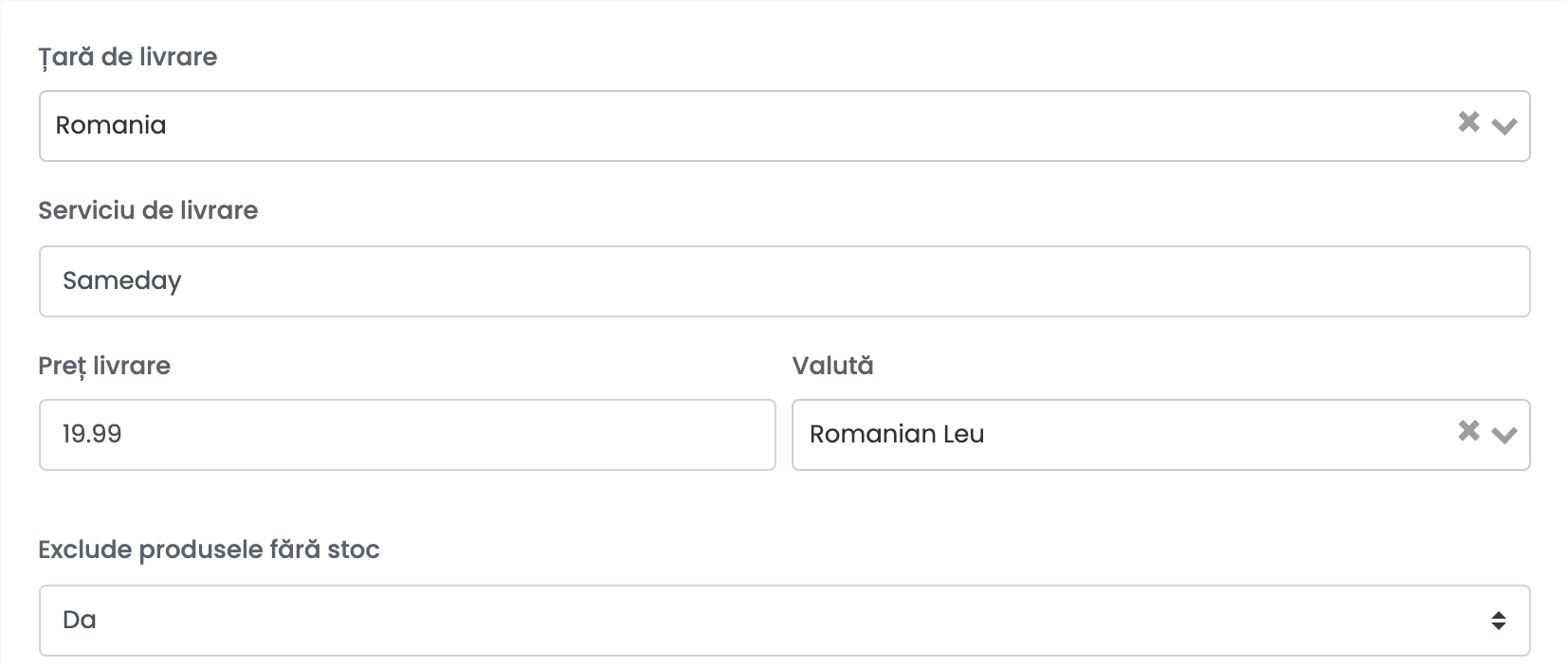
Completează datele de livrare și apasă Salvare:
| Câmp | Ce completezi |
|---|---|
| Țară de livrare | Țara în care produsele tale sunt afișate și livrate, de exemplu România. |
| Serviciu de livrare | Numele serviciului de livrare, de exemplu curierul tău. |
| Preț livrare |
Prețul livrării, ca număr — de exemplu 19.99.
|
| Valută | Moneda prețului de livrare, de exemplu leul românesc (RON). |
| Exclude produsele fără stoc | Da (implicit) scoate produsele cu stoc 0. Nu le trimite ca epuizate. |
Pasul 2 — Copiază URL-ul feedului
Înapoi pe pagina Feed, cardul arată URL Feed al feedului tău și, după ce fișierul este gata, Generat ultima dată cu data și ora. Primul fișier este gata în ora de după salvare.
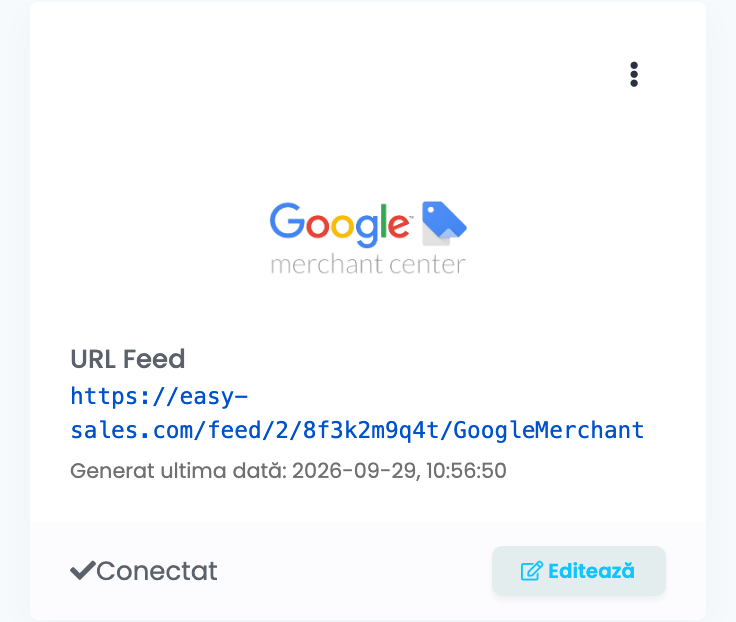
Linkul rămâne același când schimbi setările mai târziu, așa că îl adaugi în Google o singură dată.
Pasul 3 — Adaugă feedul în Google Merchant Center
- În Google Merchant Center, deschide Settings → Data sources.
- Alege Add product source, apoi Add products from a file.
- Alege Enter a link to your file, lipește URL Feed și apasă Continue.
Google preia fișierul o dată pe zi în mod implicit; poți schimba programul din Merchant Center. După fiecare preluare, easySales pregătește un fișier nou pentru următoarea, așa că Google primește mereu prețurile și stocul tău cele mai recente.
Ce intră în feed
| Atribut Google | Preluat din produsul din easySales |
|---|---|
| id | ID-ul produsului din easySales |
| title / description | Nume / descriere |
| link / image_link | Linkul produsului de pe site-ul tău / prima lui poză |
| price | Prețul de vânzare cu TVA, în moneda produsului |
| availability | În stoc sau epuizat, după stoc |
| gtin / mpn / brand | EAN / SKU / brand |
| condition | Nou |
| shipping | Țara, serviciul și prețul de livrare din conexiune |
| shipping_weight | Greutatea, când produsul are una |
ID-ul produsului este ID-ul lui din easySales. Un produs arhivat și importat din nou primește un ID nou, iar Google îl tratează ca pe un produs nou.
Scoate produse din feed sau schimbă ce primește Google
Deschide feedul cu Editează, apoi Reguli pentru feed → Crează o regulă nouă. O regulă are o condiție — Dacă — și o acțiune — Atunci:
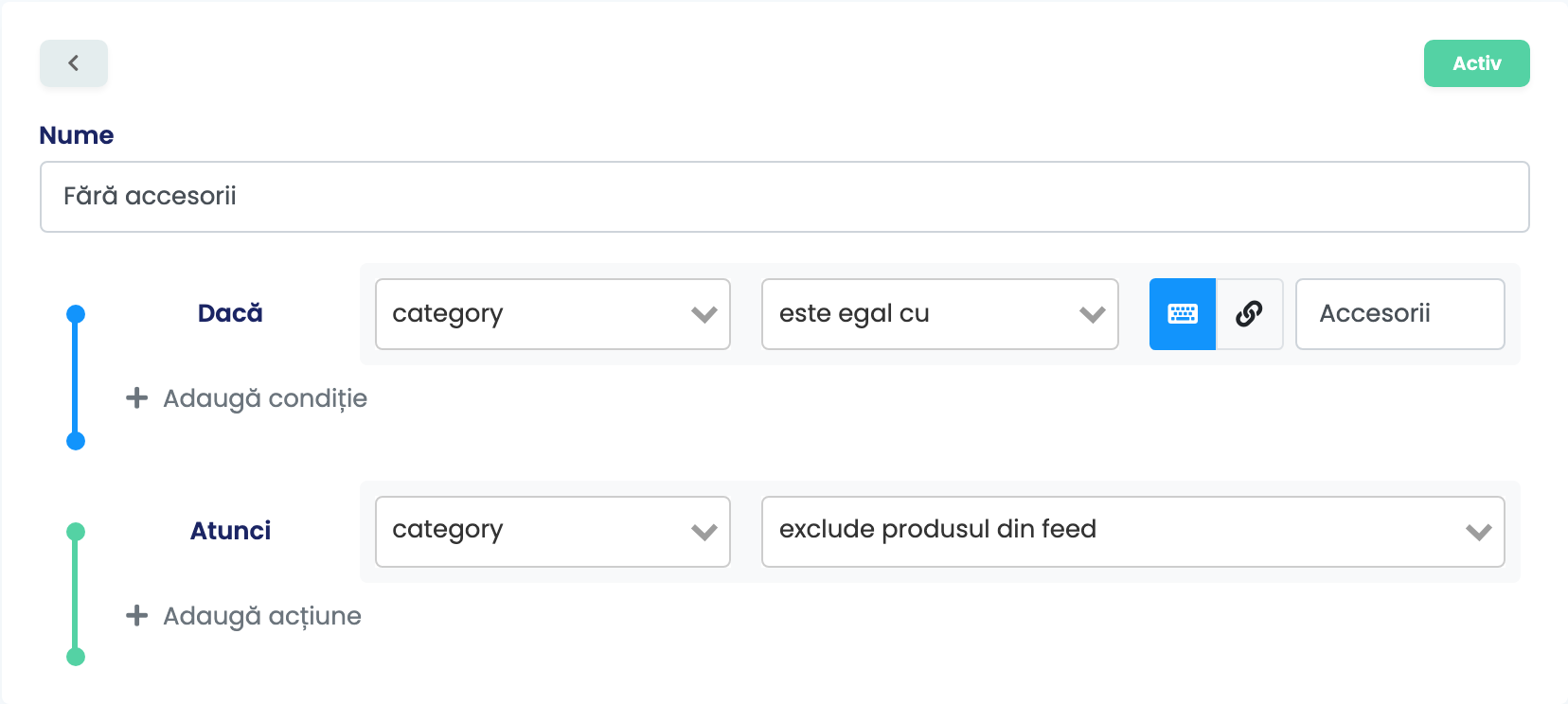
- Scoate o categorie: Dacă category este egal cu Accesorii → exclude produsul din feed.
- Completează un brand lipsă: Dacă brandul este gol → setează-l la brandul tău.
- Trimite o singură categorie: Dacă category nu este egal cu ea → exclude produsul din feed.
Regulile schimbă valorile pe care le trimite feedul; nu adaugă câmpuri pe care Google nu le primește din easySales.
Când Google refuză produse
| Ce raportează Google | Ce faci |
|---|---|
| Lipsește GTIN-ul sau brandul | Adaugă EAN-ul și brandul produsului în magazinul tău — sau completează brandul cu o regulă de feed. |
| Prețul sau disponibilitatea nu se potrivește cu site-ul | Păstrează prețul și stocul la fel ca pe site-ul tău; șterge orice regulă care le schimbă. |
| Lipsește linkul sau imaginea | Verifică dacă produsul are link și poză în magazinul tău. Folosește feedul magazinului online, nu pe cel al Magazinului Virtual. |
| Linkul răspunde „Feed generation in progress...” | Primul fișier nu este încă gata. Așteaptă să apară Generat ultima dată pe card, apoi preia din nou. |