A Google Merchant Center összekapcsolása az easySalesszel: termékfeed beállítása
Küldd el az online áruházad termékeit a Google Merchant Centerbe egy easySales feeddel: szállítási beállítások, a feed címe, hozzáadása a Merchant Centerben, a feed tartalma és a feed szabályok.
Mit ad neked a Google Merchant feed
Az easySales az online áruházad katalógusából termékfeedet készít — egy fájlt minden termékkel, annak árával, készletével, képeivel és linkjével — egy saját címen. Ezt a címet egyszer adod hozzá a Google Merchant Centerben, a Google pedig innen olvassa be a termékeidet a Google Shoppinghoz és a többi szolgáltatásához. Az árak és a készlet követik az áruházadat, anélkül hogy bármit fel kellene töltened.
Három dolog, amit érdemes tudnod, mielőtt belekezdesz:
- Egy feed egy áruházra, egy országra és egy pénznemre vonatkozik. A beállított szállítási ország, ár és pénznem a feed minden termékére érvényes. Ha egy másik országban is meg akarod jeleníteni a termékeidet, adj hozzá egy második feedet ugyanahhoz az áruházhoz.
- Az online áruházad feedjét használd. A Google-nak minden termékhez kell egy link a weboldaladon, és ilyen csak az online áruház termékeinek van — a Virtuális Áruházból készült feedet a Google elutasítja.
- Termékek kihagyásához használj feed szabályt. Az áruház minden aktív terméke bekerül, kivéve azokat, amelyeket egy szabály kizár, és — ha így döntesz — a készlet nélkülieket.
Mielőtt elkezded
Egy Google Merchant Center-fiók
Benne ellenőrzött weboldallal.
Az online áruházad csatlakoztatva az easySalesben
Az áruház kapcsolatának bekapcsolva kell maradnia: amíg ki van kapcsolva, a feed nem frissül.
Hiánytalan termékek
Mindegyik névvel, árral, képpel, linkkel, márkával és — ahol van — EAN-nal.
1. lépés — Kapcsold be a feedet az easySalesben
Menj a Termékek → Online Áruházak → Feed oldalra, válaszd ki az áruházad fülét, és kattints a Belépés gombra a Google Merchant kártyán.
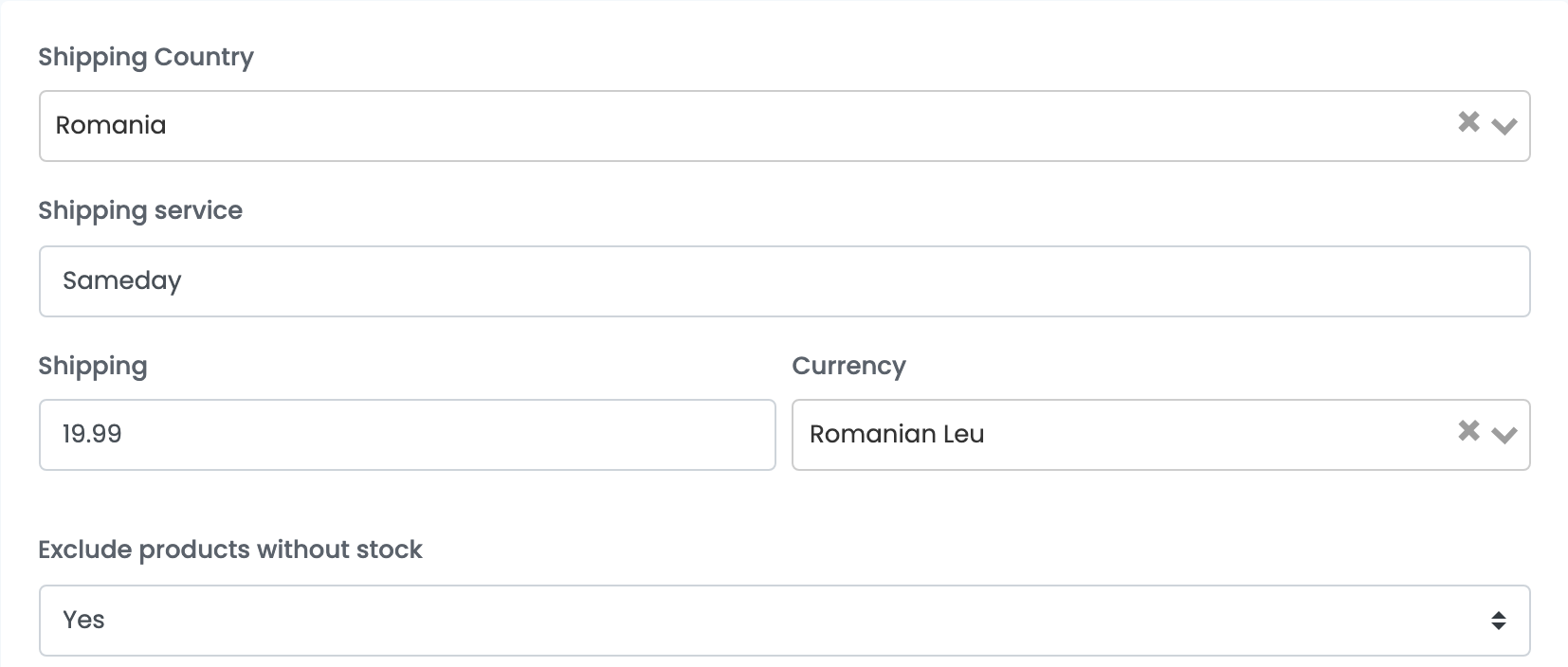
Töltsd ki a szállítási adatokat, és kattints a Mentés gombra:
| Mező | Mit írj bele |
|---|---|
| Szállítási ország | Az az ország, ahol a termékeid megjelennek, és ahová szállítod őket, például Magyarország. |
| Szállítási szolgáltatás | A szállítási szolgáltatás neve, például a futárszolgálatodé. |
| Szállítási díj |
A szállítási díj számként — például 19.99.
|
| Pénznem | A szállítási díj pénzneme, például forint (HUF). |
| A készlet nélküli termékek kizárása | Az Igen (alapértelmezett) kihagyja a 0 készletű termékeket. A Nem nem elérhetőként küldi el őket. |
2. lépés — Másold ki a feed címét
A Feed oldalra visszatérve a kártya mutatja a feeded Feed URL címét, és amikor a fájl elkészült, az Utoljára generálva mezőt a dátummal és az időponttal. Az első fájl a mentést követő egy órán belül elkészül.
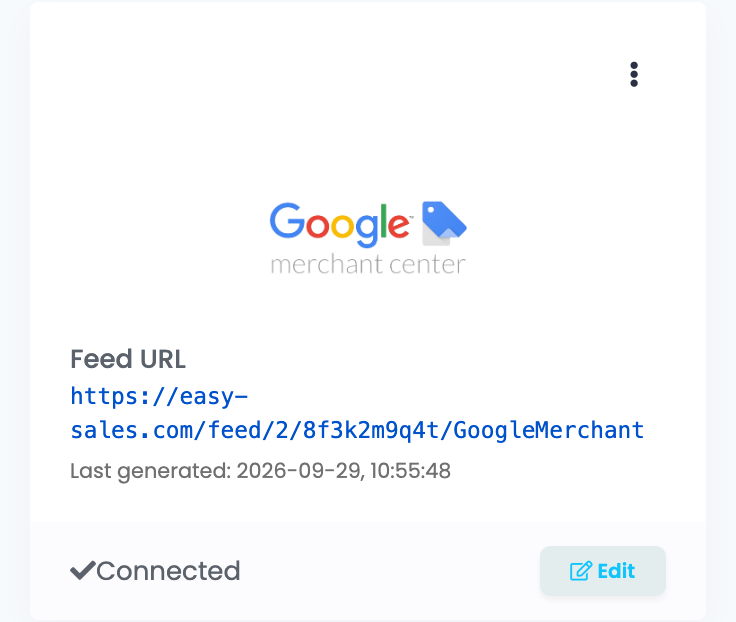
A link akkor is ugyanaz marad, ha később módosítod a beállításokat, így csak egyszer kell hozzáadnod a Google-höz.
3. lépés — Add hozzá a feedet a Google Merchant Centerben
- A Google Merchant Centerben nyisd meg a Settings → Data sources menüt.
- Válaszd az Add product source, majd az Add products from a file lehetőséget.
- Válaszd az Enter a link to your file lehetőséget, illeszd be a Feed URL címet, és kattints a Continue gombra.
A Google alapértelmezés szerint naponta egyszer tölti le a fájlt; az ütemezést a Merchant Centerben módosíthatod. Minden letöltés után az easySales friss fájlt készít a következőhöz, így a Google mindig a legfrissebb áraidat és készletedet kapja.
Mi kerül a feedbe
| Google-attribútum | Honnan származik az easySales-termékben |
|---|---|
| id | A termék easySales-azonosítója |
| title / description | Név / leírás |
| link / image_link | A termék linkje a weboldaladon / az első képe |
| price | Bruttó eladási ár (áfával), a termék pénznemében |
| availability | Raktáron vagy nincs raktáron, a készlet alapján |
| gtin / mpn / brand | EAN / SKU / márka |
| condition | Új |
| shipping | A kapcsolatban megadott szállítási ország, szolgáltatás és díj |
| shipping_weight | A tömeg, ha a terméknek van |
A termékazonosító a termék easySales-azonosítója. Az archivált, majd újra importált termék új azonosítót kap, és a Google új termékként kezeli.
Termékek kihagyása vagy annak módosítása, amit a Google kap
Nyisd meg a feedet a Szerkesztés gombbal, majd válaszd a Feed szabályok → Hozzon létre egy új szabályt lehetőséget. Egy szabálynak van feltétele — Ha — és művelete — Akkor:
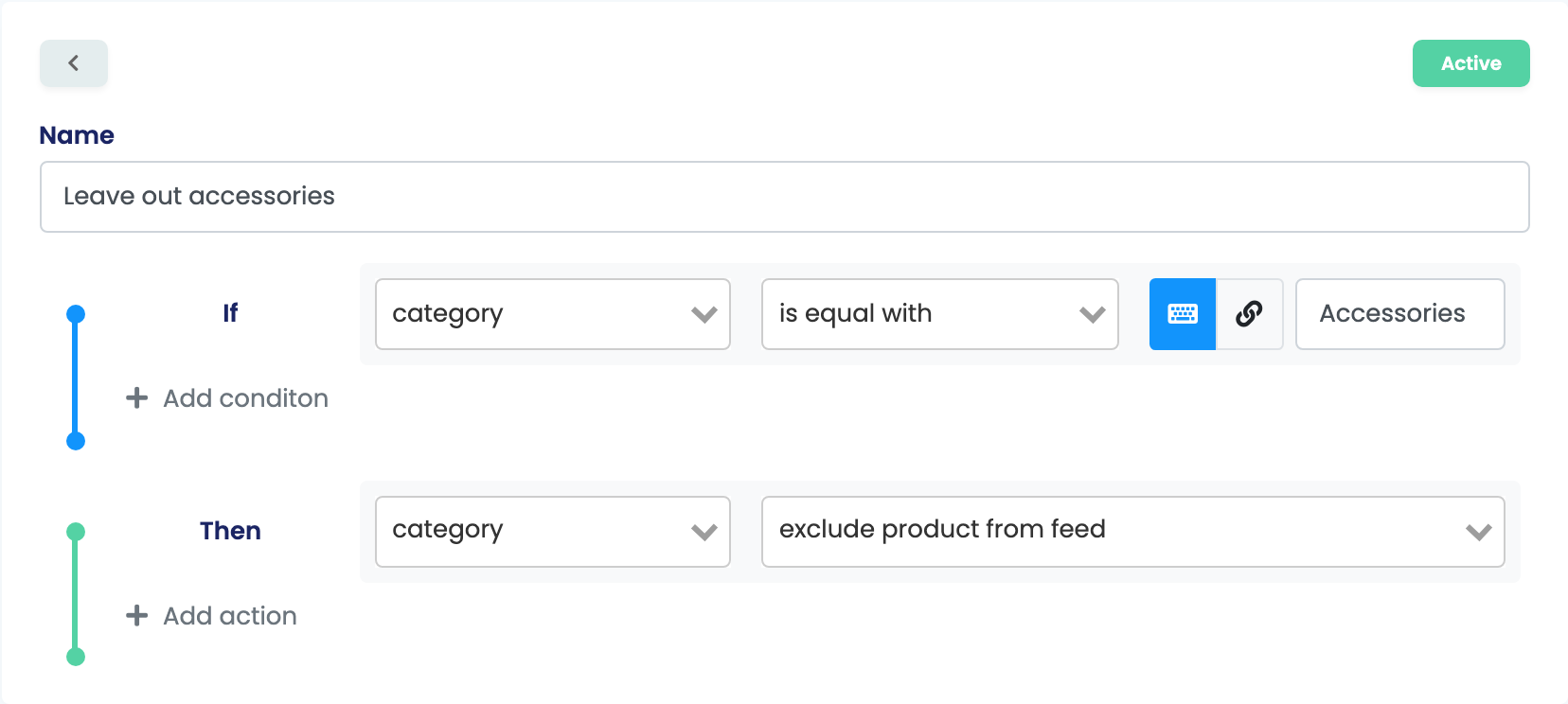
- Egy kategória kihagyása: ha a kategória egyenlő a Kiegészítők kategóriával → a termék kizárása a feedből.
- Hiányzó márka kitöltése: ha a márka üres → állítsd be a saját márkádat.
- Csak egy kategória küldése: ha a kategória nem egyenlő vele → a termék kizárása a feedből.
A szabályok a feed által küldött értékeket módosítják; nem adnak hozzá olyan mezőket, amelyeket a Google nem kap meg az easySalesből.
Amikor a Google elutasít termékeket
| Amit a Google jelez | Mit tegyél |
|---|---|
| Hiányzó GTIN vagy márka | Add meg az EAN-t és a márkát a terméknél az áruházadban — vagy töltsd ki a márkát feed szabállyal. |
| Az ár vagy az elérhetőség nem egyezik a weboldallal | Tartsd az árat és a készletet ugyanúgy, mint a weboldaladon; töröld azokat a szabályokat, amelyek módosítják őket. |
| Hiányzó link vagy kép | Ellenőrizd, hogy a terméknek van-e linkje és képe az áruházadban. Az online áruház feedjét használd, ne a Virtuális Áruházét. |
| A link ezt válaszolja: „Feed generation in progress...” | Az első fájl még nem készült el. Várd meg, amíg a kártyán megjelenik az Utoljára generálva, majd töltsd le újra. |