Jak połączyć Google Merchant Center z easySales: konfiguracja feedu produktowego
Wysyłaj produkty swojego sklepu internetowego do Google Merchant Center przez feed easySales: ustawienia dostawy, adres feedu, dodanie go w Merchant Center, zawartość feedu i reguły feedu.
Co daje Ci feed Google Merchant
easySales tworzy feed produktowy z katalogu Twojego sklepu internetowego — plik z każdym produktem, jego ceną, stanem magazynowym, zdjęciami i linkiem — pod własnym adresem. Dodajesz ten adres raz w Google Merchant Center, a Google odczytuje z niego Twoje produkty na potrzeby Google Shopping i innych swoich usług. Ceny i stany podążają za Twoim sklepem, bez żadnego wgrywania plików.
Trzy rzeczy, które warto wiedzieć przed rozpoczęciem:
- Jeden feed obejmuje jeden sklep, jeden kraj i jedną walutę. Kraj wysyłki, cena i waluta, które ustawisz, dotyczą wszystkich produktów w feedzie. Aby pokazywać swoje produkty w innym kraju, dodaj drugi feed do tego samego sklepu.
- Używaj feedu swojego sklepu internetowego. Google potrzebuje linku do każdego produktu na Twojej stronie, a mają go tylko produkty ze sklepu internetowego — feed zbudowany ze Sklepu Wirtualnego Google odrzuca.
- Aby pominąć produkty, użyj reguły feedu. Wysyłany jest każdy aktywny produkt sklepu, z wyjątkiem tych, które wyklucza reguła, oraz — jeśli tak wybierzesz — tych bez stanu magazynowego.
Zanim zaczniesz
Konto Google Merchant Center
Ze zweryfikowaną w nim Twoją stroną.
Twój sklep internetowy połączony z easySales
Połączenie sklepu musi pozostać włączone: gdy jest wyłączone, feed się nie aktualizuje.
Kompletne produkty
Każdy z nazwą, ceną, zdjęciem, linkiem, marką i — jeśli go ma — EAN.
Krok 1 — Połącz feed w easySales
Przejdź do Produkty → Sklepy Online → Feed, wybierz zakładkę swojego sklepu i kliknij Połącz na karcie Google Merchant.
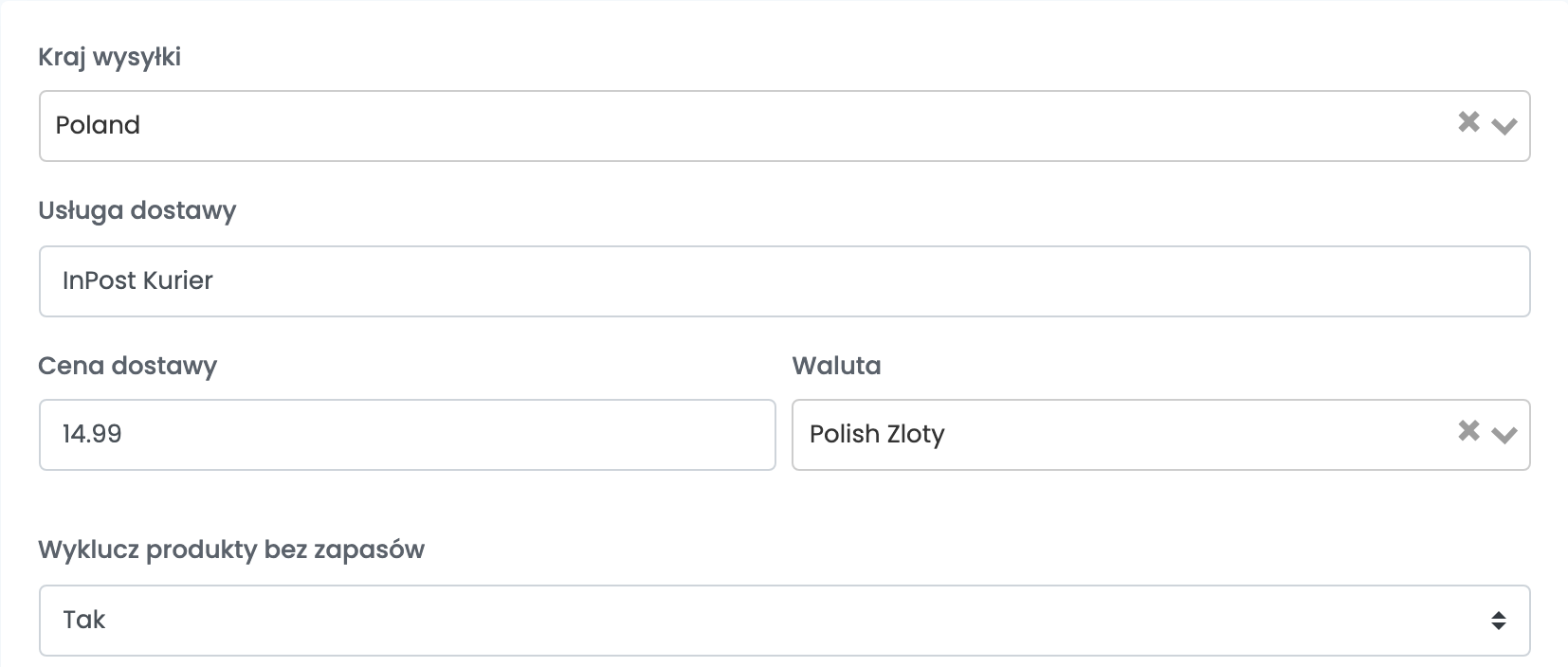
Uzupełnij dane dostawy i kliknij Zapisz:
| Pole | Co wpisać |
|---|---|
| Kraj wysyłki | Kraj, w którym Twoje produkty są wyświetlane i do którego są dostarczane, np. Polska. |
| Usługa dostawy | Nazwa usługi dostawy, np. Twojego kuriera. |
| Cena dostawy |
Cena dostawy jako liczba — np. 14.99.
|
| Waluta | Waluta ceny dostawy, np. złoty (PLN). |
| Wyklucz produkty bez zapasów | Tak (domyślnie) pomija produkty ze stanem 0. Nie wysyła je jako niedostępne. |
Krok 2 — Skopiuj adres feedu
Po powrocie na stronę Feed karta pokazuje Feed URL Twojego feedu, a gdy plik jest gotowy — Ostatnio wygenerowano z datą i godziną. Pierwszy plik jest gotowy w ciągu godziny od zapisania.
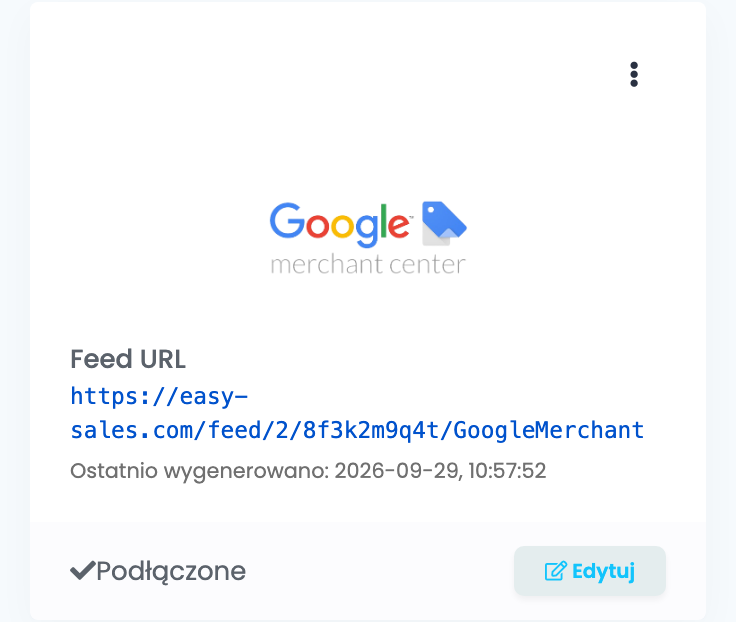
Link pozostaje ten sam, gdy później zmienisz ustawienia, więc dodajesz go do Google tylko raz.
Krok 3 — Dodaj feed w Google Merchant Center
- W Google Merchant Center otwórz Settings → Data sources.
- Wybierz Add product source, a potem Add products from a file.
- Wybierz Enter a link to your file, wklej Feed URL i kliknij Continue.
Domyślnie Google pobiera plik raz dziennie; harmonogram możesz zmienić w Merchant Center. Po każdym pobraniu easySales przygotowuje świeży plik na kolejne, więc Google zawsze dostaje Twoje najnowsze ceny i stany.
Co trafia do feedu
| Atrybut Google | Pobierany z produktu w easySales |
|---|---|
| id | ID produktu w easySales |
| title / description | Nazwa / opis |
| link / image_link | Link do produktu na Twojej stronie / jego pierwsze zdjęcie |
| price | Cena sprzedaży z VAT, w walucie produktu |
| availability | Dostępny lub niedostępny, według stanu magazynowego |
| gtin / mpn / brand | EAN / SKU / marka |
| condition | Nowy |
| shipping | Kraj, usługa i cena dostawy z połączenia |
| shipping_weight | Waga, jeśli produkt ją ma |
ID produktu to ID produktu w easySales. Produkt zarchiwizowany i zaimportowany ponownie dostaje nowe ID, a Google traktuje go jak nowy produkt.
Pomiń produkty lub zmień to, co dostaje Google
Otwórz feed przyciskiem Edytuj, a potem Reguły feedu → Stwórz nową regułę. Reguła ma warunek — Jeśli — i działanie — Następnie:
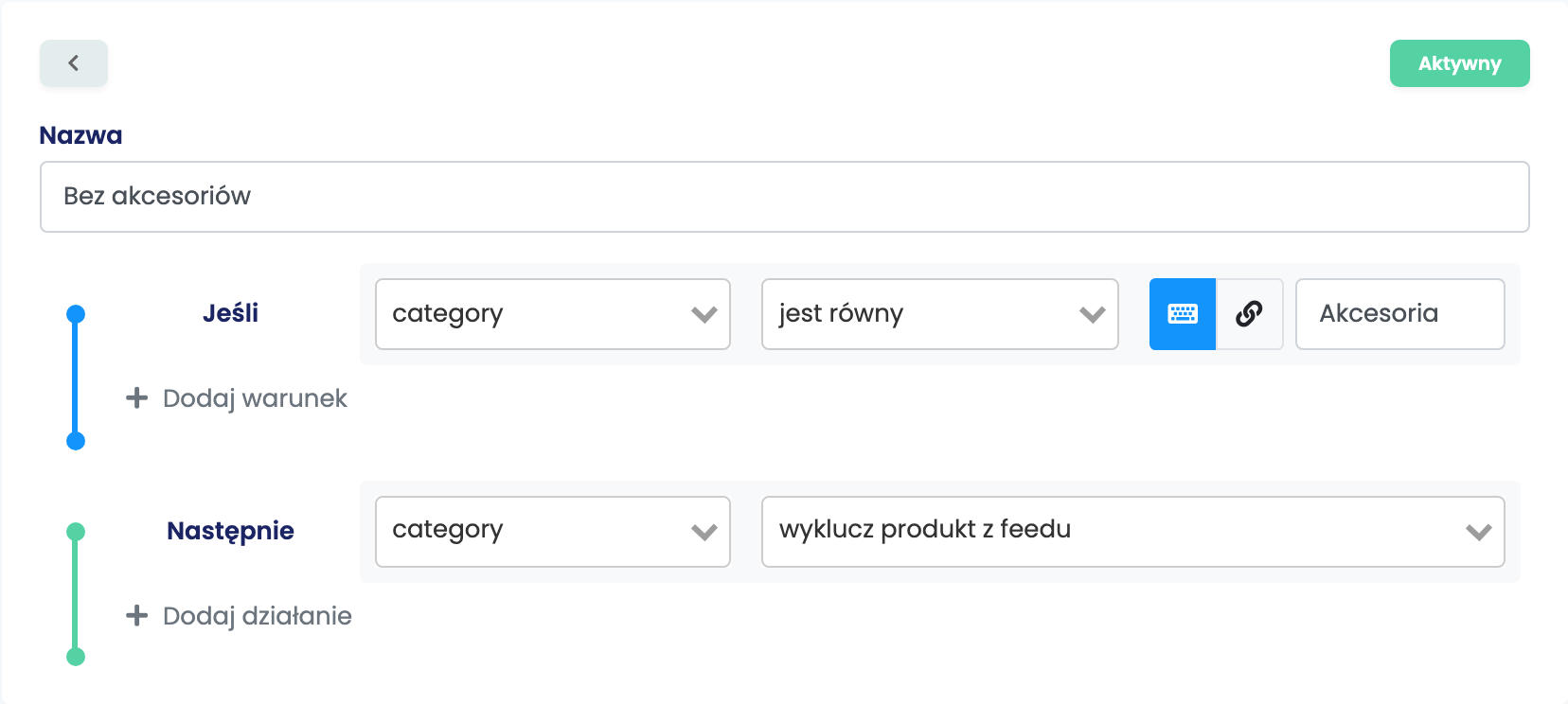
- Pomiń kategorię: Jeśli category jest równy Akcesoria → wyklucz produkt z feedu.
- Uzupełnij brakującą markę: Jeśli marka jest pusta → ustaw Twoją markę.
- Wysyłaj tylko jedną kategorię: Jeśli category nie jest równy tej kategorii → wyklucz produkt z feedu.
Reguły zmieniają wartości, które wysyła feed; nie dodają pól, których Google nie dostaje z easySales.
Gdy Google odrzuca produkty
| Co zgłasza Google | Co zrobić |
|---|---|
| Brak GTIN lub marki | Dodaj EAN i markę do produktu w swoim sklepie — albo uzupełnij markę regułą feedu. |
| Cena lub dostępność nie zgadza się ze stroną | Utrzymuj cenę i stan takie same jak na Twojej stronie; usuń każdą regułę, która je zmienia. |
| Brak linku lub zdjęcia | Sprawdź, czy produkt ma link i zdjęcie w Twoim sklepie. Używaj feedu sklepu internetowego, a nie Sklepu Wirtualnego. |
| Link odpowiada „Feed generation in progress...” | Pierwszy plik nie jest jeszcze gotowy. Poczekaj, aż na karcie pojawi się Ostatnio wygenerowano, i pobierz ponownie. |