Cum folosești pagina Feed în easySales: linkuri, actualizări, feed-uri personalizate și reguli

Conectează feed-uri de produse pe fiecare magazin, găsește linkul fiecărui feed, află când se actualizează fișierul, fă-ți propriile feed-uri și ajustează-le cu reguli.
Pagina Feed pe scurt
Pe pagina Feed îți conectezi produsele magazinului la site-urile de comparare a prețurilor, la Google Merchant Center și la alte canale care citesc un fișier de produse. Tot aici îți faci și propriile fișiere de produse. Fiecare feed are un link, de unde canalul îl descarcă.
O găsești în Produse → Magazine Online → Feed.
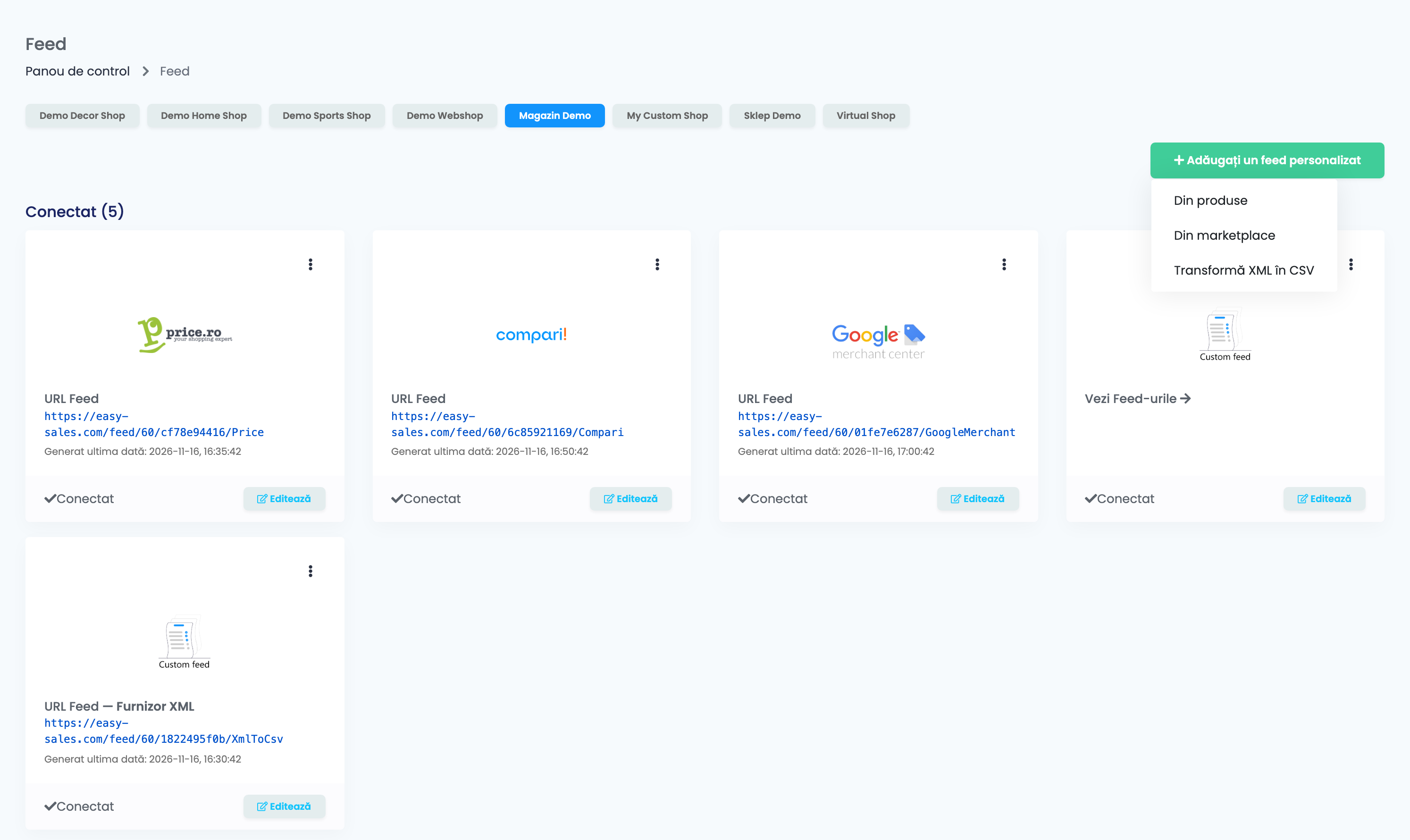
- Taburile de sus sunt magazinele tale. Un feed aparține unui singur magazin, așa că alegi mai întâi magazinul. Cardurile de dedesubt arată feed-urile magazinului selectat.
- La Conectat vezi feed-urile configurate pe acest magazin, iar la Neconectat, canalele pe care le mai poți conecta.
- Din Adăugați un feed personalizat îți faci propriul fișier: Din produse, Din marketplace sau Transformă XML în CSV.
Ce vezi pe cardul unui feed
- URL Feed: linkul pe care îl dai canalului. Rămâne același la fiecare salvare, deci canalul nu are niciodată nevoie de altul. Dacă ștergi feed-ul și îl conectezi din nou, linkul se schimbă.
- Generat ultima dată: când a fost generat ultima oară fișierul. Pe acesta îl primește canalul la următoarea descărcare.
- Editează deschide setările feed-ului; Conectează configurează un canal care nu e încă conectat.
- În meniul ⋮ ai Adaugă încă un feed, pentru un al doilea feed al aceluiași canal pe același magazin, cu linkul lui: de exemplu, câte unul pentru fiecare țară din Google Merchant Center. Când ai două sau mai multe feed-uri, pe card apare Vezi Feed-urile.
- Un feed Transformă XML în CSV afișează un marcaj roșu Erori când fișierul furnizorului nu a putut fi citit. Deschide-l ca să vezi de ce.
Când se actualizează fișierul
| Situație | Ce se întâmplă |
|---|---|
| Canalul descarcă feed-ul o dată pe oră sau mai des | Se generează un fișier nou în fiecare oră, după fiecare descărcare. |
| Canalul descarcă feed-ul o dată pe zi | Canalul primește fișierul generat după descărcarea lui anterioară, deci date vechi de cel mult o zi. |
| Nu deschide nimeni linkul | Fișierul se regenerează oricum o dată pe zi. |
| Modifici setările sau regulile feed-ului | Nu se schimbă nimic până la următoarea generare. Folosește Regenereaza, acolo unde formularul are butonul. |
Ca să actualizezi un feed pe loc:
- Feed-urile personalizate, Transformă XML în CSV și Erli au în formular butonul Regenereaza, care generează fișierul imediat.
- La celelalte canale, deschide o dată linkul feed-ului în browser, apoi așteaptă actualizarea din ora următoare.
Până la prima generare, linkul răspunde cu „Feed generation in progress...”. Începe să funcționeze în ora de după ce salvezi feed-ul.
Ce produse intră în feed
| Feed | Produse |
|---|---|
| Site-uri de comparare a prețurilor și rețele de afiliere | Produsele active ale magazinului. Cele mai multe lasă deoparte și produsele fără stoc. |
| Google Merchant Center, GLAMI, FAVI | Produsele active ale magazinului. Pentru produsele cu stoc 0 decide Exclude produsele fără stoc. |
| Feed personalizat Din produse | Toate produsele magazinului, inclusiv cele inactive și cele fără stoc. Scoți produse din feed cu o regulă. |
| Feed personalizat Din marketplace | Ofertele contului ales, după cum ai setat la Oferte incluse. |
- Exclude categorii nu scoate produse din feed. Schimbă doar numele categoriei care apare la ele în fișier.
- Feed-ul unui magazin dezactivat nu se mai actualizează, dar linkul lui servește în continuare ultimul fișier.
- Cât timp contul tău easySales e inactiv, niciun link de feed nu mai răspunde.
Fă-ți propriul feed
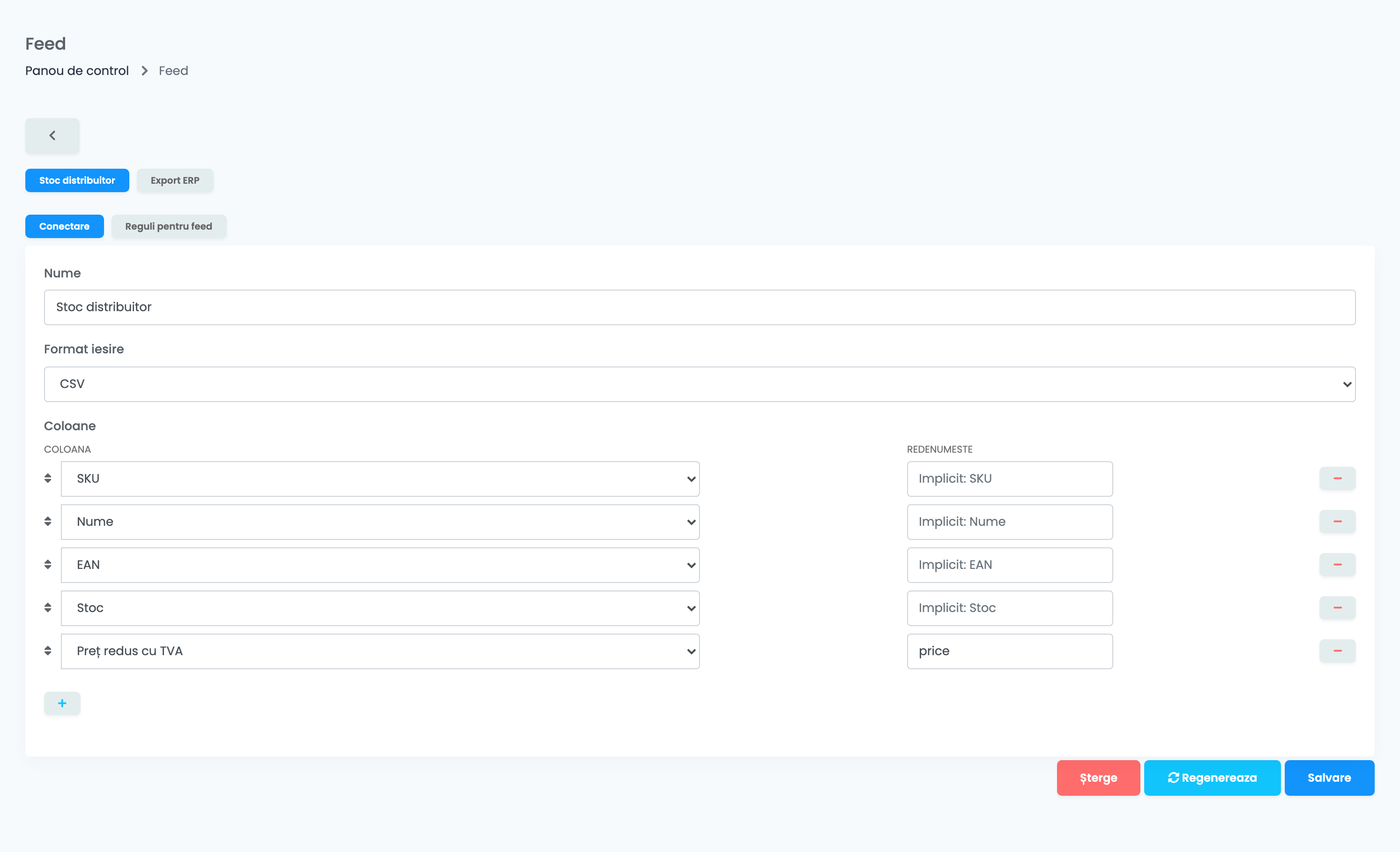
Din produse exportă produsele magazinului în coloanele pe care le alegi tu:
- Dă-i feed-ului un Nume.
- Alege Format iesire: CSV, JSON sau XML.
- La Coloane, adaugi coloanele cu +, le pui în ordine trăgându-le și, la Redenumeste, dai unei coloane alt nume în fișier. Poți exporta SKU-ul, numele, EAN-ul, descrierea, stocul, stocul pe depozite, prețurile cu sau fără TVA, imaginile, categoriile, caracteristicile și multe altele.
- Apasă Salvare.
Din marketplace exportă în schimb ofertele dintr-un singur cont de marketplace: alegi Marketplace, Cont și Oferte incluse (asociate, neasociate sau ambele), apoi coloanele.
Transformă XML în CSV face din fișierul XML al unui furnizor un fișier CSV. Are ghidul lui separat.
Dacă datele de care ai nevoie nu sunt în listă, deschide un tichet și cere un feed personalizat.
Reguli pentru feed
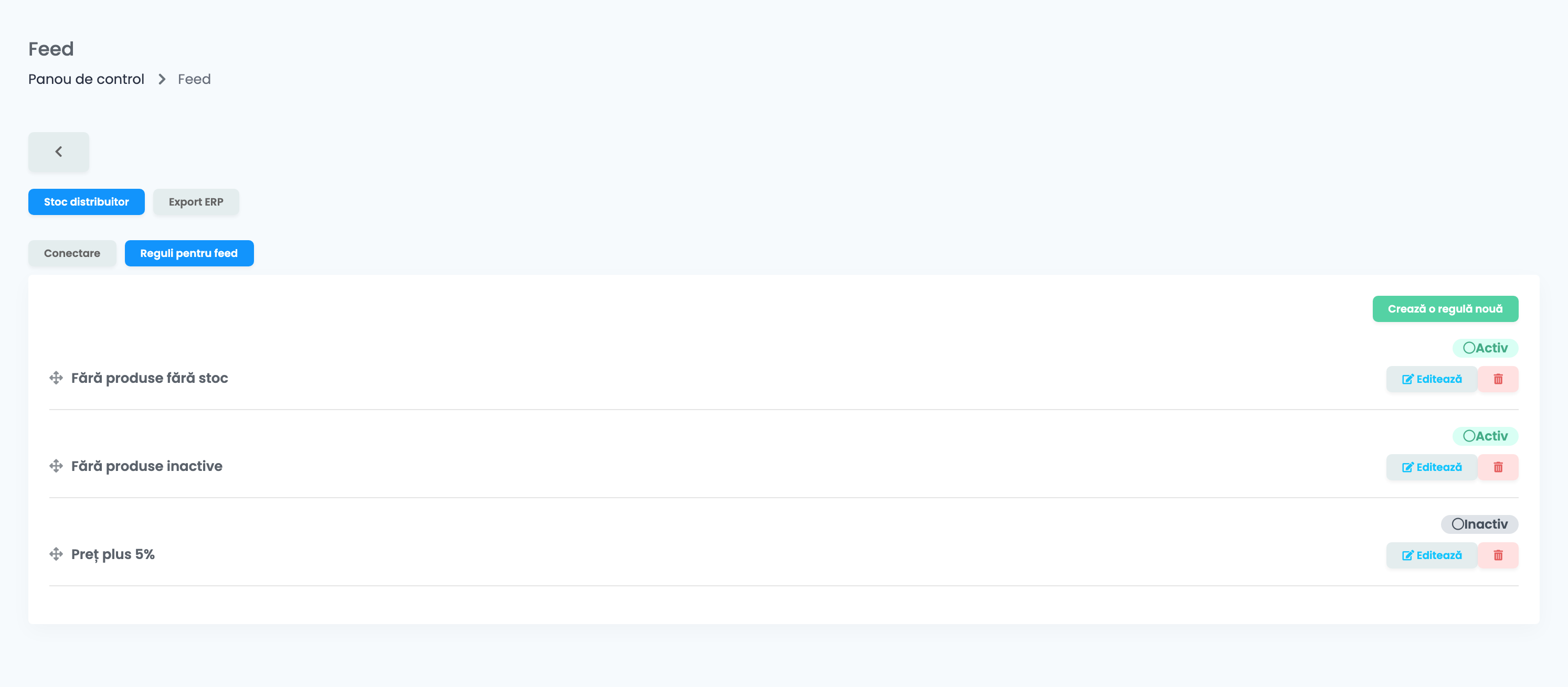
Tabul Reguli pentru feed schimbă ce intră într-un singur feed, fără să-ți modifice produsele: schimbi un preț sau un nume doar pentru canalul respectiv ori scoți produse din feed. De exemplu, îl folosești ca să scoți produsele fără stoc dintr-un feed personalizat.
- Tabul merge abia după ce ai salvat feed-ul.
- Regulile se aplică de sus în jos. Le tragi ca să le schimbi ordinea și poți dezactiva o regulă fără s-o ștergi.
- O regulă schimbă valori sau scoate produse din feed. Nu poate adăuga un câmp nou în fișier.
- O regulă se vede în fișier la următoarea lui actualizare, ca mai sus.
Când ceva nu arată cum trebuie
| Ce vezi | Ce faci |
|---|---|
| Linkul răspunde cu „Feed generation in progress...” | Primul fișier nu e generat încă. Așteaptă actualizarea din ora următoare. |
| Modificarea mea nu apare în feed | Fișierul se regenerează după următoarea descărcare. Folosește Regenereaza sau deschide linkul și așteaptă ora următoare. |
| Lipsesc produse | Verifică tabul magazinului, dacă produsele sunt active și au stoc, și regulile feed-ului. |
| Îmi apar produse inactive în feed-ul personalizat | Un feed Din produse exportă toate produsele. Adaugă o regulă care le scoate. |
| Canalul îmi spune că linkul s-a schimbat | Feed-ul a fost șters și conectat din nou. Dă-i canalului noul URL Feed. |