Jak korzystać w easySales z parametrów sklepu internetowego i parametrów wewnętrznych

Zobacz parametry swojego sklepu, utwórz parametry wewnętrzne dla tego, czego brakuje w sklepie, uzupełniaj je masowo i zmapuj je do marketplace'ów.
Czym są parametry sklepu internetowego
Parametry opisują Twoje produkty: kolor, rozmiar, materiał, gwarancję. Marketplace'y i porównywarki cen ich wymagają, a easySales wysyła te, które zmapujesz. Ekran Parametry pokazuje parametry każdego podłączonego sklepu internetowego. Otworzysz go z Produkty → Sklepy Online → Parametry.
Na początek warto wiedzieć trzy rzeczy:
- Są dwa rodzaje. Parametry Twojego sklepu pochodzą ze sklepu i zmieniają się tylko w sklepie. Parametry wewnętrzne tworzysz w easySales — dla tego, czego Twój sklep nie ma albo nie opisuje tak, jak wymaga tego marketplace.
- Parametry wewnętrzne zostają na produktach przy każdej synchronizacji. easySales zachowuje je, gdy sklep ponownie przesyła produkt, i nigdy nie wysyła ich z powrotem do Twojego sklepu.
- Parametr trafia na marketplace tylko wtedy, gdy jest zmapowany. Sama wartość na produkcie nie wystarczy: zmapuj go do parametru marketplace'u w sekcji Kategorie.
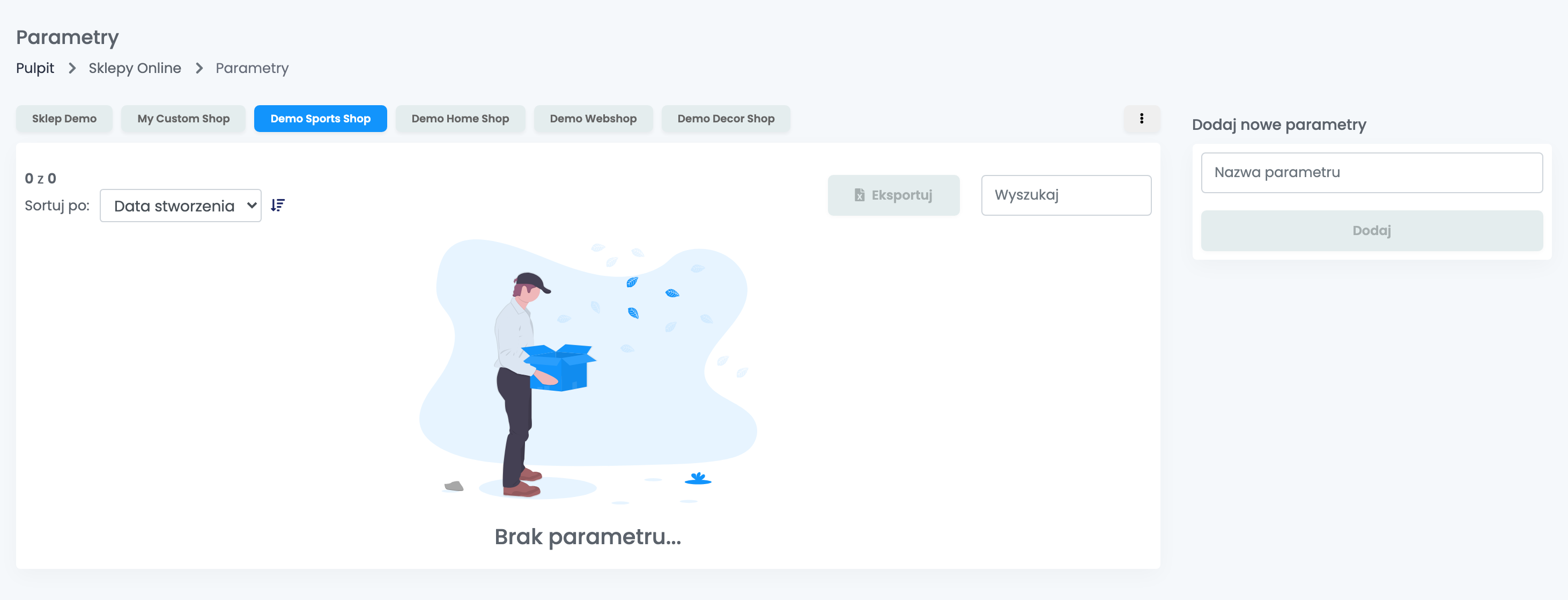
Parametry sklepu i parametry wewnętrzne
Kliknij przycisk sklepu, aby zobaczyć jego parametry. Kolumna ID w sklepie pozwala je odróżnić:
| Parametr sklepu | Parametr wewnętrzny | |
|---|---|---|
| ID w sklepie | ID z Twojego sklepu, np. 101 | easy-sales-ch i numer |
| Kto go tworzy | Synchronizacja sklepu | Ty, import lub automatyzacja |
| Wartość na produkcie | Przychodzi ze sklepu przy każdej synchronizacji | Ustawiana w easySales, zachowywana przy każdej synchronizacji |
| Edytuj i Usuń | Niedostępne | Dostępne |
| Wysyłany do Twojego sklepu | — | Nigdy |
Edytuj i Usuń działają tylko dla parametrów wewnętrznych. Wyszukuj po nazwie, sortuj według kolumny Data stworzenia lub Nazwa i kliknij Eksportuj, aby pobrać listę parametrów sklepu jako plik Excel.
Jak utworzyć parametr wewnętrzny
- Wybierz sklep.
- W sekcji Dodaj nowe parametry wpisz nazwę w polu Nazwa parametru i kliknij Dodaj.
- Parametr pojawi się na liście z ID zaczynającym się od easy-sales-ch.
W ten sposób tworzysz tylko nazwę. Wartość ustawiasz osobno dla każdego produktu:
- Otwórz produkt i przejdź do zakładki Parametry.
- Obok Wewnętrzne parametry kliknij +, wybierz parametr i dodaj go.
- Wpisz wartość i kliknij Zapisz. Parametr dodany do produktu musi mieć wartość.
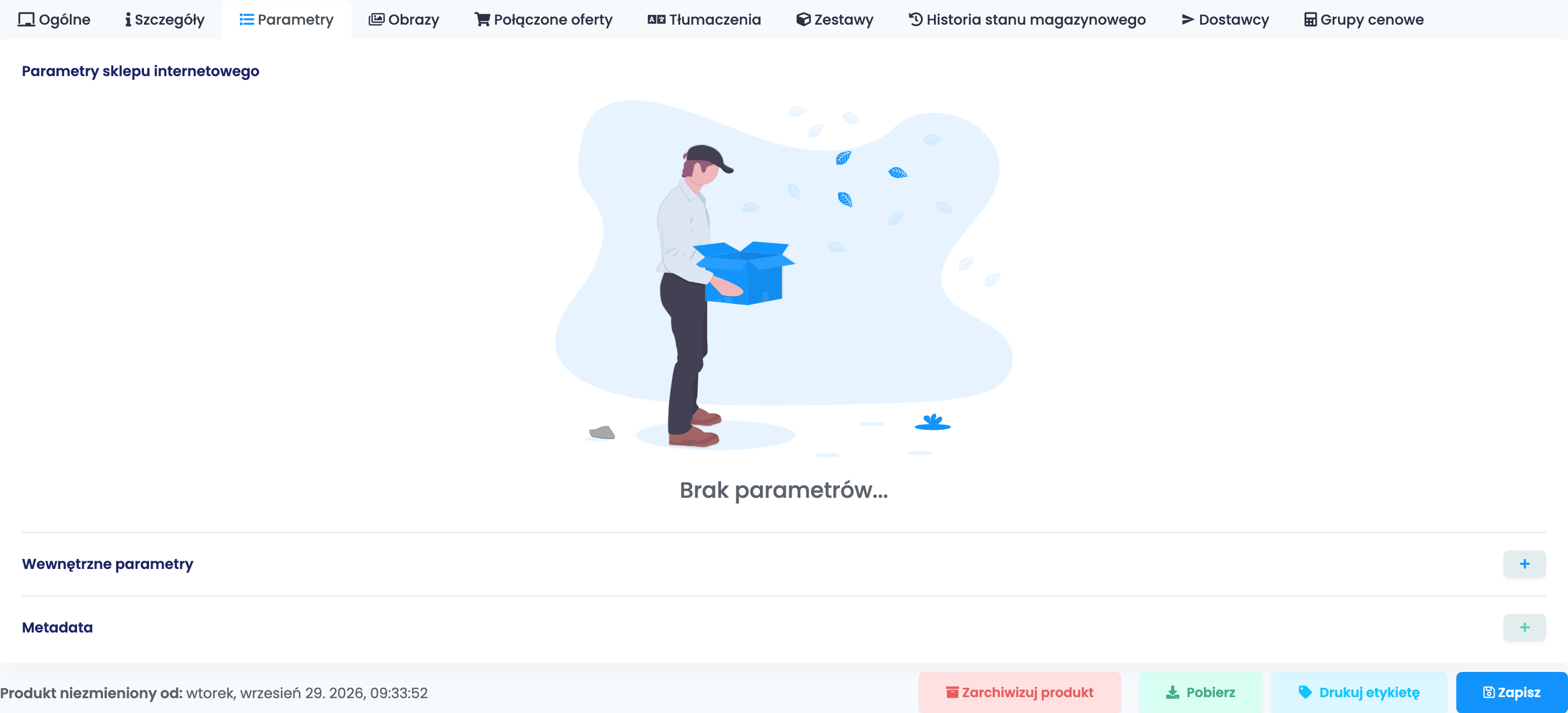
Parametry samego sklepu widać wyżej, w sekcji Parametry sklepu internetowego, na szaro: zmień je w swoim sklepie, a następna synchronizacja je pobierze.
Jak uzupełnić parametry wielu produktów naraz
Użyj importu produktów sklepu internetowego: Produkty → Sklepy Online → Produkty, Importuj, a potem Import dynamiczny. Import aktualizuje produkty, które sklep już przesłał, rozpoznając je po SKU; nie tworzy nowych produktów. Zmapuj kolumny z parametrami na jeden z tych sposobów:
| Zmapuj kolumnę jako | Co zawiera plik |
|---|---|
| Characteristic Name i Characteristic Value | Jedna kolumna z nazwą, następna z wartością. Zmapuj tyle par, ile potrzebujesz. |
| Characteristic Column | Nagłówek kolumny to nazwa, każda komórka to wartość. W ten sposób zmapujesz kilka kolumn. |
| Characteristic Combined | Jedna komórka ze wszystkimi: Name=Value,Name=Value. Wartość nie może zawierać przecinka. |
- Jeśli masz już parametr wewnętrzny o tej samej nazwie, wartość trafia do niego; w przeciwnym razie tworzony jest nowy parametr wewnętrzny.
- Domyślnie wartości są dodawane do parametrów wewnętrznych produktu. Wybierz Tak przy Usuń stare parametry wewnętrzne, aby zastąpić je tymi z pliku.
Możesz je też uzupełniać automatyzacjami, które działają przy zapisie produktu: Zapisz pola produktu jako parametr wewnętrzny, Zapisz metadane produktu jako parametr wewnętrzny i Utwórz parametry wewnętrzne z parametrów produktu — na przykład aby skopiować rozmiar ze sklepu do rozmiaru w formacie, którego wymaga marketplace.
Parametry wewnętrzne na marketplace'ach i w feedach
- Marketplace'y: w sekcji Kategorie zmapuj parametr marketplace'u do swojego parametru wewnętrznego, tak samo jak parametr sklepu. Wtedy wartość trafia na marketplace razem z ofertą.
- Feedy: feedy niestandardowe i dynamiczne mogą zawierać parametr produktu według jego nazwy.
Jak zmienić nazwę lub usunąć parametr wewnętrzny
- Edytuj zmienia jego nazwę. Wartości i mapowania zostają.
- Usuń kasuje go razem z jego wartością na każdym produkcie i mapowaniami do parametrów marketplace'ów. Jeśli produkty go używają, easySales poprosi Cię o potwierdzenie. Marketplace'y, które miały go zmapowanego, przestaną go otrzymywać przy następnej aktualizacji oferty.
Uprawnienia zespołu
Członkowie zespołu potrzebują uprawnienia Parametry, aby otworzyć ekran, Dodawanie parametrów, aby utworzyć parametr, oraz Aktualizacja parametrów, aby zmienić jego nazwę.
Gdy coś się nie zgadza
| Problem | Co zrobić |
|---|---|
| Edytuj i Usuń są wyszarzone | To parametr sklepu. Zmień go w swoim sklepie albo utwórz parametr wewnętrzny. |
| Produkt ma wartość, ale marketplace jej nie otrzymuje | Zmapuj do niego parametr marketplace'u w sekcji Kategorie. |
| Widzę dwa parametry o tej samej nazwie | Jeden pochodzi ze sklepu, drugi jest wewnętrzny. Sprawdź kolumnę ID w sklepie i zmapuj ten, który uzupełniasz. |
| Import zgłasza „Product not found” | Import sklepu internetowego aktualizuje tylko istniejące produkty. Sprawdź SKU albo poczekaj, aż synchronizacja sklepu pobierze produkt. |
| Mojego sklepu nie ma wśród przycisków | Sklep Wirtualny ma własny ekran parametrów, w sekcji Sklep Wirtualny. |