Webshop- és belső tulajdonságok használata az easySalesben

Nézd meg a webshopod tulajdonságait, hozz létre belsőket arra, ami a webshopodból hiányzik, töltsd ki őket tömegesen, és rendeld össze őket a marketplace-ekkel.
Mik azok a webshop-tulajdonságok
A tulajdonságok a termékeidet írják le: szín, méret, anyag, garancia. A marketplace-ek és az ár-összehasonlító oldalak kérik őket, az easySales pedig azokat küldi el, amelyeket összerendelsz. A Tulajdonságok képernyő az összes csatlakoztatott webshopod tulajdonságait mutatja. A Termékek → Online Áruházak → Tulajdonságok menüből nyitod meg.
Három dolog, amit érdemes előre tudnod:
- Két fajtájuk van. A webshopod tulajdonságai a webshopból jönnek, és csak ott változnak. A belső tulajdonságokat az easySalesben hozod létre arra, ami a webshopodban nincs meg, vagy nem úgy szerepel, ahogy egy marketplace-nek kell.
- A belső tulajdonságok minden szinkronizáláskor a termékeken maradnak. Az easySales megtartja őket, amikor a webshop újra elküldi a terméket, és soha nem küldi vissza őket a webshopodba.
- Egy tulajdonság csak akkor jut el a marketplace-re, ha össze van rendelve. Nem elég, ha az érték ott van a terméken: rendeld össze a marketplace tulajdonságával a Kategóriák menüben.
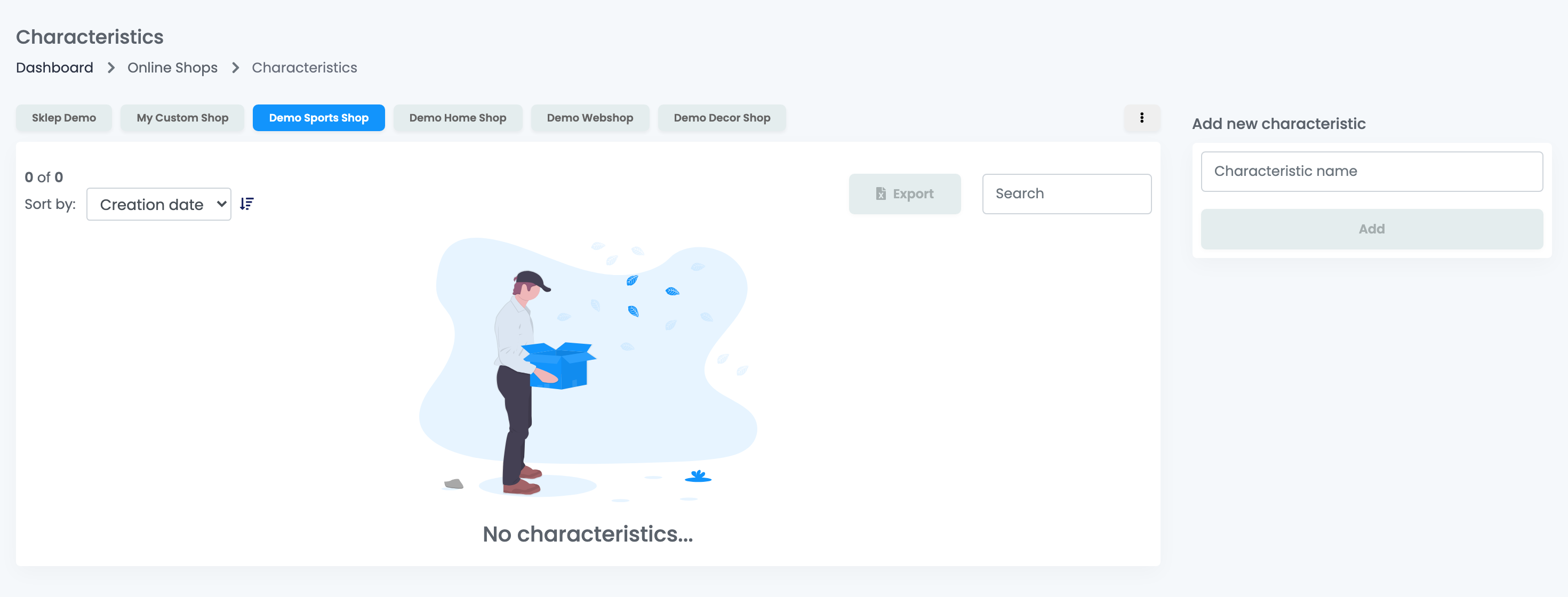
Webshop- és belső tulajdonságok
Nyomd meg egy webshop gombját, hogy lásd a tulajdonságait. A Webshop Id oszlopból látod, melyik melyik:
| Webshop-tulajdonság | Belső tulajdonság | |
|---|---|---|
| Webshop Id | A webshopodból származó azonosító, például 101 | easy-sales-ch és utána egy szám |
| Ki hozza létre | A webshop szinkronizálása | Te, egy import vagy egy folyamat |
| Érték a terméken | Minden szinkronizáláskor a webshopból jön | Az easySalesben adod meg, minden szinkronizáláskor megmarad |
| Szerkesztés és Eltávolítás | Nem elérhető | Elérhető |
| Elküldi a webshopodba | — | Soha |
A Szerkesztés és az Eltávolítás csak a belső tulajdonságoknál működik. Kereshetsz név szerint, rendezhetsz Létrehozás dátuma vagy Név szerint, az Exportálás gombbal pedig Excel-fájlba töltheted le a webshop listáját.
Belső tulajdonság létrehozása
- Válaszd ki a webshopot.
- Az Új jellemző hozzáadása résznél írd be a Jellemző neve mezőbe a nevet, és nyomd meg a Hozzáadás gombot.
- A tulajdonság megjelenik a listában, easy-sales-ch kezdetű azonosítóval.
Ezzel csak a nevet hozod létre. Az értéket termékenként adod meg:
- Nyisd meg a terméket, és menj a Tulajdonságok fülre.
- A Belső tulajdonságok mellett nyomd meg a + gombot, válaszd ki a tulajdonságot, és add hozzá.
- Írd be az értékét, és nyomd meg a Mentés gombot. A termékhez adott tulajdonsághoz érték kell.
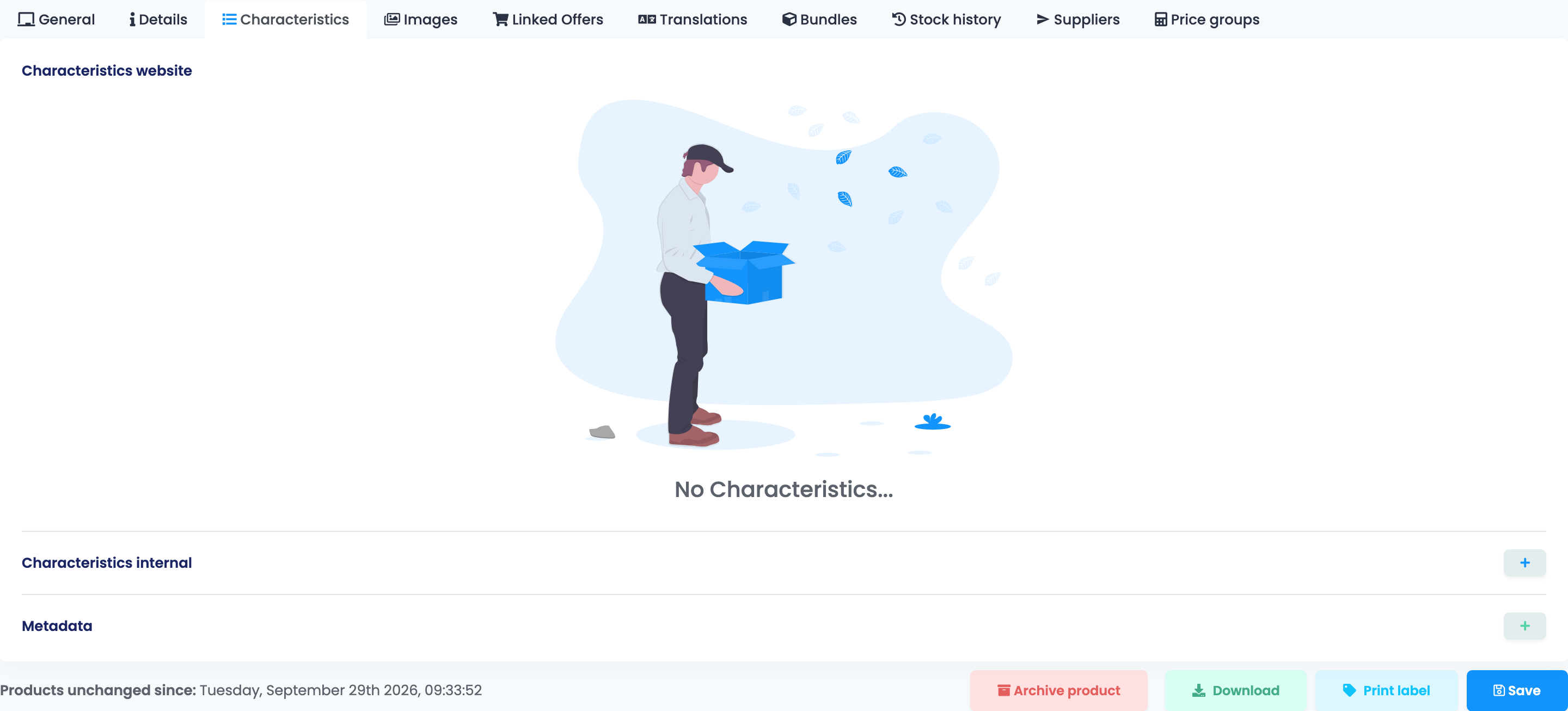
A webshop saját tulajdonságai fölötte látszanak, a Webáruház tulajdonságai résznél, szürkén: ezeket a webshopodban módosítsd, a következő szinkronizálás pedig áthozza őket.
Értékek megadása sok terméknek egyszerre
Használd a webshop termékimportját: Termékek → Online Áruházak → Termékek, Importálás, majd Dinamikus imprtálás. Ez a webshop által már elküldött termékeket frissíti, és az SKU alapján azonosítja őket; új terméket nem hoz létre. A tulajdonságokat tartalmazó oszlopokat az alábbi módok egyikén rendeld hozzá:
| Hozzárendelés módja | Mit tartalmaz a fájl |
|---|---|
| Characteristic Name és Characteristic Value | Egy oszlop a névvel, a következő az értékkel. Annyi párt rendelhetsz hozzá, amennyi kell. |
| Characteristic Column | Az oszlop fejléce a név, minden cella az érték. Több oszlopot is hozzárendelhetsz így. |
| Characteristic Combined | Egyetlen cellában az összes: Name=Value,Name=Value. Az érték nem tartalmazhat vesszőt. |
- Ha a belső tulajdonságaid között van azonos nevű, az kapja meg az értéket; ha nincs, új belső tulajdonság jön létre.
- Alapértelmezés szerint az értékek hozzáadódnak a termék belső tulajdonságaihoz. Válaszd az Igen lehetőséget a Régi belső tulajdonságok eltávolítása opciónál, ha a fájlban lévőkre akarod cserélni őket.
Automatizálási folyamatokkal is kitöltheted őket a termék mentésekor: Termék mezők mentése belső tulajdonságként, Termék metaadatok mentése belső tulajdonságként és Belső jellemzők létrehozása jellemzőkből — például arra, hogy a webshopból érkező méretet átmásold egy másik méretbe, a marketplace által kért formátumban.
Tulajdonságok a marketplace-eken és a feedekben
- Marketplace-ek: a Kategóriák menüben rendeld össze a marketplace tulajdonságát a belső tulajdonságoddal, ugyanúgy, mint egy webshop-tulajdonságot. Ezután az érték az ajánlattal együtt megy ki.
- Feedek: az egyedi és a dinamikus feedek a nevük alapján tartalmazhatják a termék tulajdonságait.
Belső tulajdonság átnevezése vagy eltávolítása
- A Szerkesztés átnevezi. Az értékei és az összerendelései megmaradnak.
- Az Eltávolítás törli, minden terméken lévő értékével és a marketplace-tulajdonságokhoz tartozó összerendeléseivel együtt. Ha termékek használják, az easySales megerősítést kér. Azok a marketplace-ek, amelyeknél össze volt rendelve, a következő ajánlatfrissítéstől már nem kapják meg.
Jogosultságok a csapatodnak
A csapattagoknak a képernyő megnyitásához a Jellemzők megtekintése, új tulajdonság létrehozásához a Jellemzők hozzáadása, átnevezéséhez pedig a Jellemzők aktualizálása jogosultság kell.
Ha valami nem stimmel
| Probléma | Mit tegyél |
|---|---|
| A Szerkesztés és az Eltávolítás szürke | Ez webshop-tulajdonság. Módosítsd a webshopodban, vagy hozz létre belsőt. |
| A terméken ott az érték, de a marketplace nem kapja meg | Rendeld össze vele a marketplace tulajdonságát a Kategóriák menüben. |
| Két azonos nevű tulajdonságot látok | Az egyik a webshopból jön, a másik belső. Nézd meg a Webshop Id oszlopot, és azt rendeld össze, amelyiket kitöltöd. |
| Az import azt írja: „Product not found” | A webshop termékimportja csak meglévő termékeket frissít. Ellenőrizd az SKU-t, vagy várd meg, hogy a webshop szinkronizálása áthozza a terméket. |
| A webshopom nincs a gombok között | A Virtuális Áruháznak saját tulajdonságképernyője van, a Virtuális Áruház menüben. |