So nutzen Sie Online-Shop-Merkmale und interne Merkmale in easySales

Sehen Sie die Merkmale Ihres Shops, legen Sie interne Merkmale für das an, was Ihrem Shop fehlt, befüllen Sie sie für viele Produkte auf einmal und ordnen Sie sie Marktplätzen zu.
Was sind Online-Shop-Merkmale?
Merkmale beschreiben Ihre Produkte: Farbe, Größe, Material, Garantie. Marktplätze und Preisvergleichsportale verlangen sie, und easySales sendet die Merkmale, die Sie zuordnen. Die Seite Merkmale listet die Merkmale jedes verbundenen Online-Shops. Sie öffnen sie über Produkte → Online-Shops → Merkmale.
Drei Dinge vorab:
- Es gibt zwei Arten. Die Merkmale Ihres Shops kommen aus dem Shop und ändern sich nur im Shop. Interne Merkmale legen Sie in easySales an – für das, was Ihr Shop nicht hat oder nicht so beschreibt, wie ein Marktplatz es braucht.
- Interne Merkmale bleiben bei jeder Synchronisierung an Ihren Produkten. easySales behält sie, wenn der Shop das Produkt erneut sendet, und sendet sie nie an Ihren Shop zurück.
- Ein Merkmal erreicht einen Marktplatz nur, wenn es zugeordnet ist. Der Wert am Produkt reicht nicht aus: Ordnen Sie es unter Kategorien dem Merkmal des Marktplatzes zu.
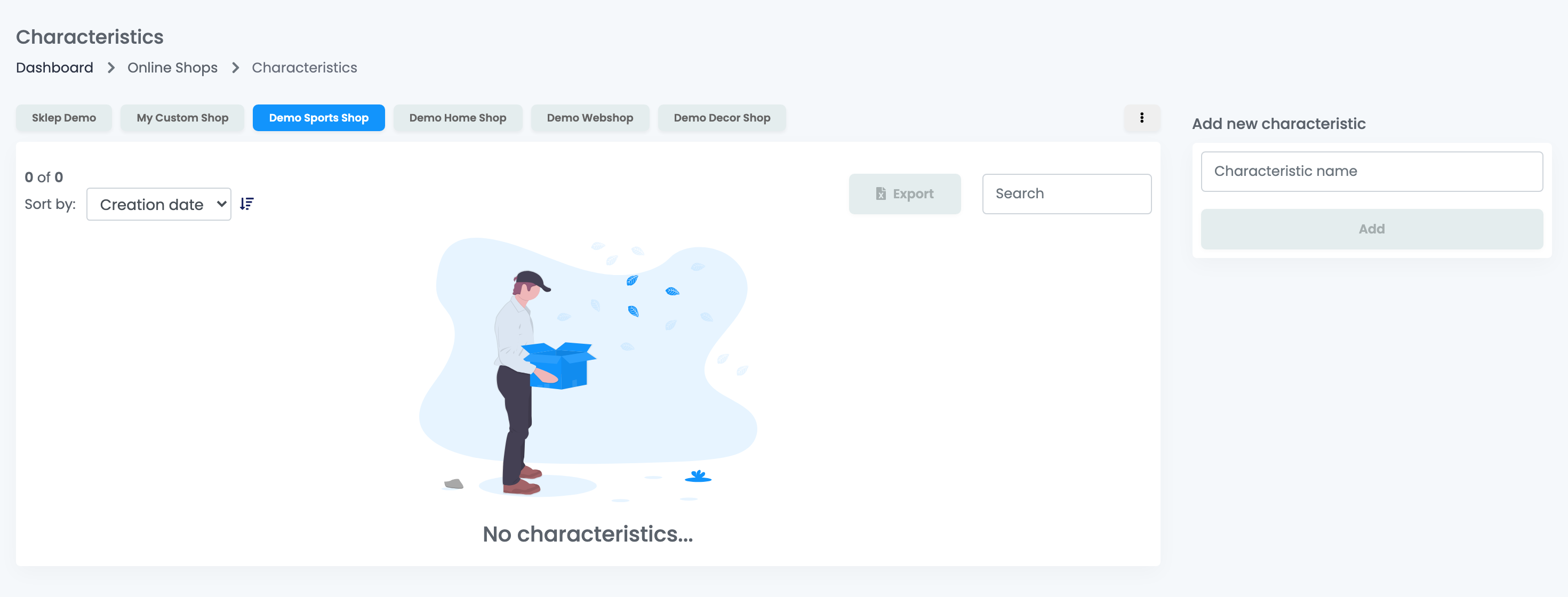
Shop-Merkmale und interne Merkmale
Klicken Sie auf die Schaltfläche eines Shops, um seine Merkmale zu sehen. An der Spalte Website-ID erkennen Sie, um welche Art es sich handelt:
| Shop-Merkmal | Internes Merkmal | |
|---|---|---|
| Website-ID | Die ID aus Ihrem Shop, zum Beispiel 101 | easy-sales-ch, gefolgt von einer Zahl |
| Wer es anlegt | Die Shop-Synchronisierung | Sie, ein Import oder ein Flow |
| Wert am Produkt | Kommt bei jeder Synchronisierung aus dem Shop | In easySales gesetzt, bei jeder Synchronisierung beibehalten |
| Bearbeiten und Entfernen | Nicht verfügbar | Verfügbar |
| An Ihren Shop gesendet | — | Nie |
Bearbeiten und Entfernen funktionieren nur bei internen Merkmalen. Suchen Sie nach Namen, sortieren Sie nach Erstellungsdatum oder Name und klicken Sie auf Export, um die Liste des Shops als Excel-Datei herunterzuladen.
Ein internes Merkmal anlegen
- Wählen Sie den Shop.
- Geben Sie unter Neues Merkmal hinzufügen im Feld Merkmalsname den Namen ein und klicken Sie auf Hinzufügen.
- Das Merkmal erscheint in der Liste, mit einer ID, die mit easy-sales-ch beginnt.
Damit legen Sie nur den Namen an. Den Wert pflegen Sie für jedes Produkt einzeln:
- Öffnen Sie das Produkt und wechseln Sie zum Tab Merkmale.
- Klicken Sie neben Merkmale intern auf +, wählen Sie das Merkmal und fügen Sie es hinzu.
- Geben Sie den Wert ein und klicken Sie auf Speichern. Ein Merkmal, das einem Produkt hinzugefügt wird, braucht einen Wert.
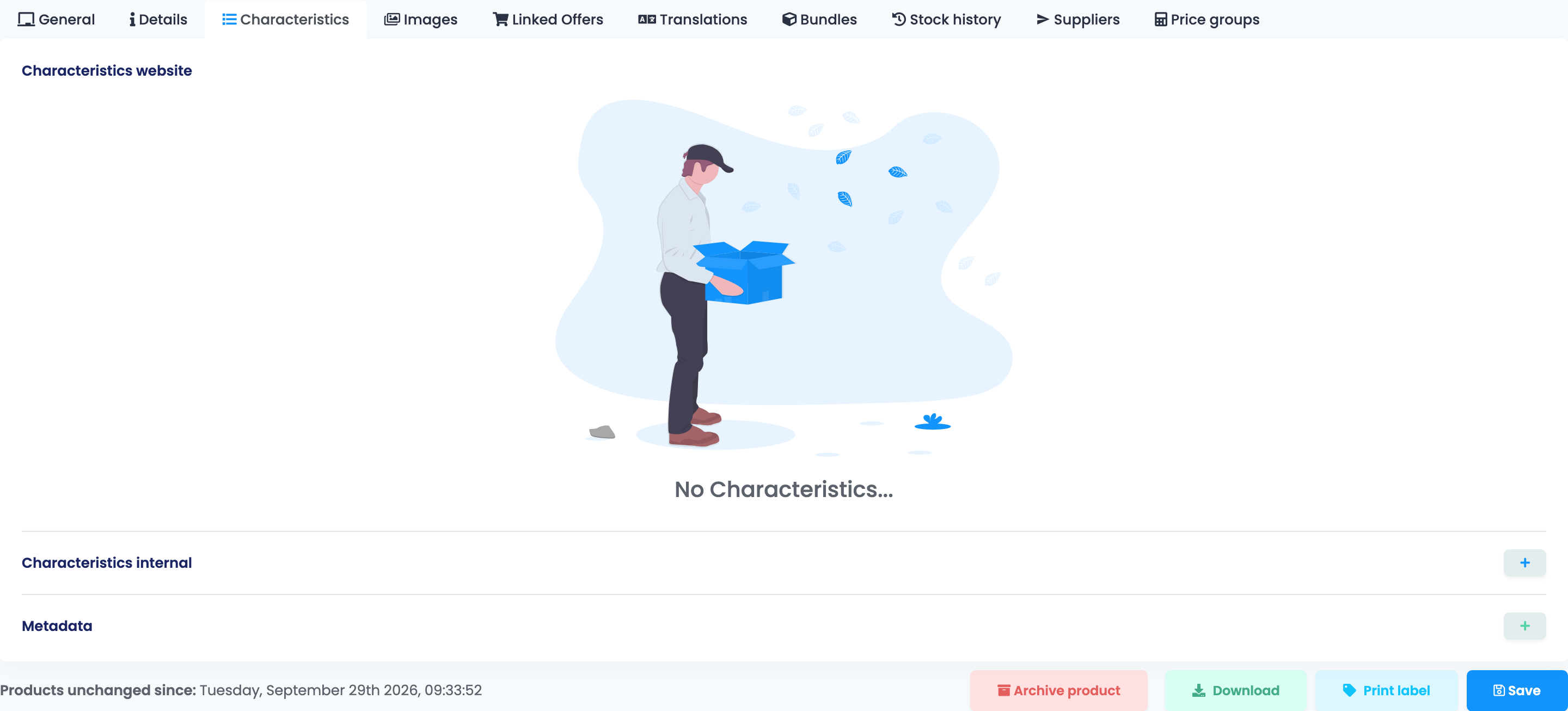
Die eigenen Merkmale des Shops stehen darüber, unter Merkmale Website, in Grau: Diese ändern Sie in Ihrem Shop, die nächste Synchronisierung übernimmt die Änderungen.
Werte für viele Produkte auf einmal pflegen
Nutzen Sie den Produktimport des Online-Shops: Produkte → Online-Shops → Produkte, Import, dann Dynamischer Import. Er aktualisiert die Produkte, die der Shop bereits gesendet hat, und erkennt sie an der SKU; neue Produkte legt er nicht an. Ordnen Sie die Spalten mit Merkmalen auf eine dieser Arten zu:
| Spalte zuordnen als | Was die Datei enthält |
|---|---|
| Characteristic Name und Characteristic Value | Eine Spalte mit dem Namen und die nächste mit dem Wert. Ordnen Sie so viele Paare zu, wie Sie brauchen. |
| Characteristic Column | Die Spaltenüberschrift ist der Name, jede Zelle der Wert. So können Sie mehrere Spalten zuordnen. |
| Characteristic Combined | Eine Zelle mit allen Merkmalen: Name=Value,Name=Value. Ein Wert darf kein Komma enthalten. |
- Gibt es unter Ihren internen Merkmalen eines mit demselben Namen, erhält es den Wert; andernfalls wird ein neues internes Merkmal angelegt.
- Standardmäßig werden die Werte zu den internen Merkmalen des Produkts hinzugefügt. Wählen Sie Ja bei Alte interne Merkmale entfernen, um sie durch die Merkmale aus der Datei zu ersetzen.
Sie können sie auch mit Automatisierungs-Flows beim Speichern eines Produkts füllen: Produktfelder als internes Merkmal speichern, Produktmetadaten als internes Merkmal speichern und Interne Merkmale aus Merkmalen erstellen – zum Beispiel, um die Größe aus dem Shop in eine Größe im Format zu übernehmen, das ein Marktplatz verlangt.
Merkmale auf Marktplätzen und in Feeds nutzen
- Marktplätze: Ordnen Sie unter Kategorien das Merkmal des Marktplatzes Ihrem internen Merkmal zu, genauso wie einem Shop-Merkmal. Dann wird der Wert mit dem Angebot übermittelt.
- Feeds: Die benutzerdefinierten und dynamischen Feeds können ein Merkmal des Produkts über seinen Namen enthalten.
Ein internes Merkmal umbenennen oder entfernen
- Bearbeiten benennt es um. Seine Werte und Zuordnungen bleiben erhalten.
- Entfernen löscht es samt seinem Wert an jedem Produkt und seinen Zuordnungen zu Marktplatz-Merkmalen. Wenn Produkte es verwenden, bittet easySales Sie um Bestätigung. Die Marktplätze, denen es zugeordnet war, erhalten es ab der nächsten Angebotsaktualisierung nicht mehr.
Berechtigungen für Ihr Team
Teammitglieder benötigen die Berechtigung Merkmale anzeigen, um die Seite zu öffnen, Merkmale hinzufügen, um ein Merkmal anzulegen, und Merkmale aktualisieren, um es umzubenennen.
Wenn etwas nicht stimmt
| Problem | Lösung |
|---|---|
| Bearbeiten und Entfernen sind ausgegraut | Es ist ein Shop-Merkmal. Ändern Sie es in Ihrem Shop oder legen Sie ein internes an. |
| Das Produkt hat den Wert, aber der Marktplatz erhält ihn nicht | Ordnen Sie ihm unter Kategorien das Merkmal des Marktplatzes zu. |
| Ich sehe zwei Merkmale mit demselben Namen | Eines kommt aus dem Shop, das andere ist intern. Prüfen Sie die Spalte Website-ID und ordnen Sie das zu, das Sie befüllen. |
| Der Import meldet „Product not found“ | Der Online-Shop-Import aktualisiert nur bestehende Produkte. Prüfen Sie die SKU oder warten Sie, bis die Shop-Synchronisierung das Produkt übernimmt. |
| Mein Shop ist nicht unter den Schaltflächen | Der Virtuelle Shop hat eine eigene Merkmalsseite, unter Virtueller Shop. |