Cum folosești în easySales caracteristicile magazinului online și pe cele interne
Vezi caracteristicile din magazinul tău, creează caracteristici interne pentru ce lipsește din magazin, completează-le în masă și mapează-le la marketplace-uri.
Ce sunt caracteristicile magazinului online
Caracteristicile descriu produsele: culoarea, mărimea, materialul, garanția. Marketplace-urile și site-urile de comparare a prețurilor le cer, iar easySales le trimite pe cele pe care le-ai mapat. În ecranul Caracteristici vezi caracteristicile fiecărui magazin online conectat. Îl găsești în Produse → Magazine Online → Caracteristici.
Înainte să începi, reține trei lucruri:
- Există două tipuri. Caracteristicile magazinului vin din magazin și se modifică doar acolo. Pe cele interne le creezi tu în easySales, pentru ce lipsește din magazin sau pentru ce magazinul nu descrie în forma cerută de marketplace.
- Caracteristicile interne rămân pe produse la fiecare sincronizare. easySales le păstrează când magazinul retrimite produsul și nu le trimite niciodată înapoi în magazin.
- O caracteristică ajunge pe marketplace doar dacă e mapată. Nu e de ajuns ca produsul să aibă valoarea: trebuie s-o mapezi la caracteristica marketplace-ului, în Categorii.
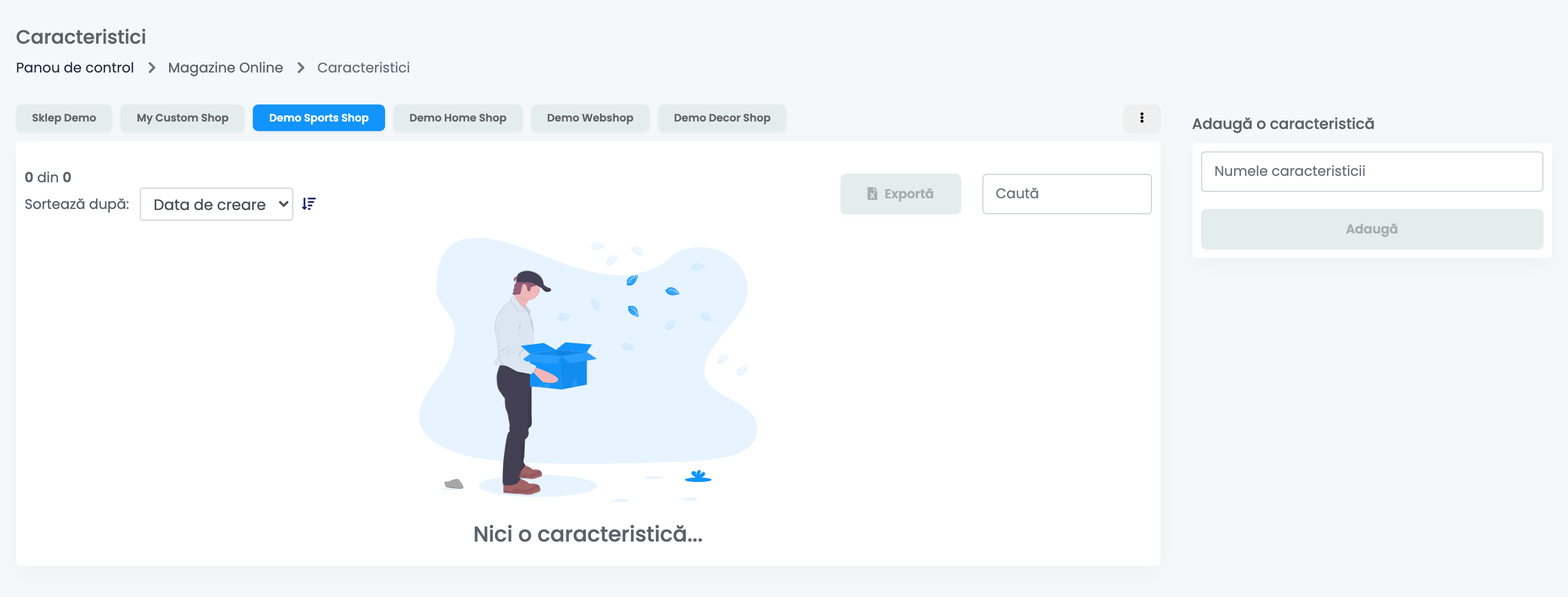
Caracteristicile din magazin și cele interne
Apasă pe butonul unui magazin ca să-i vezi caracteristicile. După coloana Id magazin îți dai seama de ce tip e fiecare:
| Caracteristică din magazin | Caracteristică internă | |
|---|---|---|
| Id magazin | Id-ul din magazinul tău, de exemplu 101 | easy-sales-ch urmat de un număr |
| Cine o creează | Sincronizarea cu magazinul | Tu, un import sau un flux |
| Valoarea de pe produs | Vine din magazin la fiecare sincronizare | O stabilești în easySales și se păstrează la fiecare sincronizare |
| Editează și Elimină | Nu sunt disponibile | Disponibile |
| Se trimite în magazin | — | Niciodată |
Editează și Elimină merg doar la caracteristicile interne. Poți căuta după nume, poți sorta după Data de creare sau Nume, iar cu Exportă descarci lista magazinului într-un fișier Excel.
Cum creezi o caracteristică internă
- Alege magazinul.
- La Adaugă o caracteristică, scrie Numele caracteristicii și apasă Adaugă.
- Caracteristica apare în listă, cu un id care începe cu easy-sales-ch.
Așa creezi doar numele. Valoarea o completezi separat, pe fiecare produs:
- Deschide produsul și intră în tab-ul Caracteristici.
- Lângă Characteristici interne, apasă +, alege caracteristica și adaug-o.
- Scrie valoarea și apasă Salvează. O caracteristică adăugată pe produs trebuie să aibă o valoare.
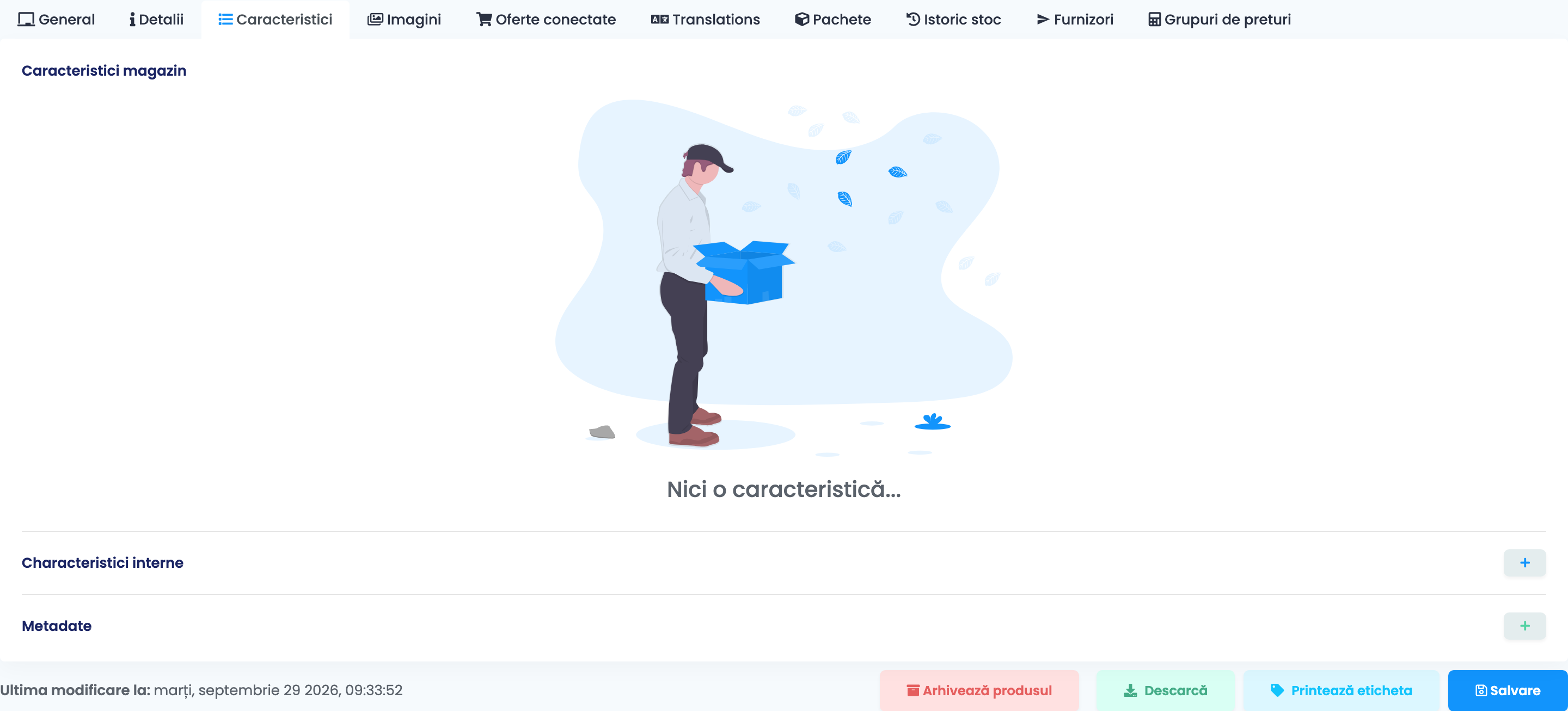
Mai sus, la Caracteristici magazin, vezi cu gri caracteristicile venite din magazin: pe acestea le modifici în magazin, iar la următoarea sincronizare ajung și în easySales.
Cum completezi caracteristicile pe mai multe produse deodată
Folosește importul de produse al magazinului online: Produse → Magazine Online → Produse, Importă, apoi Import dinamic. Importul actualizează produsele pe care magazinul le-a trimis deja, identificate după SKU; nu creează produse noi. Coloanele cu caracteristici le poți mapa în unul dintre modurile de mai jos:
| Mapezi coloana ca | Ce conține fișierul |
|---|---|
| Characteristic Name și Characteristic Value | O coloană cu numele și coloana următoare cu valoarea. Poți mapa câte perechi îți trebuie. |
| Characteristic Column | Antetul coloanei e numele caracteristicii, iar fiecare celulă e valoarea. Poți mapa așa mai multe coloane. |
| Characteristic Combined | Toate într-o singură celulă: Name=Value,Name=Value. Valoarea nu poate conține virgulă. |
- Dacă ai deja o caracteristică internă cu același nume, valoarea se salvează pe ea; dacă nu, se creează o caracteristică internă nouă.
- Implicit, valorile se adaugă la caracteristicile interne ale produsului. Alege Da la Eliminați caracteristicile interne vechi dacă vrei să le înlocuiești cu cele din fișier.
Le poți completa și automat, cu fluxuri care rulează la salvarea produsului: Salvează câmpurile produsului în caracteristică internă, Salvează metadatele produsului în caracteristică internă și Creează caracteristici interne din caracteristici. De exemplu, poți copia mărimea din magazin într-o mărime în formatul cerut de un marketplace.
Cum le folosești pe marketplace-uri și în feed-uri
- Marketplace-uri: în Categorii, mapează caracteristica marketplace-ului la caracteristica ta internă, la fel cum ai face cu una din magazin. Apoi valoarea pleacă odată cu oferta.
- Feed-uri: în feed-urile personalizate și în cele dinamice poți include o caracteristică a produsului după numele ei.
Cum redenumești sau ștergi o caracteristică internă
- Editează îi schimbă numele. Valorile și mapările ei rămân.
- Elimină o șterge, împreună cu valorile ei de pe toate produsele și cu mapările la caracteristicile marketplace-urilor. Dacă există produse care o folosesc, easySales îți cere confirmarea. Marketplace-urile la care era mapată nu o mai primesc de la următoarea actualizare a ofertei.
Ce permisiuni îi trebuie echipei
Ca să deschidă ecranul, un membru al echipei are nevoie de permisiunea Accesare caracteristici. Ca să creeze o caracteristică îi trebuie Adaugare caracteristici, iar ca s-o redenumească, Modificare characteristics.
Dacă ceva nu merge cum te aștepți
| Problema | Ce faci |
|---|---|
| Butoanele Editează și Elimină sunt gri | Este o caracteristică din magazin. Modific-o în magazin sau creează una internă. |
| Produsul are valoarea, dar marketplace-ul nu o primește | Mapează caracteristica marketplace-ului la ea, în Categorii. |
| Văd două caracteristici cu același nume | Una vine din magazin, cealaltă e internă. Uită-te în coloana Id magazin și mapează-o pe cea pe care o completezi tu. |
| Importul afișează „Product not found” | Importul din magazinul online actualizează doar produsele existente. Verifică SKU-ul sau așteaptă ca sincronizarea cu magazinul să aducă produsul. |
| Magazinul meu nu apare printre butoane | Magazinul Virtual are propriul ecran de caracteristici, în Magazin Virtual. |