Cum funcționează maparea categoriilor în easySales: categorii și caracteristici pentru marketplace
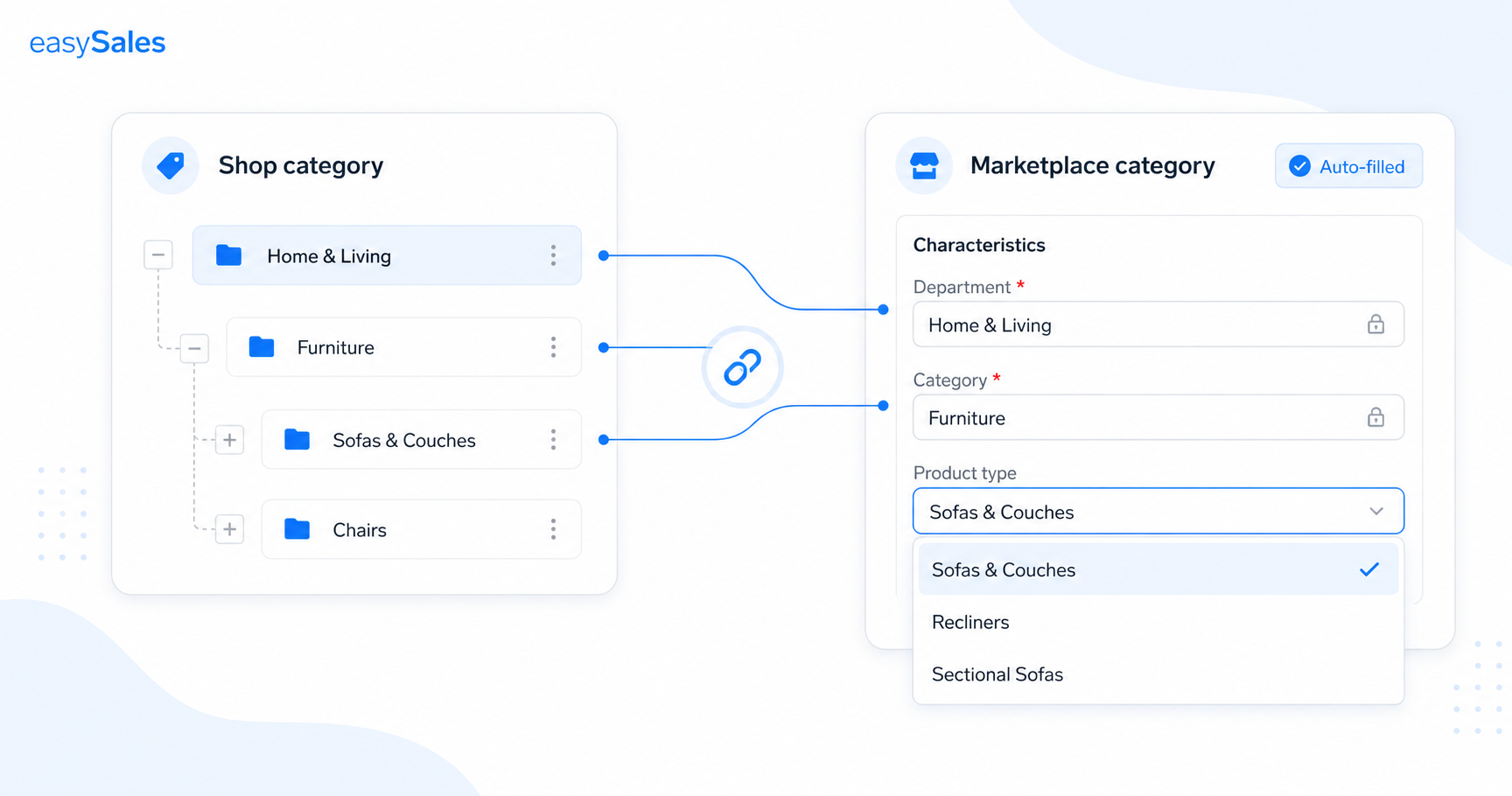
Orice listare pe un marketplace are nevoie de o categorie și de caracteristicile cerute de acea categorie. Maparea categoriilor leagă categoriile și caracteristicile din magazinul tău de cele ale fiecărui marketplace, astfel încât ofertele noi să se completeze automat. Ghidul acoperă unde mapezi, ce înseamnă marcajul de câmp obligatoriu, cum descarci valorile acceptate, completarea în masă prin Excel și completarea caracteristicilor direct pe ofertă.
Când listezi un produs pe un marketplace, trebuie să-i spui din ce categorie face parte produsul — iar fiecare categorie cere propriul set de caracteristici de produs. Să le completezi manual pe fiecare ofertă e lent și predispus la erori. Maparea categoriilor o face o singură dată, apoi se aplică automat pe fiecare ofertă nouă.
Ce face maparea categoriilor
Maparea categoriilor creează o corespondență între categoriile și caracteristicile din magazinul tău și categoriile și caracteristicile de pe marketplace. Odată ce legătura există, generarea unei oferte noi preia automat acele informații — fără rescriere per produs.
Potrivire categorie
Leagă fiecare categorie din magazin de corespondenta ei de pe marketplace.
Potrivire caracteristici
Mapează caracteristicile cerute de o categorie de marketplace.
Oferte completate automat
Ofertele noi preiau automat categoria și caracteristicile mapate.
Marcaj obligatoriu
Caracteristicile obligatorii sunt marcate cu un asterisc roșu (*).
Valori acceptate
Pentru multe marketplace-uri, descarci lista valorilor acceptate per caracteristică.
În masă prin Excel
Exportă, completează și reimportă caracteristicile după SKU pentru multe produse deodată.
De ce e nevoie pe marketplace
Un marketplace nu acceptă o ofertă fără categoria și caracteristicile obligatorii completate corect. Maparea e cea care permite easySales să îndeplinească această cerință în locul tău, în loc să o faci ofertă cu ofertă.
Unde mapezi
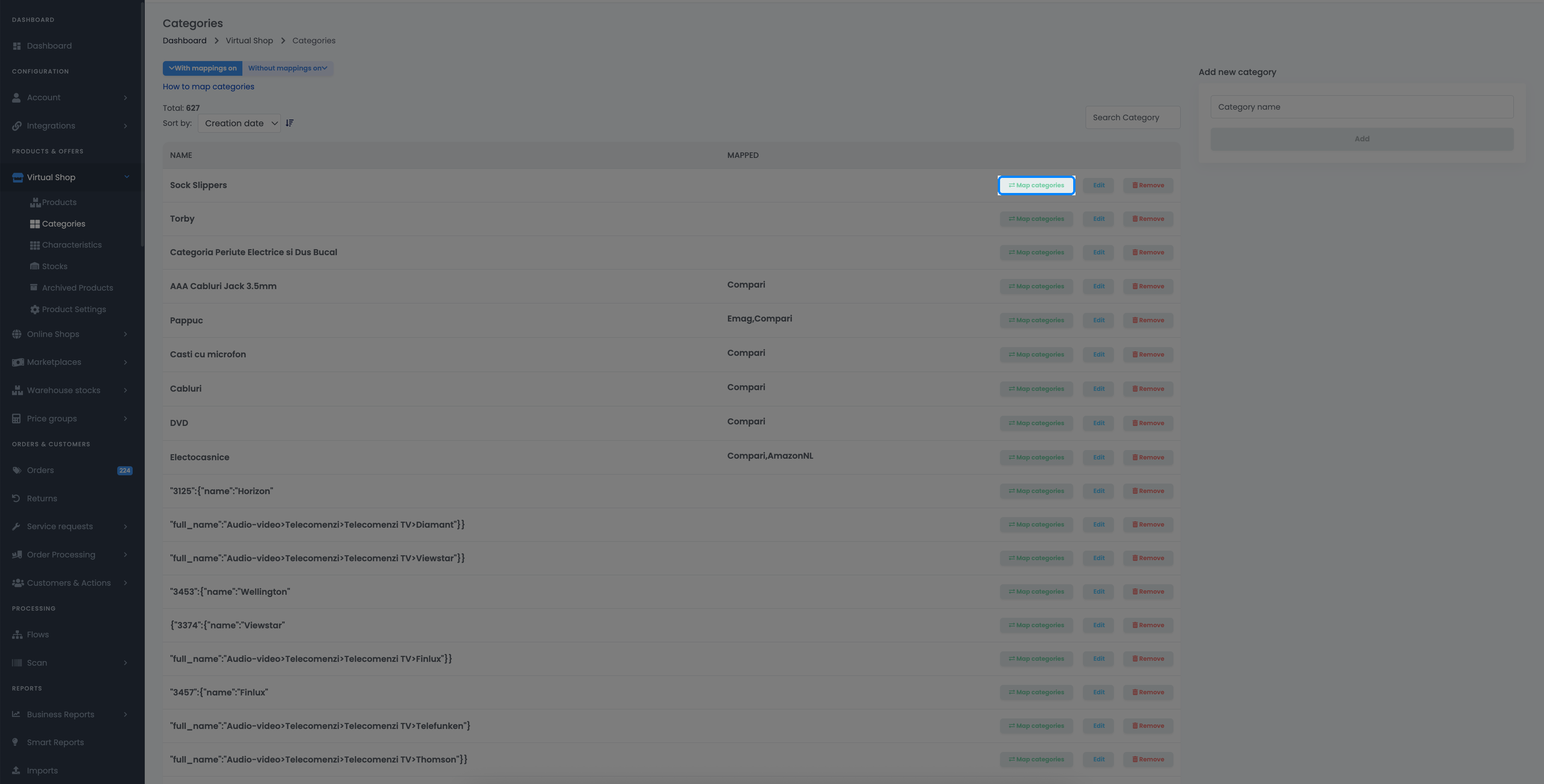
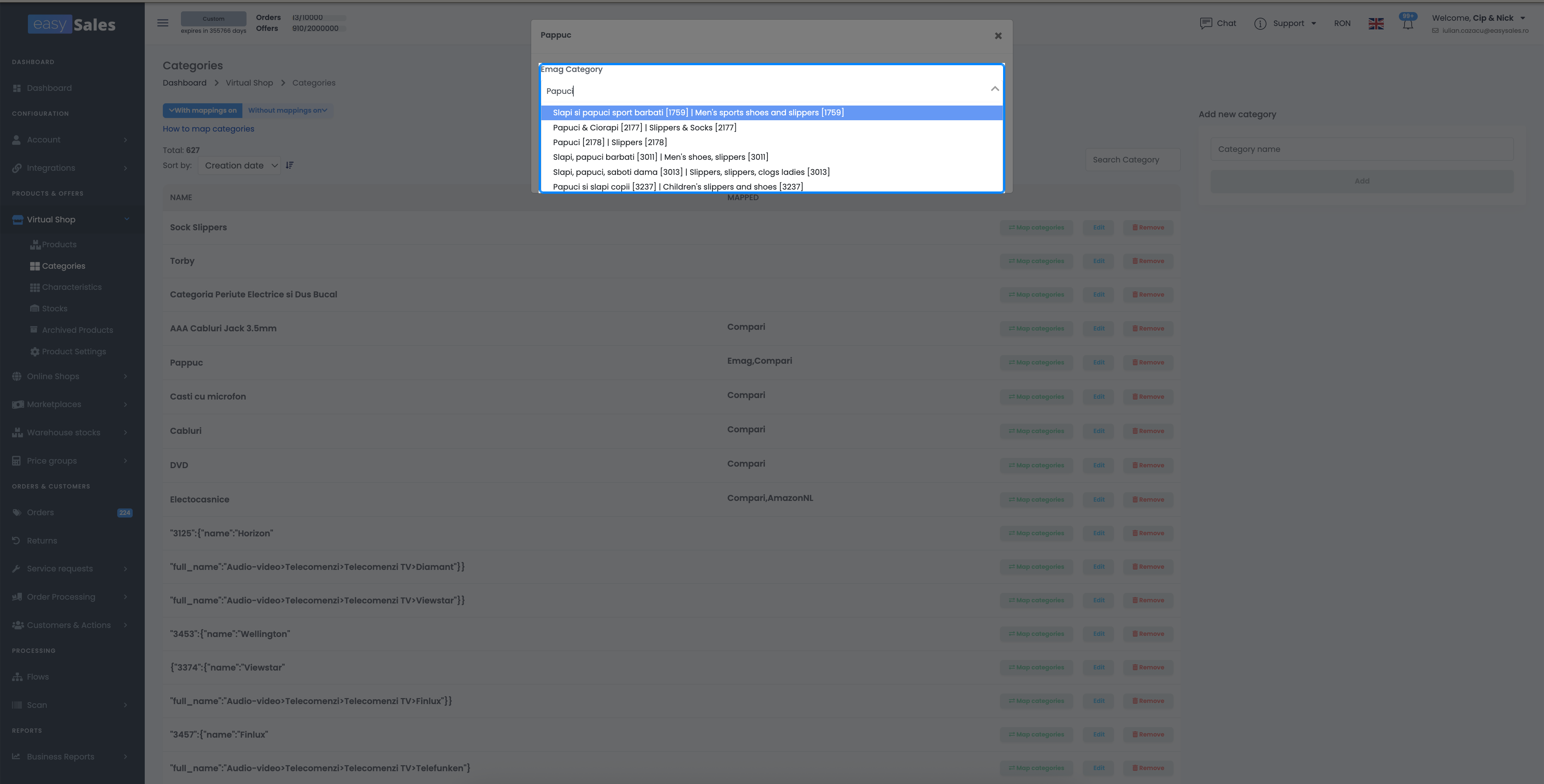
Maparea se face din Magazin Online / Magazin Virtual → Categorii. Alegi marketplace-ul sus, apoi pe fiecare categorie din magazin apeși Mapează categoria ca să alegi corespondenta ei de pe marketplace.
Mapează categoria și caracteristicile ei
În ecranul de mapare alegi categoria de marketplace, apoi potrivești fiecare caracteristică pe care o cere categoria de marketplace cu una de-a ta. Caracteristicile obligatorii sunt marcate cu un asterisc roșu (*). Pentru multe marketplace-uri poți apăsa Descarcă valorile folosite ca să obții lista valorilor pe care marketplace-ul le acceptă pentru fiecare caracteristică, ca să mapezi spre valori valide, nu să ghicești.
Completează caracteristicile în masă prin Excel
Când multe produse au aceeași categorie, completează-le caracteristicile dintr-un foc cu un tur Excel: exportă caracteristicile mapate, completează valorile în fișier și reimportă — easySales potrivește fiecare rând cu produsul după SKU.
Sau adaugă caracteristicile pe ofertă
Dacă preferi să nu adaugi caracteristicile cerute de marketplace pe partea de magazin, le poți adăuga direct pe oferta generată, din ecranul de Categorie și caracteristici al ofertei. Caracteristicile cu listă fixă afișează un dropdown cu valorile acceptate; pentru multe marketplace-uri, celelalte îți oferă sugestii de auto-completare pe măsură ce scrii.
Listează pe orice marketplace fără muncă manuală
Încearcă easySales gratuit 14 zile — mapează categoriile o dată și lasă ofertele noi să se completeze singure. Fără card bancar.